


نظرة عامة
يقدم هذا الدليل الاستخدام الأساسي والخيارات العملية الضرورية لأمر unzip المستخدم بكثرة لفك ضغط ملفات ZIP في بيئة لينكس. سنوضح خطوة بخطوة كيفية معاينة قائمة الملفات، وتحديد مجلد مخصص للاستخراج، وحل مشكلة تشوه ترميز النصوص الكورية في الملفات المضغوطة على نظام ويندوز.
تثبيت حزمة unzip وإعداد ملف مضغوط تجريبي
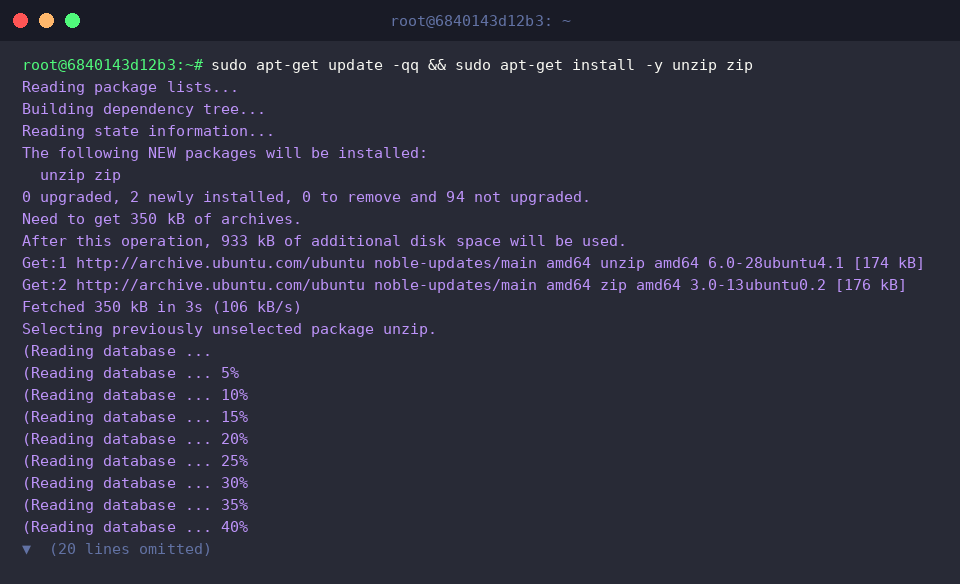
لتثبيت الحزم اللازمة لفك وإنشاء الملفات المضغوطة في بيئة Ubuntu، نقوم بتنفيذ الأمر sudo apt-get update -qq && sudo apt-get install -y unzip zip.
لإنشاء مساحة عمل مخصصة للتطبيق العملي والانتقال إليها، نقوم بتشغيل الأمر mkdir -p ~/unzip-demo && cd ~/unzip-demo.

لإنشاء ملف نصي وملف إعدادات تجريبيين لاختبار الضغط، نقوم بتشغيل الأمر echo 'Hello Linux' > file1.txt && echo 'Config Content' > config.cfg.

لجمع الملفات التجريبية وإنشاء ملف مضغوط واحد، نقوم بتشغيل الأمر zip -r sample.zip file1.txt config.cfg.

معاينة المحتويات دون فك الضغط (unzip -l)
للانتقال إلى مجلد العمل الذي يحتوي على الملف التجريبي، نقوم بتشغيل الأمر cd ~/unzip-demo.

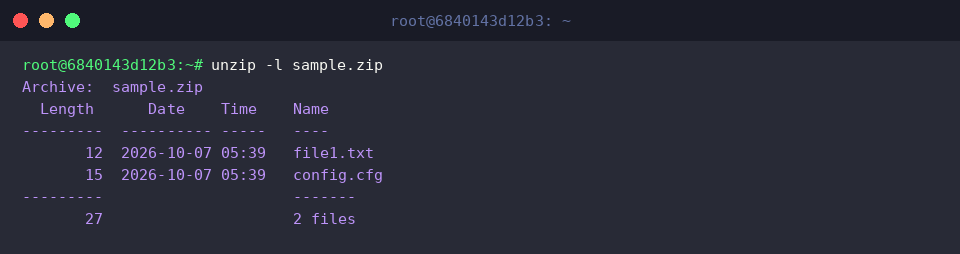
يُتيح الأمر unzip -l sample.zip التحقق مسبقاً من قائمة الملفات الموجودة داخل الأرشيف وحجم كل ملف وتاريخ تعديله دون فك الضغط الفعلي.
هذا مفيد جداً لفحص البنية الداخلية والمساحة المطلوبة على القرص بأمان قبل فك ضغط الملفات الكبيرة.
فك الضغط في دليل محدد والتحكم في استبدال الملفات (unzip -d, -o)
للانتقال إلى مجلد العمل الذي يحتوي على الملف المضغوط المستهدف، نقوم بتشغيل الأمر cd ~/unzip-demo.

لإنشاء الدليل الهدف لتخزين الملفات المستخرجة بشكل منفصل، نقوم بتشغيل الأمر mkdir -p ./extracted.

يقوم الأمر unzip sample.zip -d ./extracted بفك محتويات ملف الأرشيف داخل المجلد ./extracted المحدد عبر الخيار -d.
يُعد هذا مفيداً لتنظيم الملفات واستخراجها في مسار محدد بدقة دون إحداث فوضى في مجلد العمل الحالي.

يقوم الأمر unzip -o sample.zip -d ./extracted بفك الضغط مع الكتابة فوق الملفات الموجودة مسبقاً بشكل إجباري ودون طلب تأكيد من المستخدم.
يُستخدم هذا الخيار بشكل أساسي في السكربتات وبيئات النشر التلقائي لمنع توقف التنفيذ بسبب مطالبات تأكيد استبدال الملفات المكررة.

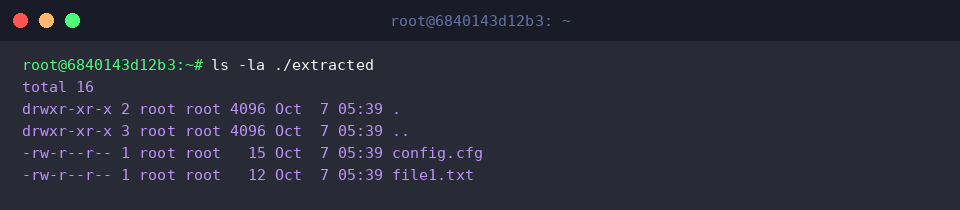
للتحقق من إتمام فك الضغط بنجاح في الدليل الهدف وعرض قائمة الملفات وخصائصها التفصيلية، نقوم بتشغيل الأمر ls -la ./extracted.
استخراج ملفات محددة فقط
للانتقال إلى مجلد العمل الذي يحتوي على الملف المضغوط المستهدف، نقوم بتشغيل الأمر cd ~/unzip-demo.

لإنشاء الدليل الهدف لتخزين الملف المستخرج بشكل انتقائي، نقوم بتشغيل الأمر mkdir -p ./selective.

يقوم الأمر unzip sample.zip file1.txt -d ./selective باستخراج الملف المحدد file1.txt فقط دون فك كامل أرشيف الضغط.
هذا الخيار مفيد للغاية عندما تحتاج إلى استخراج ملف إعدادات معين أو ملف سجل (log) بسرعة من داخل أرشيف ضخم.

للتحقق من استخراج الملف المحدد فقط وعرض قائمة الملفات في الدليل الهدف مع تفاصيلها، نقوم بتشغيل الأمر ls -la ./selective.

منع تشوه أسماء الملفات الكورية المضغوطة في ويندوز (unzip -O CP949)
للانتقال إلى مجلد العمل الذي يحتوي على الملف المضغوط المستهدف، نقوم بتشغيل الأمر cd ~/unzip-demo.

لإنشاء دليل هدف لحفظ الملفات المستخرجة بأمان، نقوم بتشغيل الأمر mkdir -p ./korean-test.

يقوم الأمر unzip -O CP949 sample.zip -d ./korean-test بتحديد ترميز الحروف الافتراضي في بيئة ويندوز CP949 (EUC-KR) لفك الضغط داخل المجلد ./korean-test دون حدوث تشوه في أسماء الملفات الكورية.
يحل هذا الأمر مشكلة تلف أسماء الملفات الناتجة عن اختلاف ترميز المحارف بين نظامي Windows وLinux بكل سهولة.

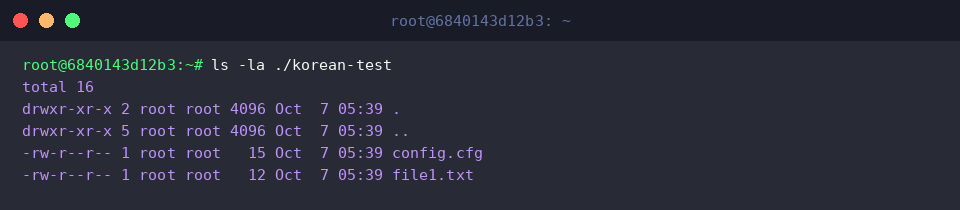
للتحقق من استخراج الملفات بشكل سليم داخل الدليل المحدد، نقوم بتشغيل الأمر ls -la ./korean-test.
استعرضنا في هذا الدليل أهم النصائح العملية لاستخدام أمر unzip في بيئة لينكس، بدءاً من فك الضغط الأساسي وحتى معالجة مشكلات ترميز النصوص وأسماء الملفات.
نوصي بالاستفادة من هذه الخيارات للتعامل مع الملفات المضغوطة بكفاءة وبدون أخطاء ترميز أثناء العمل على الطرفية.