


نظرة عامة
نستعرض في هذا الدليل الاستخدامات العملية الأساسية لأمر ls، وهو أحد أكثر أوامر عرض قائمة الملفات أهمية واستخداماً في بيئة لينكس. نتجاوز حدود العرض الافتراضي لنلخص تقنيات عملية تعزز كفاءة العمل؛ بدءاً من كشف الملفات المخفية، وفهم الصلاحيات بالتفصيل، وصولاً إلى الترتيب حسب الوقت وحجم الملفات.
1. عرض القائمة الافتراضية والملفات المخفية (ls, ls -a)
لإنشاء مساحة عمل مستقلة للتدريب على أمر ls والانتقال إلى ذلك المجلد، نقوم بتنفيذ الأمر mkdir -p ~/ls_demo && cd ~/ls_demo.

لاختبار عرض الملفات العادية والمخفية، نقوم بتنفيذ الأمر touch file1.txt file2.log .hidden_config لإنشاء ملفات نصية نموذجية وملف إعدادات.

يقوم الأمر ls بعرض قائمة الملفات والمجلدات الموجودة في المجلد الحالي بصيغتها الافتراضية.
في هذه الحالة، لا تظهر الملفات المخفية التي تبدأ بنقطة (.) على الشاشة.
⚙️ [الخيارات الرئيسية]
-a : يعرض جميع العناصر، بما في ذلك الملفات والمجلدات المخفية التي تبدأ بنقطة (.).-l : يعرض معلومات تفصيلية في شكل قائمة، مثل صلاحيات الملف، والمالك، والحجم، وتاريخ التعديل.-h : يحول حجم الملف إلى وحدات يسهل على الإنسان قراءتها (K, M, G) (يُستخدم مع الخيار -l).-t : يرتب العناصر ويعرضها حسب وقت آخر تعديل (الأحدث أولاً).-S : يرتب القائمة ويعرضها حسب حجم الملف تنازلياً.-r : يعكس ترتيب العرض.

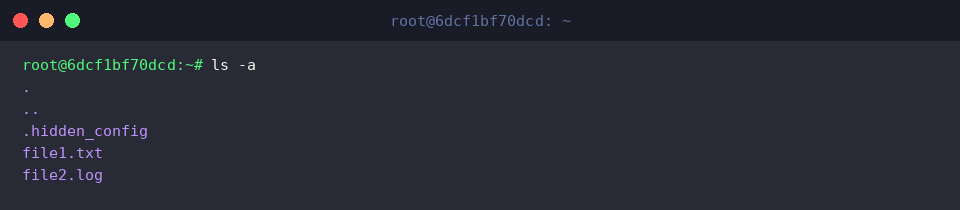
يعرض الأمر ls -a قائمة بجميع الملفات بما فيها الملفات والمجلدات المخفية.
يمكنك ملاحظة ظهور . الذي يمثل المجلد الحالي، و .. الذي يمثل المجلد الأب، بالإضافة إلى ملف الإعدادات المخفي .hidden_config ضمن نتائج التنفيذ.
2. تفاصيل الملفات وعرض الأحجام بصيغة مقروءة (ls -l, ls -lh)
لاختبار عرض حجم الملفات، نقوم بتنفيذ الأمر fallocate -l 10M large_file.bin لإنشاء ملف تجريبي كبير بحجم 10 ميجابايت.

للتحقق من عرض صلاحيات الملفات، نقوم بتنفيذ الأمر chmod 644 file1.txt لتغيير صلاحيات الملف file1.txt إلى 644 (-rw-r--r--).

يعرض الأمر ls -l قائمة تفصيلية تحتوي على صلاحيات الملف، وعدد الروابط، والمالك، والمجموعة المالكة، وحجم الملف (بالبايت)، ووقت آخر تعديل، واسم الملف.
يمكنك ملاحظة أن حجم الملف large_file.bin يظهر بدقة بوحدة البايت على هيئة أرقام مثل 10485760.

عند استخدام الخيار -h مع الأمر ليصبح ls -lh، يتم تحويل حجم الملف إلى وحدات بديهية وسهلة القراءة بالنسبة للمستخدم (K, M, G).
في نتيجة التنفيذ، يظهر حجم الملف large_file.bin بوضوح كـ 10M بدلاً من عرضه بوحدة البايت.

3. الترتيب حسب الملفات المعدلة حديثاً والملفات الكبيرة (ls -lt, ls -lS)
لتحديث وقت التعديل الأخير للملف وإعداد بيئة التطبيق العملي للترتيب الزمني، نقوم بتنفيذ الأمر sleep 1 && touch file2.log.

يستخدم الأمر ls -lt الخيار -t لترتيب الملفات حسب وقت التعديل الأخير وعرضها مع المعلومات التفصيلية.
يمكنك التأكد من أن الملف file2.log الذي تم تحديث وقته للتو يظهر في أعلى القائمة.

يضيف الأمر ls -ltr الخيار -r لعكس الترتيب، مما يؤدي إلى قلب القائمة لتبدأ من أقدم الملفات تعديلاً حتى أحدثها.
يظهر الملف file2.log المعدل حديثاً في السطر الأخير من شاشة الطرفية، وهو أمر مفيد جداً عند الرغبة في التحقق الفوري من أحدث ملفات السجلات (Logs) في مجلد يحتوي على عدد كبير من الملفات.

يطبق الأمر ls -lhS خيار ترتيب حجم الملفات -S وخيار تحويل الوحدات -h معاً، لترتيب الملفات تنازلياً بدءاً من الملفات الأكبر حجماً.
يظهر الملف large_file.bin المُنشأ بحجم 10 ميجابايت في أعلى القائمة، مما يتيح لك العثور بسرعة على الملفات الكبيرة التي تستهلك مساحة القرص.

4. التحقق من معلومات المجلد نفسه وإعداد alias موصى به للعمل (ls -ld, alias)
للتدريب على فحص البيانات الوصفية (Metadata) للمجلد، نقوم بتنفيذ الأمر mkdir -p test_dir لإنشاء مجلد تجريبي.

يستخدم الأمر ls -ld test_dir الخيار -d لعرض المعلومات التفصيلية للمجلد نفسه بدلاً من محتوياته الداخلية.
يتيح لك ذلك معرفة صلاحيات الوصول للمجلد، وعدد الروابط، والمالك، ووقت الإنشاء بنظرة واحدة.

لدمج خيارات عرض ls التفصيلية الأكثر استخداماً وتسجيلها كأمر مختصر، نقوم بتنفيذ الأمر alias ll='ls -alFh --color=auto'.
يؤدي هذا إلى ضبط اسم مستعار يتضمن إظهار الملفات المخفية، وعلامات توضيح نوع الملف، ووحدات قياس الحجم سهلة القراءة، وتلوين النتائج للتمييز.

عند تنفيذ الأمر ll، يتم عرض قائمة بجميع ملفات المجلد الحالي بصيغة تفصيلية دفعة واحدة وفقاً للاسم المستعار (alias) الذي تم تعيينه مسبقاً.
يغنيك هذا عن كتابة خيارات طويلة في كل مرة ويسهل عليك معرفة حالة المجلد، مما يرفع من إنتاجية العمل اليومي.

استعرضنا حتى الآن الخيارات الأساسية لأمر ls في لينكس ونصائح عملية لاستخدامه يومياً في بيئة العمل.
احرص على الاعتياد على هذه الخيارات شائعة الاستخدام لترتقي بإنتاجيتك أثناء العمل على الطرفية إلى مستوى أعلى.