


نظرة عامة
في بيئة لينكس، نتعرف من خلال التطبيق العملي على الاستخدامات الأساسية لأمر ls الأكثر استخداماً وأهمية. قمنا بتلخيص الخيارات الأساسية القابلة للتطبيق الفوري في بيئة العمل خطوة بخطوة، بدءاً من عرض قائمة الملفات الأساسية والتحقق من الملفات المخفية، وحتى تحليل الأذونات والفرز وتوسيع العرض الشجري.
عرض قائمة الملفات الأساسية والتحقق من الملفات المخفية (ls, ls -a)
لإنشاء مساحة مخصصة للتطبيق العملي على أمر ls والانتقال إلى ذلك الدليل، نقوم بتشغيل الأمر mkdir -p ~/ls_practice && cd ~/ls_practice.

نقوم بتشغيل الأمر touch file1.txt file2.txt .hidden_config لإنشاء ملفات نصية عادية وملف إعدادات بخاصية الإخفاء لاستخدامها في التدريب العملي.

أمر ls هو الأمر الأكثر أساسية لعرض قائمة الملفات والدلائل الموجودة في الدليل الحالي.
عند تنفيذه بدون أي خيارات، يتم عرض العناصر العادية فقط باستثناء الملفات المخفية التي تبدأ بنقطة (.).
⚙️ [الخيارات الرئيسية]
-a : يعرض جميع العناصر بما في ذلك الملفات والدلائل المخفية التي تبدأ بنقطة (.).-l : يعرض معلومات مفصلة مثل أذونات الملف، والمالك، وحجم الملف، ووقت التعديل بتنسيق قائمة طويلة.-h : يحول حجم الملف إلى وحدات يسهل على الإنسان قراءتها (مثل K، M، G) ويعرضها (يُستخدم مع الخيار -l).-t : يرتب النتائج ويعرضها بترتيب وقت آخر تعديل للملف.-S : يعرض القائمة مرتبة حسب حجم الملف من الأكبر إلى الأصغر.-R : يعرض جميع محتويات الدلائل الفرعية تكرارياً (بشكل متداخل).

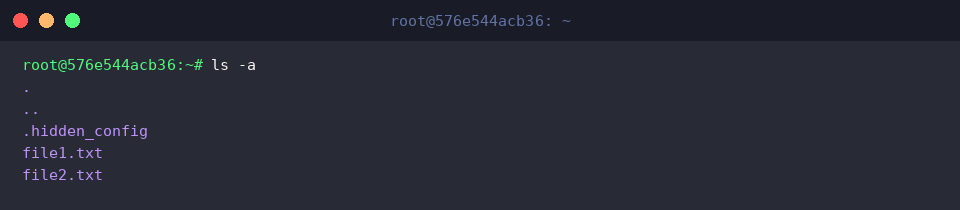
يقوم الأمر ls -a بالاستعلام عن جميع العناصر داخل الدليل الحالي، ويعرض كذلك الملفات المخفية التي تبدأ بنقطة (.).
يظهر في نتيجة التنفيذ الدليل الحالي المشار إليه بـ .، والدليل الأصل المشار إليه بـ ..، بالإضافة إلى الملف المخفي .hidden_config الذي أنشأناه سابقاً.
تحليل تفاصيل الملفات والأذونات (ls -l, ls -lh)
لمقارنة الفرق في عرض الحجم، نقوم بإنشاء ملف اختبار كبير بحجم 10 ميغابايت باستخدام الأمر fallocate -l 10M ~/ls_practice/sample_large.dat.

يعرض الأمر ls -l معلومات مفصلة بتنسيق قائمة طويلة، مثل أذونات الملف، والمالك، والمجموعة، وحجم الملف (بالبايت)، ووقت التعديل الأخير.
في الإعداد الافتراضي، يتم عرض حجم الملف كرقم بوحدة البايت، مما يجعل من الصعب معرفة حجم الملفات الكبيرة بنظرة سريعة.

يجمع الأمر ls -lh بين الخيار -h (human-readable) لتحويل حجم الملف إلى وحدات سهلة القراءة مثل KB و MB و GB وعرضها.
يمكنك ملاحظة أن حجم الملف الكبير الذي أنشأناه سابقاً يظهر بشكل بديهي كـ 10M بدلاً من رقم بالبايت.

استخدام خيارات الفرز حسب الوقت والحجم (ls -lt, ls -lS)
للتدريب على الفرز الزمني، نقوم بتشغيل الأمر touch -d '2 days ago' ~/ls_practice/old_file.txt لإنشاء ملف قديم old_file.txt بوقت تعديل يعود إلى يومين مضيا.

نقوم بتشغيل الأمر touch ~/ls_practice/recent_file.txt لإنشاء الملف الأحدث recent_file.txt للمقارنة.

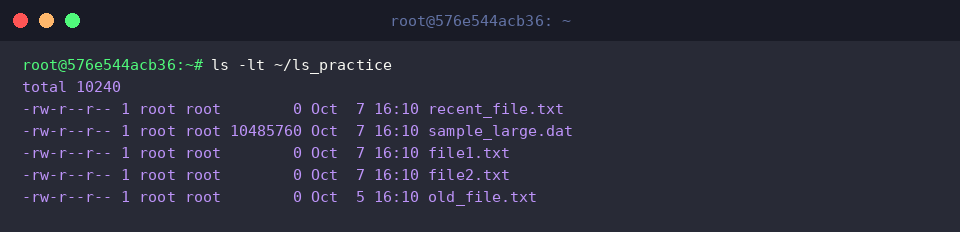
يجمع الأمر ls -lt الخيار -t لفرز الملفات تنازلياً بدءاً من الملفات التي تم تعديلها مؤخراً (الأحدث أولاً) وعرضها.
يمكنك ملاحظة أن الملف recent_file.txt الذي تم إنشاؤه للتو يظهر في أعلى القائمة، بينما يظهر old_file.txt الذي تم ضبط وقته قبل يومين في أسفل القائمة.
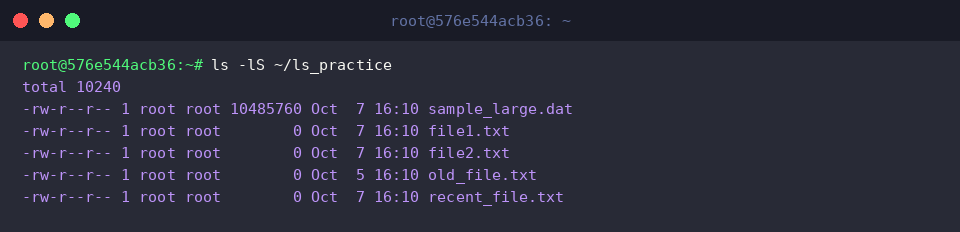
يستخدم الأمر ls -lS خيار الحرف الكبير -S لفرز القائمة وعرضها بدءاً من الملفات ذات الحجم الأكبر.
يظهر ملف sample_large.dat الذي تم إنشاؤه بحجم 10 ميغابايت في أعلى القائمة، مما يتيح لك العثور بسرعة على الملفات الكبيرة التي تستهلك مساحة واسعة داخل الدليل.
عرض بنية الدلائل والتصفية باستخدام المحارف البديلة (tree, ls *.txt)
للتدريب على استكشاف بنية الدلائل الهرمية، نقوم بتشغيل الأمر mkdir -p ~/ls_practice/subdir/inner && touch ~/ls_practice/subdir/inner/note.log لإنشاء دلائل فرعية متعددة وملف سجل تجريبي.

يستخدم الأمر ls ~/ls_practice/*.txt محرف البدل (*) لتصفية وعرض الملفات ذات الامتداد .txt فقط بشكل انتقائي.
يمكنك التحقق بدقة من قائمة الملفات النصية فقط، مع استبعاد ملفات البيانات الكبيرة أو الدلائل الفرعية.

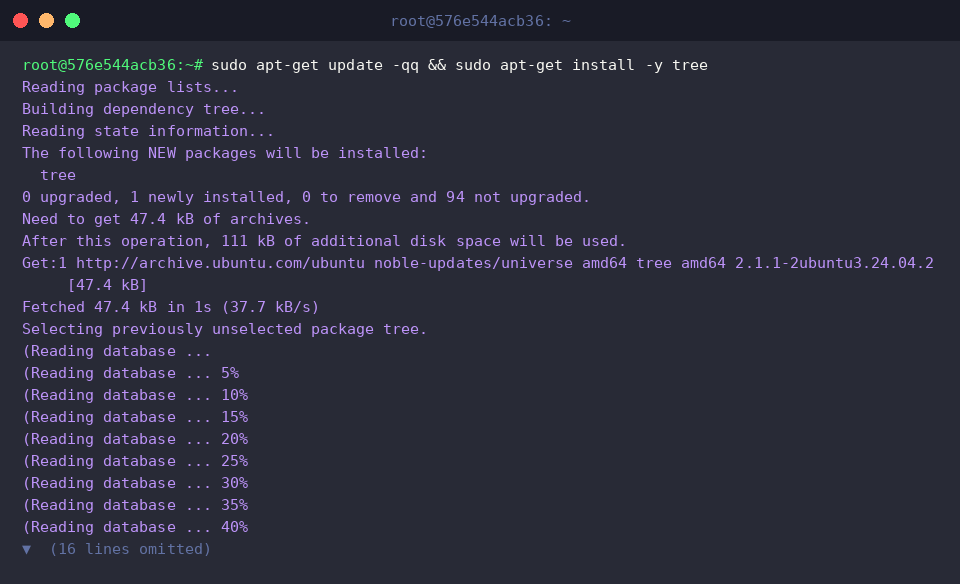
لتصوير بنية الدليل وعرضها في شكل شجري، نقوم بتثبيت حزمة tree باستخدام الأمر sudo apt-get update -qq && sudo apt-get install -y tree.
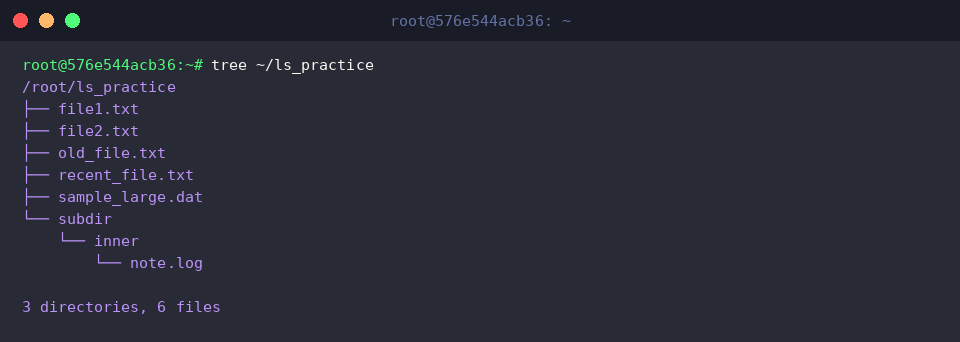
يعرض الأمر tree ~/ls_practice بنية المجلدات الفرعية والملفات في الدليل المحدد على شكل مخطط شجري لفهمها بنظرة سريعة.
يمكنك التحقق بوضوح من إجمالي عدد الملفات والدلائل والعلاقة الهرمية بينها، بما في ذلك المسار المتداخل subdir/inner/note.log.
لقد قمنا حتى الآن بتلخيص الخيارات الأساسية المفيدة لأمر ls في بيئة أوبونتو وصولاً إلى نصائح الاستخدام العملي.
احرص على إتقان الخيارات المناسبة لمختلف الحالات لإنجاز مهامك على الطرفية بسرعة وكفاءة أكبر.