


نظرة عامة
تُعدّ أداة apt الركيزة الأساسية والمدخل الرئيسي لإدارة البرمجيات والتطبيقات في بيئات توزيعة أوبونتو ومشتقات دبيان عموماً. يهدف هذا الدليل التطبيقي إلى تزويدك بفهم عملي وتفصيلي لأبرز وظائف هذه الأداة من خلال شاشة الطرفية؛ بدءاً من مزامنة مستودعات البرامج وفحص الحزم القابلة للتحديث، مروراً بتثبيت التطبيقات والاستعلام عن بياناتها الفنية، وانتهاءً بأساليب الحذف الآمن واسترداد المساحة التخزينية عبر التخلص من مخلفات الحزم والذاكرة المؤقتة.
1. مزامنة بيانات المستودعات ورصد التحديثات المتاحة (apt update)
قبل الشروع في أي عملية لتثبيت البرامج أو ترقيتها، يتعين على مسؤول النظام مزامنة الفهارس المحلية مع خوادم المستودعات البعيدة للحصول على أحدث قوائم الحزم. نُنفذ ذلك بواسطة الأمر sudo apt-get update -qq لتحديث البيانات في وضع الهدوء وتفادي إغراق الطرفية بالمخرجات غير الضرورية.

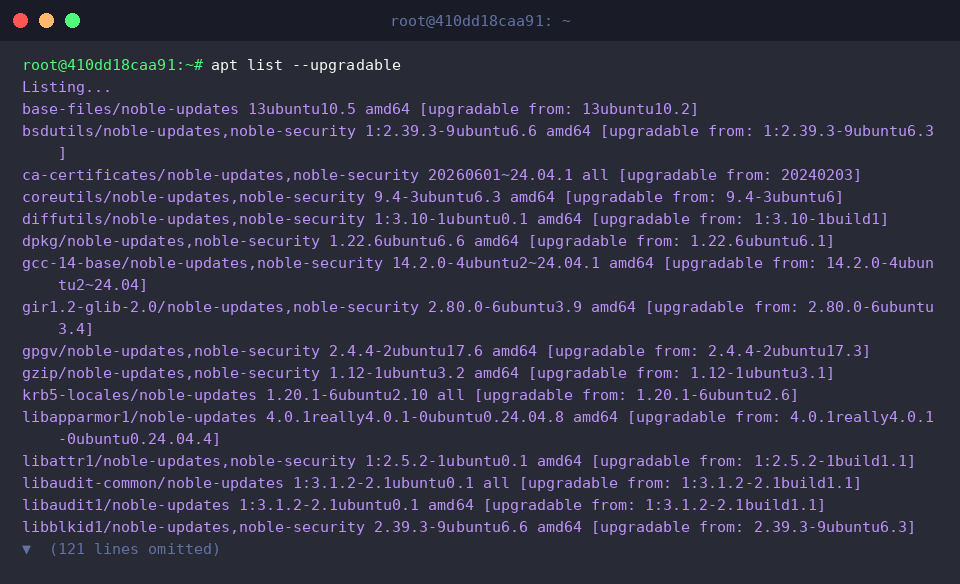
عقب اكتمال تحديث الفهرس، يتيح الأمر apt list --upgradable عرض تقرير شامل بجميع البرمجيات المنصبة حالياً والتي تتوفر لها إصدارات أحدث داخل المستودع.
تُمكّننا النتائج من معاينة أسماء الحزم المؤهلة للترقية وإصداراتها الحالية ومقارنتها بالإصدارات الجديدة قبل اعتماد أي ترقية فعلية.
⚙️ [أبرز الخيارات والوظائف الشائعة]
update : يقوم بمزامنة فهارس الحزم المحلية مع أحدث الإصدارات المسجلة في مستودعات APT.upgrade : يُرقي جميع الحزم المنصبة على النظام إلى أحدث نسخها المتوافقة المتوفرة.install : يجلب الحزم المحددة ويثبتها على النظام مع معالجة كافة تبعاتها تلقائياً.remove : يحذف الملفات التشغيلية للحزمة المحددة مع إبقاء ملفات الإعداد والتكوين دون مساس.purge : يستأصل الحزمة بالكامل مع اقتلاع كافة ملفات التهيئة والإعداد التابعة لها.autoremove : يتخلص من الحزم والمكتبات التي أُنزلت كتابع سابق ولم تعد مرتبطة بأي تطبيق حالي.search : يستكشف المستودعات للعثور على حزم تتطابق أسماؤها أو أوصافها مع الكلمة المفتاحية.show : يستعرض البطاقة التعريفية للحزمة بما في ذلك رقم الإصدار، وحجم الملف، والمتطلبات والتبعيات.-y (--yes) : يمنح موافقة فورية وتلقائية على مطالبات التأكيد التي تظهر أثناء تنفيذ الأوامر.
2. استكشاف الحزم واستعراض تفاصيلها التقنية (apt search, apt show)
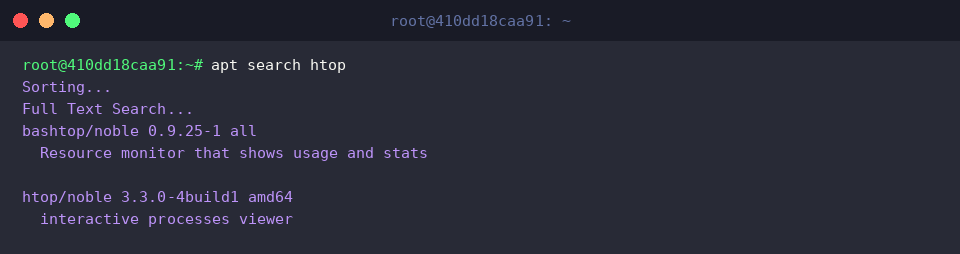
للبحث داخل فهارس المستودعات والتأكد من إتاحة تطبيق معين، نلجأ إلى الأمر apt search htop الذي يستعرض كافة النتائج المرتبطة مع نبذة وظيفية مختصرة.
تؤكد المخرجات وجود حزمة htop، وهي واجهة تفاعلية شائعة لمراقبة العمليات واستهلاك موارد النظام في الطرفية.
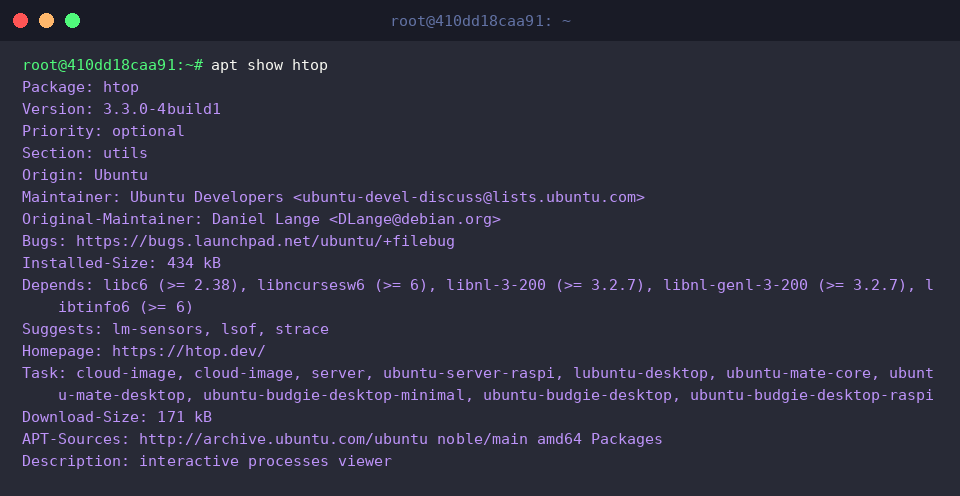
عند الرغبة في معاينة المواصفات الفنية للحزمة والتحقق من متطلباتها المسبقة قبل بدء تنزيلها، نقوم بتنفيذ apt show htop.
تُظهر الشاشة بيانات تفصيلية متكاملة تشمل رقم إصدار الحزمة، وحجم التحميل والمساحة الفعلية المحجوزة بعد التثبيت، والموقع الرسمي للمشروع، إلى جانب قائمة التبعيات البرمجية الإلزامية (Depends).
3. تثبيت البرامج واختبار عملها (apt install)
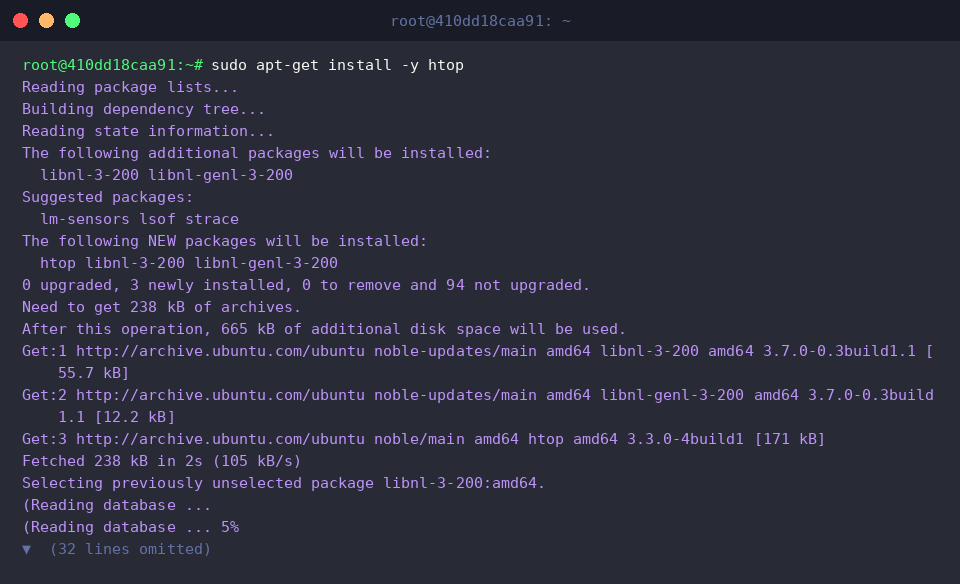
نعتمد على الأمر sudo apt-get install -y htop لتنزيل وتثبيت أداة htop مباشرة؛ حيث يتكفل المعامل -y بتجاوز طلبات التأكيد اليدوية، بينما يعالج النظام جلب التطبيق والمكتبات الداعمة له تلقائياً.
توضح المخرجات اكتمال العملية وتثبيت التبعيات المساندة بنجاح (مثل libnl-3-200 و libnl-genl-3-200) جنباً إلى جنب مع الحزمة الأساسية.
للتحقق من سلامة التثبيت وجهوزية التطبيق للاستخدام المباشر، ننفذ الأمر htop --version.
تُظهر النتيجة التعرف على إصدار htop 3.3.0 بنجاح، مما يبرهن على تكامل الأداة داخل متغيرات البيئة واستعدادها للعمل.

4. إزالة التطبيقات والمفاضلة بين الحذف العادي والتطهير الكامل (apt remove, apt purge)
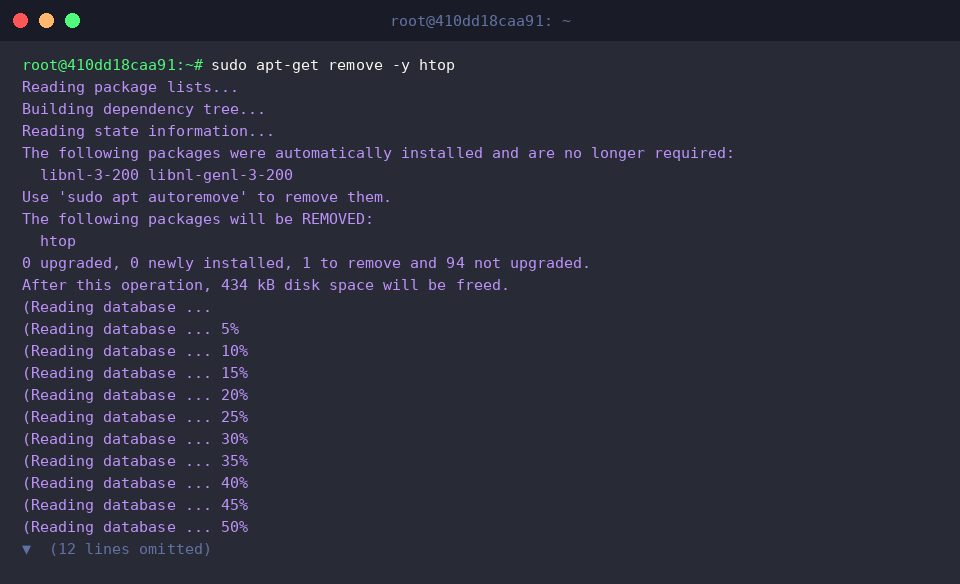
في حال أردت التخلص من البرنامج التنفيذي مع الإبقاء على ملفات الإعدادات تحسباً لاستخدامه لاحقاً، فإن الأمر sudo apt-get remove -y htop هو الخيار الأنسب.
تُبين مخرجات الطرفية نجاح عملية حذف حزمة htop نفسها، مع الإشارة إلى بقاء المكتبات المصاحبة (libnl-3-200 و libnl-genl-3-200) في حالة حزم يتيمة لم تعد مستخدمة حالياً.
للتحقق البرمجي من اختفاء الملف التنفيذي من مسارات النظام، نُشغل الأمر الشرطي:which htop || echo 'htop이 성공적으로 제거되었습니다.'
ونظراً لغياب المسار التنفيذي بعد الإزالة، يتم تفعيل الشق البديل من الأمر ليطبع رسالة التأكيد دلالةً على خلو النظام من مسار التشغيل.

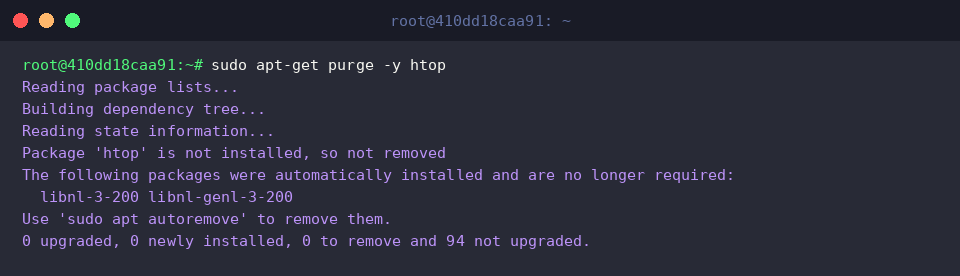
أما إذا كنت تستهدف محو البرنامج واجتثاث كافة آثاره وملفات تكوينه بالكامل، فإننا نلجأ إلى خيار التطهير sudo apt-get purge -y htop.
تُشير المخرجات إلى إزالة أي بقايا تخص ملفات التهيئة السابقة، مما يضمن خلو النظام تماماً من أي مخلفات برمجية كانت مرتبطة بالحزمة.
5. تنظيف التبعيات العالقة وتفريغ الذاكرة المؤقتة (apt autoremove, apt clean)
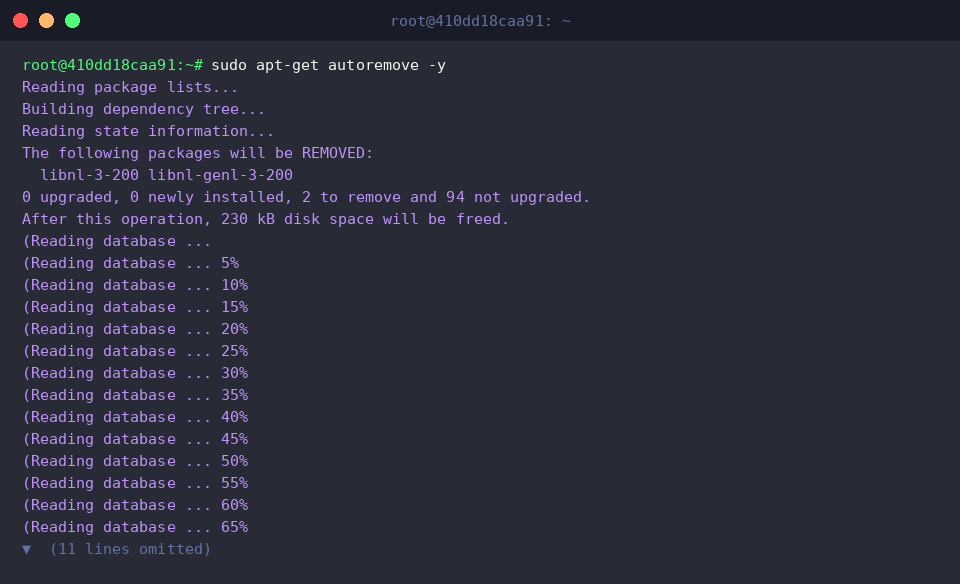
يؤدي حذف البرامج الفردية أحياناً إلى ترك مكتبات ثانوية ثُبتت كمتطلبات سابقة. للتخلص من هذه الحزم المعلقة واستعادة مساحة التخزين غير المستغلة، نستخدم الأمر sudo apt-get autoremove -y.
تُظهر شاشة الطرفية رصد المكتبات الفائضة المتبقية بعد حذف htop (وهي libnl-3-200 و libnl-genl-3-200) وإزالتها نهائياً لتوفير مساحة إضافية على وحدة التخزين.
يحتفظ مدير الحزم بنسخ محلية من ملفات .deb المنزلة في مجلدات التخزين المؤقت، ولتفريغ هذه الملفات التراكمية بالكامل نستخدم الأمر sudo apt-get clean.
ينتهي تنفيذ الأمر بصمت وسلاسة دون رسائل خطأ، وهو ما يعني نجاح تصفية محتويات مجلد الكاش المؤقت.

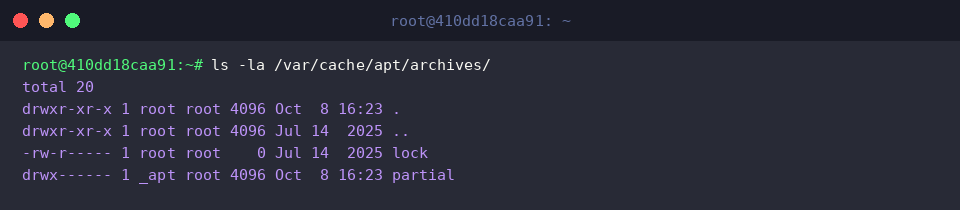
للتثبت العملي من إتمام عملية التنظيف وخلو المجلد من أرشيف الحزم، نستعرض المحتويات عبر ls -la /var/cache/apt/archives/.
تؤكد النتيجة زوال كافة حزم .deb المحفوظة مسبقاً، واقتصار المجلد على بنيته التنظيمية الأساسية وملفات القفل اللازمة للتشغيل.
تناولنا خلال هذا الدليل الممارسات الأساسية لإدارة التطبيقات وصيانتها في بيئة أوبونتو عبر أداة apt؛ بدءاً من البحث والتحميل، ووصولاً إلى الحذف المتقدم والتنظيف العميق للملفات المؤقتة والتبعيات غير النشطة.
يمنحك إتقان هذه الأوامر قدرة فائقة على الحفاظ على استقرار نظام لينكس وسلامة موارده وسعته التخزينية بصورة دورية ومنتظمة.