


مدخل تمهيدي
تعتمد بيئة أوبونتو على حزمة أدوات متكاملة لتنصيب البرمجيات وضبطها، وتقف أداة apt-get في قلب هذه المنظومة بصفتها المحرك الأساسي لإدارة البرامج. يستعرض هذا الدليل الهندسي دورة حياة الحزم البرمجية وخطوات معالجتها خلف الكواليس، بدءاً من مزامنة فهارس المستودعات وحل شجرة الاعتماديات المتشابكة، مروراً بآليات الجلب وتخزين الملفات المؤقتة، وصولاً إلى استهلاك الموارد وتنظيف النظام عبر شاشات حية من الطرفية.
1. مزامنة بيانات المستودعات وآلية التحديث (apt-get update)
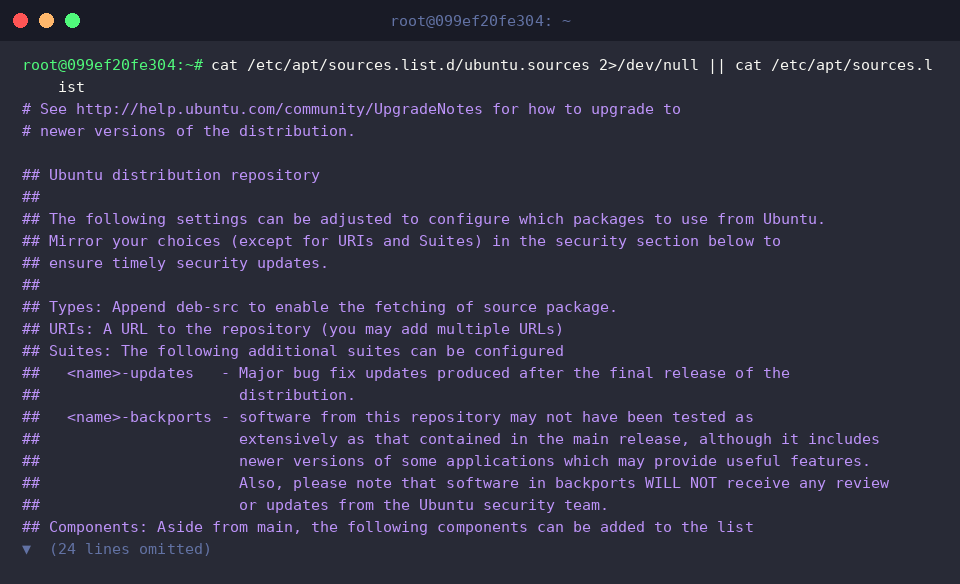
تبدأ عملية الإدارة بفحص تكوين خوادم الحزم الرسمية (Repositories) ومكونات التوزيعة المسجلة محلياً.
يتيح استعراض محتويات صيغة deb822 المعتمدة افتراضياً في إصدار Ubuntu 24.04 noble وما يليه عبر ملف ubuntu.sources، أو ملف sources.list التقليدي، التحقق المباشر من مسارات الخوادم التي ترجع إليها بيئة apt.
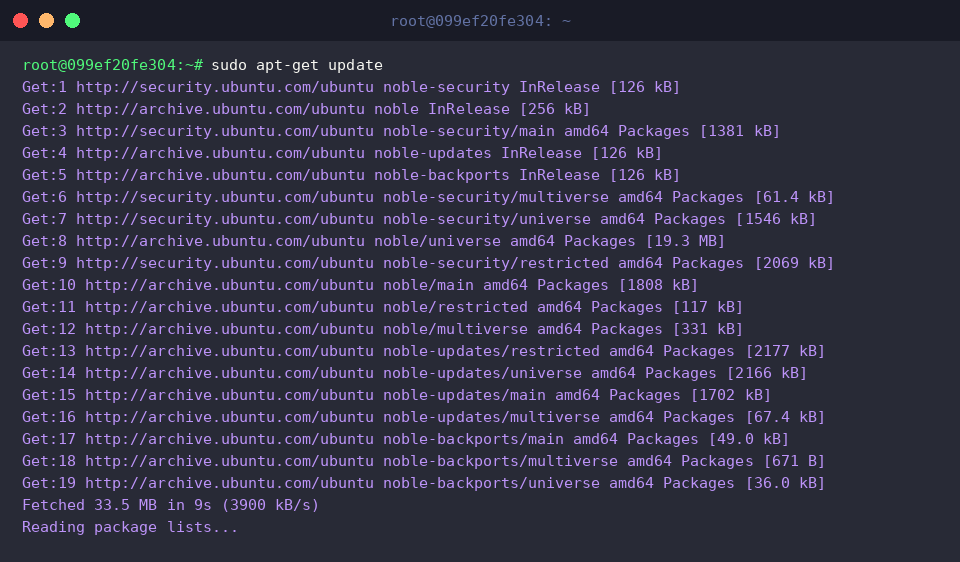
تُعد apt-get الأداة القاعدية المسؤولة عن معالجة حزم دبيان وأوبونتو، حيث تتولى عمليات التثبيت والترقية والحذف وإدارة شجرة التبعيات بدقة عالية.
يقوم أمر apt-get update بالتواصل مع خوادم المستودعات البعيدة المعرفة مسبقاً، لتحميل أحدث البيانات الوصفية (Metadata) وفهارس الحزم وحفظها موضعياً داخل النظام.
⚙️ [الخيارات التشغيلية البارزة]
-y : الموافقة التلقائية على كافة مطالبات التأكيد وتفادي التوقف لانتظار مدخلات المستخدم.-s : تشغيل وضع المحاكاة الافتراضية؛ لفحص الخطوات والنتائج المتوقعة دون إجراء أي تعديل فعلي على بنية النظام.-d : الاقتصار على تحميل الحزم وحفظها داخل مجلد التخزين المؤقت دون الشروع في تثبيتها.-q : تقليص مخرجات شاشة الطرفية إلى الحد الأدنى لتسهيل قراءة السجلات.--purge : اجتثاث الحزمة بالكامل مع حذف كافة ملفات الإعداد والتهيئة المقترنة بها.--fix-broken : كشف التعارضات وإصلاح حزم النظام المتضررة نتيجة تبعيات معطوبة تلقائياً.
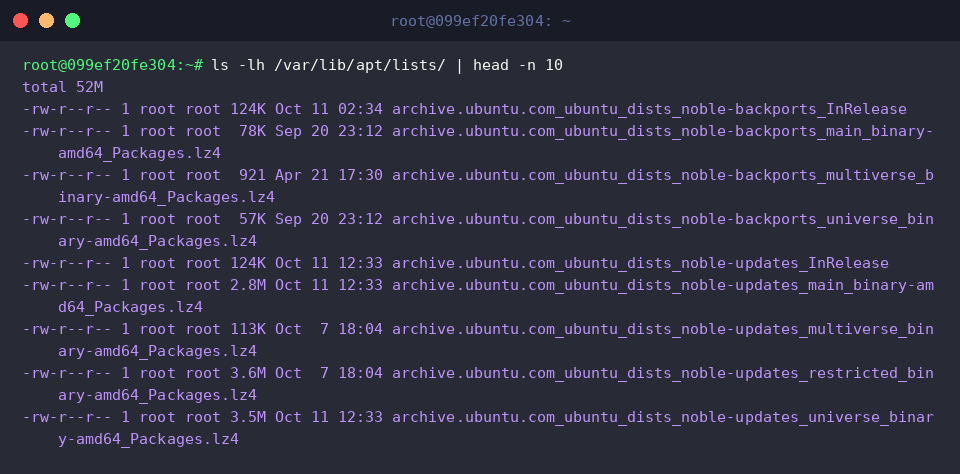
عقب اكتمال المزامنة، يُمكن التأكد من استقرار ملفات الفهارس المنزلة داخل المسار التخزيني /var/lib/apt/lists/.
تُخزن هذه البيانات بأسماء مشفرة تعكس عناوين المستودعات ومكوناتها بصيغة مضغوطة، وهي القاعدة المرجعية التي تستعين بها أدوات البحث والتثبيت لاحقاً لتحديد توفر الحزم وإصداراتها.
2. تحليل شجرة التبعيات واختبار التثبيت الافتراضي (apt-get install)
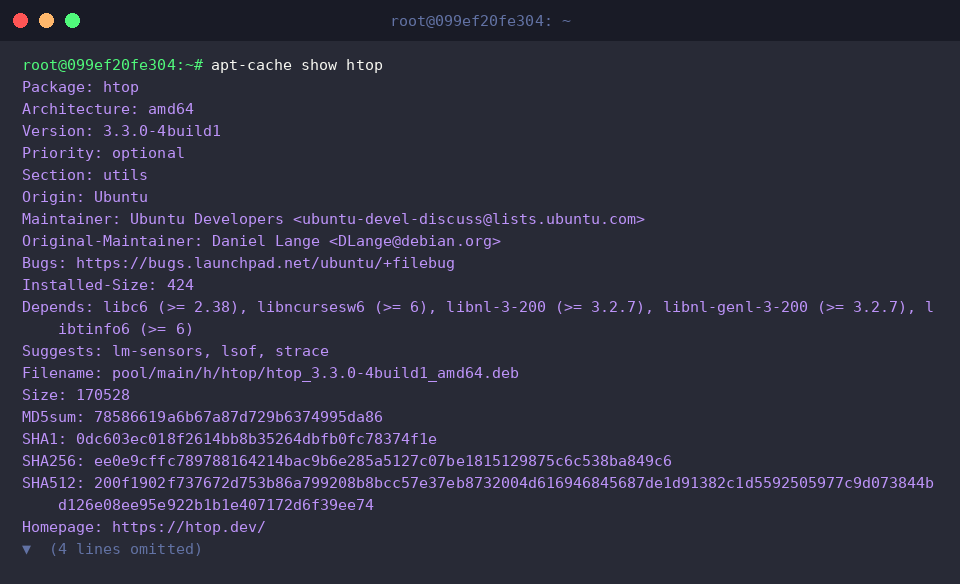
تتيح أداة apt-cache show استخراج السجل الكامل للبيانات الوصفية المخزنة محلياً لأي حزمة.
وعند الاستعلام عن أداة مثل htop، يمكن فحص خصائصها وإصدارها وقائمة المتطلبات التأسيسية الإلزامية (Depends) الواجب توافرها لضمان عملها بشكل سليم.
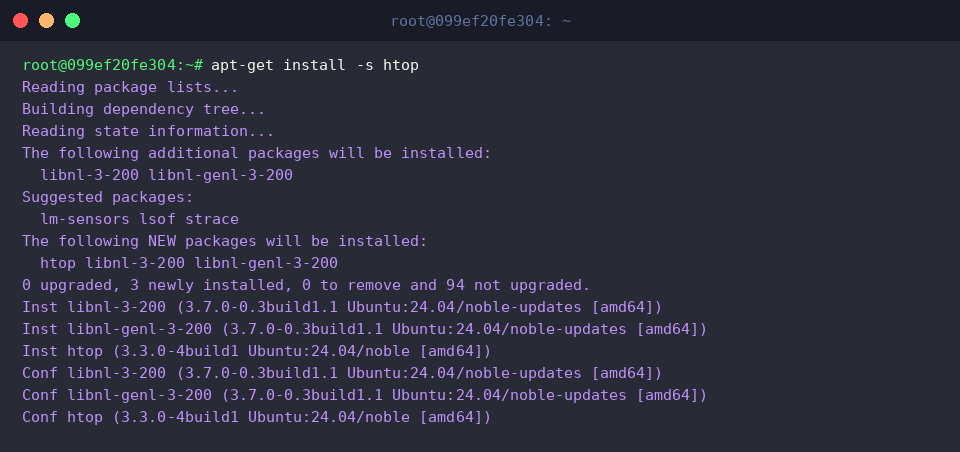
يُفضل قبل الشروع في التثبيت الاستعانة بمفتاح المحاكاة (-s) الملحق بأمر apt-get install، حيث يمنحك ذلك معاينة شاملة لخطة التثبيت دون المساس بملفات النظام.
تتيح هذه الخطوة تقييم شجرة التبعيات والتعرف مسبقاً على المكتبات الإضافية التي ستُجلب إلى جانب الحزمة الرئيسية.
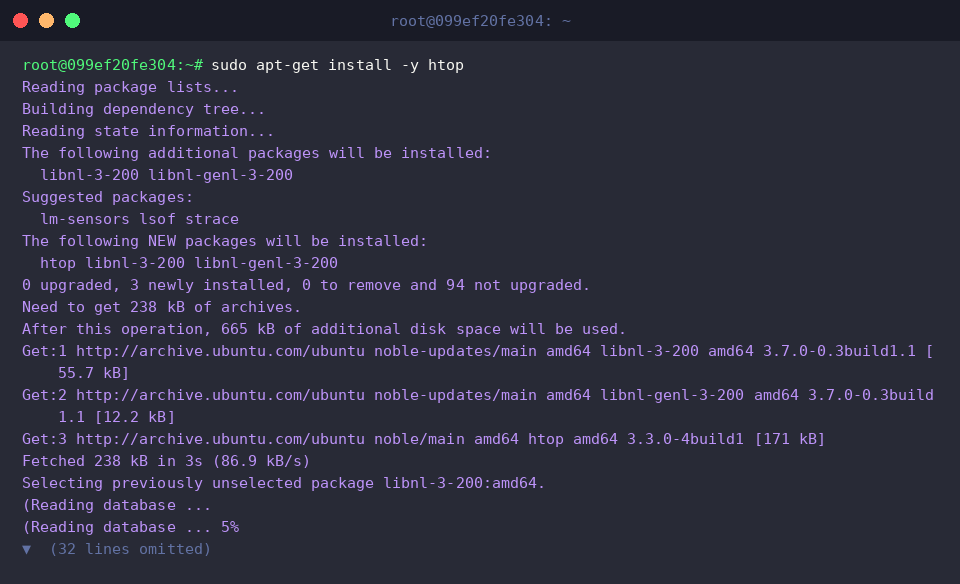
بعد الاطمئنان إلى مخرجات المحاكاة، يجري تنفيذ التثبيت الفعلي باستخدام صلاحيات الإدارة العليا (sudo) وخيار القبول المسبق (-y).
يقوم النظام آنذاك بسحب htop وكافة حزم التبعيات الضرورية من المستودعات الخارجية وتثبيتها وتهيئتها بالكامل للعمل فوراً.
3. بنية أرشيف التخزين المؤقت واستعادة مساحة القرص (apt-get clean)
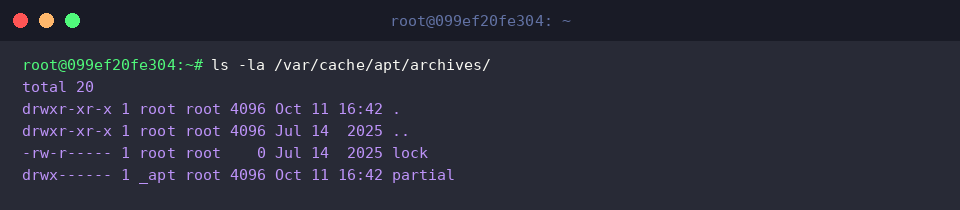
يكشف استعراض المجلد /var/cache/apt/archives/ عبر الأمر ls -la /var/cache/apt/archives/ عن حزم .deb المضغوطة التي جرى تنزيلها أثناء مراحل التثبيت.
كما يظهر في هذا الدليل مجلد partial المخصص للأجزاء قيد التنزيل، بجانب ملف القفل lock الذي يمنع تزامن عمليات التثبيت المتضاربة.
يؤدي تشغيل الأمر sudo apt-get clean إلى محو كافة حزم .deb المتراكمة داخل مجلد التخزين المؤقت بشكل نهائي.
تسهم هذه الممارسة الدورية في تفريغ مساحات تخزينية هامة على القرص الصلب كانت محجوزة لملفات تثبيت لم تعد هناك حاجة لبقائها.

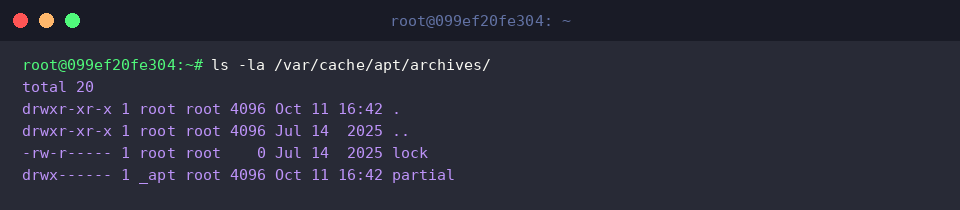
يمكن التأكد من نجاح عملية التطهير بإعادة سرد محتويات المسار بواسطة ls -la /var/cache/apt/archives/.
حيث يلاحظ تفريغ الأرشيفات بالكامل، مع بقاء العناصر البنيوية الأساسية للنظام متمثلة في ملف lock ومجلد partial.
4. إزالة الحزم واستئصال المتطلبات الفائضة (remove مقابل autoremove)
يؤدي إصدار الأمر sudo apt-get remove -y htop إلى حذف الملفات التنفيذية لحزمة htop من النظام مع الإبقاء على ملفات الإعداد العامة.
وتشير مخرجات العملية إلى نقطة جوهرية: تظل المكتبات التي جُلبت سابقاً خصيصاً لتشغيل الحزمة (مثل libnl-3-200 وlibnl-genl-3-200) عالقة داخل النظام كحزم يتيمة لا يستفيد منها أي برنامج آخر.
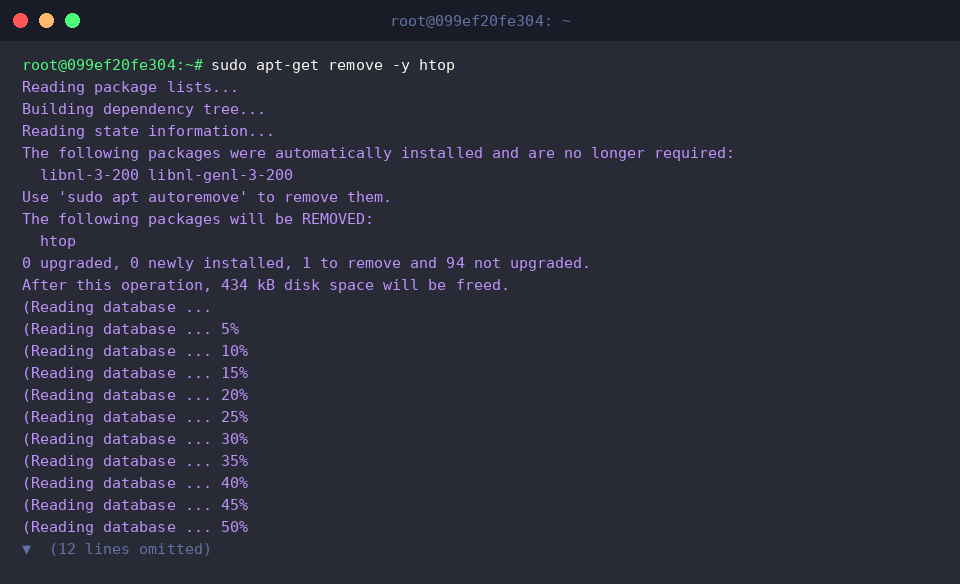
للتحقق من إتمام عملية الحذف من قاعدة بيانات الحزم، يُنفذ الأمر المركب dpkg -l | grep htop || echo 'htop removed successfully'.
ونظراً لغياب أي قيود مسجلة للحزمة، يخرج الأمر النص البديل المؤكد لنجاح إزالة التطبيق.

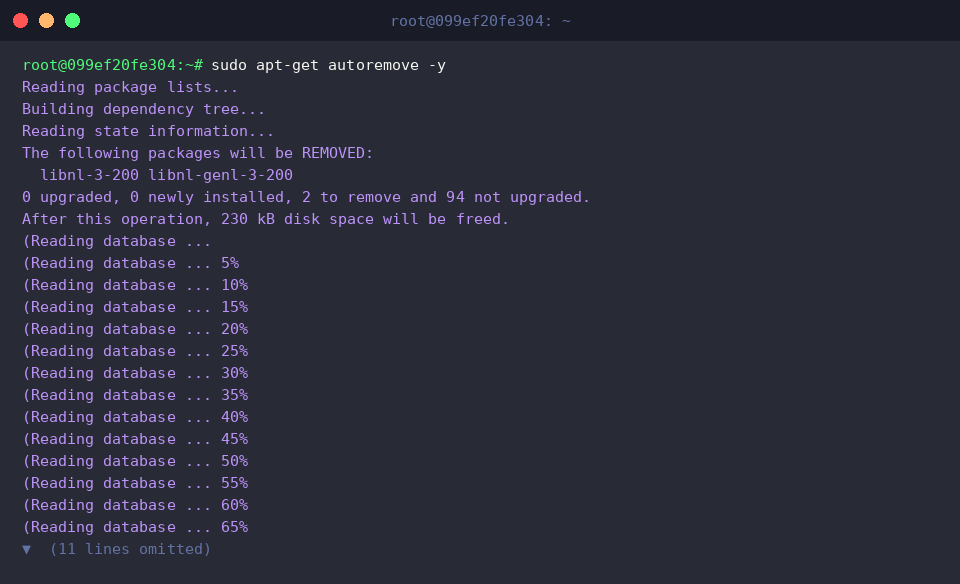
يأتي هنا دور الأمر sudo apt-get autoremove -y لتخليص النظام من كافة التبعيات اليتيمة دفعة واحدة.
يقوم هذا الإجراء برصد المكتبات التي ثُبتت آلياً ولم يعد هناك أي برنامج يعتمد عليها، فيحذفها بأمان لتحرير موارد النظام وتفادي تراكم البرمجيات غير المستغلة.
تُمثل هذه السلسلة من العمليات الركيزة التشغيلية التي تعتمد عليها أداة apt-get لإدارة بيئة أوبونتو وحزمها. ويوفر الإلمام الدقيق بهذه الخطوات أساساً صلباً لمديري الأنظمة للتعامل بكفاءة مع أخطاء الاعتماديات وتطويع خيارات التثبيت والتنظيف بما يضمن استقرار خوادم لينكس وأمانها.