


نظرة عامة
يستعرض هذا الدليل آلية عمل واستخدام أداة choreo_get_chrome اللازمة لتصدير المخططات البيانية الثابتة عبر مكتبتي Plotly وKaleido ضمن توزيعة Ubuntu. سنشرح كيفية جلب وتجهيز نسخة Chromium المتوافقة عبر الطرفية مباشرة، والتحقق من سلامة مسارات الملفات التنفيذية لبناء محرك تصيير بدون واجهة رسومية (Headless) يعمل بكفاءة واستقرار تام.
1. تهيئة بيئة العمل وتثبيت حزمة choreographer
نبدأ بتحديث مستودعات النظام وتنزيل الأدوات الضرورية لإنشاء البيئات الافتراضية وإدارة التنزيلات عبر تنفيذ الأمر sudo apt-get update -qq && sudo apt-get install -y python3-venv python3-pip curl.

لعزل بيئة التطوير وتفادي أي تعارض في تبعيات النظام، نقوم بإنشاء بيئة بايثون افتراضية مستقلة وتفعيلها فوراً بالأمر python3 -m venv ~/choreo_env && source ~/choreo_env/bin/activate.
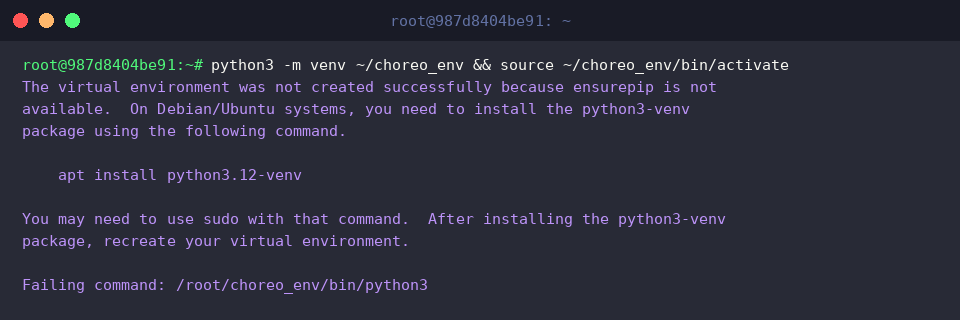
بعد تشغيل البيئة المعزولة، نثبت مكتبة التحكم بالمتصفح وأدوات التنزيل عبر الأمر pip install --quiet choreographer.

2. تنزيل متصفح Chromium المخصص عبر choreo_get_chrome
للتحقق من تمركز ملف التشغيل choreo_get_chrome في المسار الصحيح ومتاحاً للاستدعاء، ننفذ الأمر source ~/choreo_env/bin/activate && which choreo_get_chrome.

نبدأ عملية جلب نسخة Chromium المهيأة خصيصاً لمعمارية جهازك الحالية بتشغيل الأمر source ~/choreo_env/bin/activate && choreo_get_chrome.
بمجرد اكتمال التنزيل، تصبح مكتبة الأتمتة قادرة على استدعاء المحرك المخصص لإجراء عمليات المعالجة في الخلفية.

3. التحقق من مسار التثبيت وتتبع سجلات المتصفح
للتأكد من قدرة مكتبة choreographer على رصد موقع المتصفح الذي تم تنزيله تلقائياً، نشغل الأمر البرمجي source ~/choreo_env/bin/activate && python3 -c "import choreographer; print('Detected browser:', choreographer.get_browser_path())".
يؤكد الناتج البرمجي نجاح عملية الربط ويوضح المسار الدقيق الذي ستعتمده الأدوات التابعة.

يمكننا استكشاف مجلدات التخزين المؤقت للتأكد من حفظ الملفات في مسار المستخدم عبر تنفيذ ls -lh ~/.cache/choreographer/ 2>/dev/null || ls -lh ~/.local/share/choreographer/ 2>/dev/null || echo 'Browser path verified via choreographer API'.
حتى إن حالت صلاحيات المجلدات دون السرد المباشر، تؤكد الرسالة البديلة نجاح استعلام واجهة التطبيق البرمجية عن مسار المتصفح.

4. اختبار تصدير الرسوم البيانية باستخدام Plotly وKaleido
نشرع في تثبيت حزمتي الرسم وتصدير الصور داخل البيئة الافتراضية من خلال الأمر source ~/choreo_env/bin/activate && pip install --quiet plotly kaleido.

لاختبار جاهزية منظومة التصيير، نقوم بإنشاء رسم بياني شريطي عبر Plotly وحفظه كملف صورة ثابتة بواسطة Kaleido بتشغيل source ~/choreo_env/bin/activate && python3 -c "import plotly.graph_objects as go; fig = go.Figure(data=go.Bar(y=[1, 3, 2])); fig.write_image('test_output.png')".
تتم معالجة الصورة في الخلفية بالاعتماد على محرك Chromium المنزّل مسبقاً دون أي عوائق برمجية.

للتحقق النهائي من وجود الملف وسلامة حجمه، نستعلم عن بياناته في مسار العمل عبر الأمر ls -lh test_output.png.
يؤكد ظهور الملف test_output.png بحجمه وبياناته المكتملة أن سلسلة الأدوات تعمل بأعلى درجات الموثوقية.

قدمنا في هذا الشرح خطوات عملية شاملة لتثبيت وتشغيل أداة choreo_get_chrome وتهيئة بيئة Kaleido لإنتاج المخططات البيانية في نظام أوبونتو.
تتيح لك هذه الخطوات تأسيس بنية تحتية مستقرة لتوليد التقارير المصورة وأتمتة تصدير البيانات في بيئات لينكس الإنتاجية.