


مقدمة: التعامل مع انهيار الواجهة الرسومية
كثيراً ما يواجه مسؤولو الأنظمة ومستخدمو أوبونتو تجمد الواجهة الرسومية (GUI) بصورة مفاجئة، مما يجعل التنقل إلى الطرفيات النصية حلاً حاسماً لإنقاذ الجلسة وتفادي إعادة التشغيل القسري. تشكل أداة chvt وسيلة برمجية فائقة الفعالية للتبديل الفوري بين وحدات التحكم الافتراضية (TTY). يستعرض هذا المقال دليلاً عملياً يبدأ بفحص الجلسة الحالية والتحقق من معرفات الطرفيات، وصولاً إلى التحكم الكامل في شاشات TTY لإدارة الخوادم وإصلاح أعطال النظام الطارئة.
تهيئة بيئة العمل وفحص حالة الجلسة الحالية
لضمان عمل أدوات إدارة وحدات التحكم الافتراضية مثل chvt، نقوم بتحديث فهرس المستودعات وتثبيت حزمة kbd عبر تنفيذ الأمر التالي:
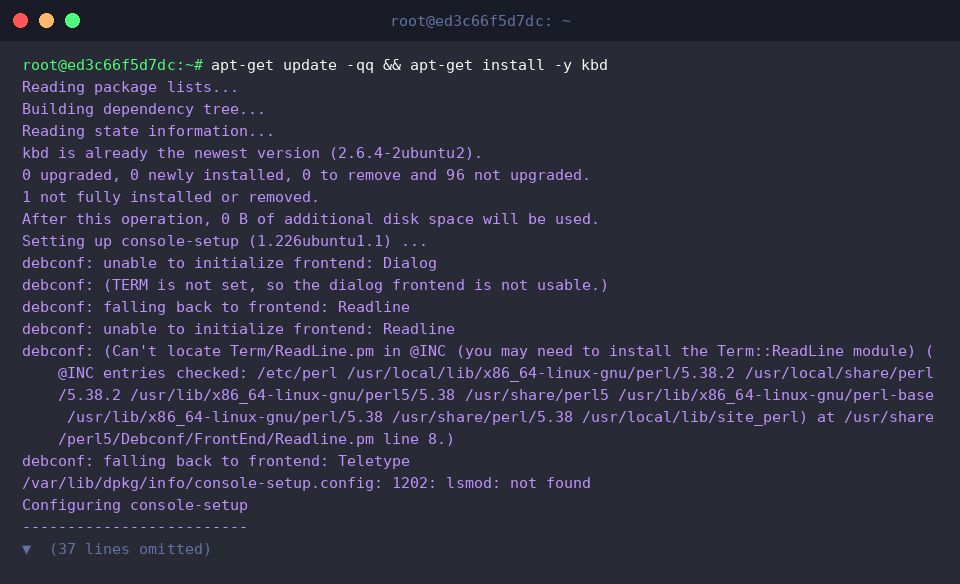
يُستخدم الأمر tty لتحديد مسار ملف الجهاز المرتبط بوحدة الإدخال القياسية في الجلسة الجارية.
يشير ظهور المخرج not a tty إلى أن البيئة الحالية لا ترتبط مباشرة بجهاز طرفية مادية أو طرفية افتراضية تفاعلية (pts).

للتحقق من هوية المستخدمين المسجلين وتفاصيل الجلسات المتصلة حالياً، يُنفذ الأمر who.
غياب أي نتائج على الشاشة يعني عدم وجود جلسات دخول تفاعلية مفتوحة في هذه اللحظة.

الاستعلام عن وحدة التحكم النشطة بواسطة fgconsole
يوفر الأمر fgconsole --help ملخصاً شاملاً لخيارات الاستخدام والتعليمات الداعمة للأداة.

عند استدعاء fgconsole، يعرض النظام رقم وحدة التحكم الافتراضية (TTY) المعروضة حالياً في مقدمة الشاشة.
يدل الرقم الظاهر 7 على أن النظام يعرض حالياً الطرفية السابعة (TTY7)، وهي البيئة المخصصة افتراضياً للواجهة الرسومية وسطح المكتب.

التبديل الفوري بين وحدات TTY عبر أمر chvt
يُمكّن استدعاء chvt --help من الاطلاع على صيغ الاستخدام السليمة ومعاملات التوجيه المتاحة.

يعمل الأمر chvt على نقل تركيز العرض فورياً إلى رقم الطرفية الافتراضية المحددة.
ونظراً لأن إعادة توجيه شاشات العرض تتطلب الوصول المباشر إلى عتاد الطرفيات، يلزم تنفيذ العملية بصلاحيات المسؤول عبر sudo.
بالتالي، يؤدي الأمر sudo chvt 1 إلى مغادرة البيئة الحالية والتحول المباشر إلى واجهة سطر الأوامر النصية على الطرفية الأولى (TTY1).

إجراءات التحقق والجاهزية للإنقاذ عند تجمّد سطح المكتب
لبناء برمجية تحقق سريعة تساعد في استكشاف اتصال الطرفية أثناء عمليات الإنقاذ الطارئة، نُنشئ سكربت اختبار بواسطة الأمر echo -e '#!/bin/bash\necho "현재 터미널: $(tty)"\necho "콘솔 복구 준비 완료"' > /tmp/check_tty.sh.

نقوم بمنح السكربت صلاحيات التشغيل التنفيذي وتشغيله فوراً عبر الأمر chmod +x /tmp/check_tty.sh && /tmp/check_tty.sh.
تتيح هذه الخطوة معاينة معرّف الطرفية والتأكد من استعداد النظام التام لبدء عمليات الصيانة واستعادة السيطرة.

تناولنا في هذا الدليل كيفية توظيف الأداة chvt للتنقل بين وحدات التحكم الافتراضية (TTY) وتفادي التوقف الكامل للواجهة في أوبونتو.
يمنحك هذا الأسلوب وسيلة آمنة لاستعادة استقرار خادمك وإنهاء العمليات العالقة دون الحاجة لقطع الطاقة أو تعريض نظام الملفات للخطر.