


مدخل إلى أداة tmux
تُعدّ أداة tmux مضاعف طرفيات (Terminal Multiplexer) فائق القوة، حيث تتيح الحفاظ على استمرارية العمليات والمهام في الخلفية حتى عند انقطاع اتصال SSH المفاجئ، فضلاً عن تقسيم نافذة الطرفية بمرونة عالية. يستعرض هذا الدليل البنية الهرمية للأداة والمكونة من الجلسات (Sessions)، والنوافذ (Windows)، والأجزاء المنقسمة (Panes)، إلى جانب شرح عملي ومفصل لآلية عمل أهم الأوامر خطوة بخطوة.
1. تثبيت حزمة tmux وتهيئة بيئة العمل
نبدأ بتحديث مستودعات النظام لضمان جلب أحدث الحزم، ثم نثبت أداة tmux عبر مدير الحزم:
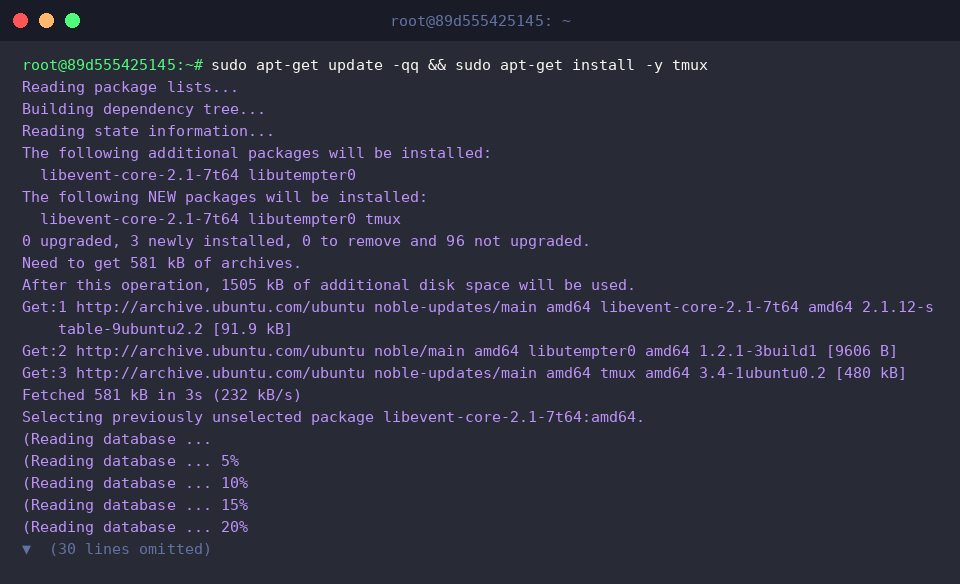
للتحقق من اكتمال التثبيت ومعرفة الإصدار الحالي للأداة، نستخدم الأمر tmux -V:
⚙️ [خيارات التشغيل الأساسية]
-V : يعرض رقم إصدار tmux المثبت في النظام.-2 : يفرض توافق الطرفية مع نمط الألوان المتقدم 256 لوناً.-u : يفعل الترميز القياسي UTF-8 بشكل إجباري.-f : يتيح تحديد مسار مخصص لملف الإعدادات بديلاً عن المسار الافتراضي.-L : ينشئ بيئة معزولة عن طريق ربط الجلسة بمقبس (Socket) محدد بدلاً من المقبس الافتراضي.

2. إنشاء الجلسات وإدارتها في الخلفية
يتيح الأمر tmux new-session -d -s work-session إنشاء مساحة عمل جديدة باسم work-session تعمل في الخلفية دون الانتقال إليها تلقائياً.
يعمل الخيار -d على فصل الجلسة فور إنشائها، مما يوفر بيئة تنفيذ مستقلة تماماً دون مقاطعة المهام الحالية في الطرفية النشطة.

عند الرغبة في تشغيل مهمة معينة أو أداة مراقبة مستمرة تلقائياً فور بدء الجلسة، يفيد الأمر tmux new-session -d -s monitor-session 'top' بتأسيس جلسة تدعى monitor-session وإطلاق الأمر top داخلها مباشرة بدلاً من صدفة الأوامر القياسية.

لعرض جميع الجلسات القائمة في النظام ومتابعة حالتها التشغيلية، نستخدم الأمر tmux list-sessions.
تُظهر مخرجات التنفيذ استقرار كل من جلستي monitor-session وwork-session في الخلفية، حيث تحتوي كل منهما على نافذة واحدة جاهزة للاستخدام.

3. تقسيم النوافذ وتوزيع أجزاء العمل (Panes)
يقسم الأمر tmux split-window -t work-session -h النافذة الحالية داخل الجلسة work-session أفقياً إلى جزأين متجاورين، مما ينشئ طرفية فرعية جديدة بمحاذاة مساحة العمل السابقة.

لإضافة تقسيم رأسي، يتيح الأمر tmux split-window -t work-session -v تجزئة الجزء النشط في work-session إلى قسمين علوي وسفلي، ليصل إجمالي الأجزاء المتاحة للعمل المتزامن إلى ثلاثة أقسام منفصلة.

للتعرف على تفاصيل النوافذ المرتبطة بالجلسة وتخطيطاتها الهيكلية، ننفذ الأمر tmux list-windows -t work-session.
توضح النتيجة أن النافذة رقم 0 (التي تشغل صدفة bash) تتألف من ثلاثة أجزاء متكاملة (3 panes) وتعمل بكفاءة في وضع النشاط (active).

يكشف الأمر tmux list-panes -t work-session عن الخصائص التفصيلية لكل جزء على حدة داخل النافذة.
تستعرض المخرجات أبعاد ومعرفات الأقسام الثلاثة (%0 و%2 و%3 المقابلة للأرقام 0 و1 و2)، مؤكدة أن المؤشر يركز حالياً على القسم رقم 2 باعتباره الجزء النشط (active).

4. إرسال الأوامر عن بُعد وإنهاء الجلسات بأمان
يسمح الأمر tmux send-keys -t work-session.0 'echo "tmux background execution test"' C-m بتوجيه نص وأمر الضغط على زر الإدخال (C-m) إلى الجزء رقم 0 في الجلسة المحددة.
تتيح هذه الميزة حقن الأوامر وتنفيذها بسلاسة داخل الجلسات التي تعمل في الخلفية دون الحاجة إلى الاتصال المباشر بها.

لقراءة محتويات الشاشة لجزء معين، يعرض الأمر tmux capture-pane -pt work-session.0 النصوص الظاهرة في القسم 0 مباشرة في نافذة الطرفية الحالية.
يثبت هذا الإجراء استجابة الجزء للتعليمات السابقة وطباعة ناتج أمر echo بنجاح تام.

يُنهي الأمر tmux kill-session -t work-session الجلسة المستهدفة وكافة ما تحتويه من نوافذ وأقسام.
تساعد هذه الخطوة في تحرير موارد المعالج والذاكرة بعد استكمال العمل المطلوب عبر التخلص من الجلسات غير الضرورية.

عند الحاجة إلى إيقاف خادم tmux بالكامل ومحو كافة الجلسات النشطة دفعة واحدة، يُستخدم الأمر tmux kill-server.
يقوم هذا الإجراء بإنهاء عملية الخادم الخلفية وإغلاق جميع بيئات العمل المتزامنة تماماً.

للتحقق القاطع من خلو النظام من أي جلسات مفتوحة، نلجأ للأمر المركب tmux ls 2>&1 || echo '모든 tmux 세션이 정상 정리되었습니다.'.
يستفيد هذا التعبير من رسالة الخطأ المتوقعة عند غياب الخادم لعرض تأكيد صريح يبرهن على نجاح تنظيف كافة العمليات.

تعرفنا في هذا الدليل على الأسس الجوهرية لأداة tmux، بدءاً من التحكم في الجلسات وحتى الاحتراف في تقسيم مساحات العمل الطرفية.
يساهم التدرب على هذه الأوامر والاختصارات الحيوية في رفع الكفاءة وتسريع وتيرة الإنتاجية أثناء التعامل اليومي مع خوادم وبيئات لينكس.