


نظرة عامة
توفر أداة htop واجهة تفاعلية مرئية وسلسة تتيح لمهندسي الأنظمة تجاوز قيود أداة top التقليدية عند متابعة استهلاك موارد الخادم. يستعرض هذا الدليل العملي كيفية تثبيت الحزمة، وإعادة ترتيب العمليات بحسب الاستهلاك، وتصفية المهام لكل مستخدم، واستكشاف العلاقات الهرمية بين العمليات عبر شجرة المهام لتحقيق إدارة متقدمة للنظام.
تثبيت حزمة htop والتحقق من الإصدار
لبدء تهيئة بيئة العمل ومتابعة العمليات لحظياً داخل توزيعة أوبونتو، نقوم بتحديث فهرس المستودعات الرسمية وتثبيت حزمة htop عبر مدير الحزم.
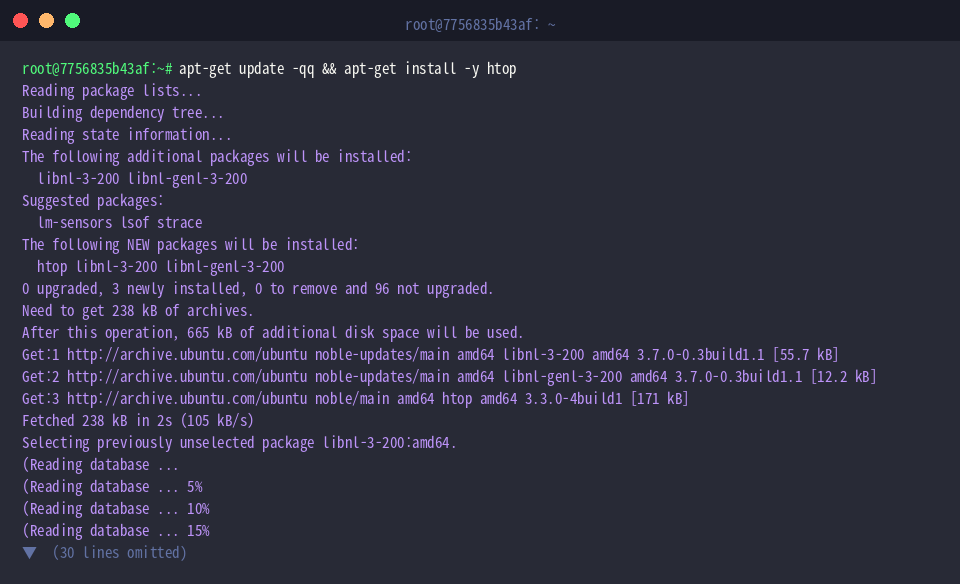
بعد اكتمال التثبيت، نتحقق من جاهزية البرنامج وإصداره المشغّل عن طريق الأمر htop --version.
⚙️ [أهم خيارات سطر الأوامر]
-d : تحديد الفاصل الزمني لتحديث الشاشة بوحدات من أعشار الثانية.-p : حصر المراقبة على معرّفات عمليات محددة (PID) وتجاهل البقية.-u : تصفية قائمة المهام لعرض العمليات التابعة لمستخدم معين فقط.-t : إظهار تسلسل العمليات وفق بنية شجرية تبين علاقة العمليات الأب بالأبناء.-C : تشغيل الأداة بنمط أحادي اللون دون واجهة ملونة.-v : طباعة بيانات الإصدار البرمجي وإنهاء الجلسة.

تشغيل أداة المراقبة وضبط وتيرة التحديث
نبدأ جلسة المراقبة الحية بتمرير الخيار htop -d 10 لضبط معدل إنعاش البيانات على ثانية واحدة بالتمام (10 أجزاء من الثانية).
تتيح هذه التهيئة تتبع استهلاك المعالج والذاكرة وتغيرات العمليات النشطة بمرونة فائقة ودقة متناهية كل ثانية، مما يمنحك رؤية فورية لسلوك النظام.

فرز العمليات حسب استهلاك الذاكرة وتصفية المستخدمين
يتيح الأمر htop -u root تقليص العرض ليشمل حصرياً العمليات التي تعمل تحت مظلة حساب root.
يساعد ذلك مسؤولي النظام على عزل الخدمات الجوهرية والبرمجيات الخلفية (Daemons) الحساسة لمراقبة سلوكها دون تشويش من مهام المستخدمين الآخرين.

وعند الحاجة إلى رصد اختناقات موارد الذاكرة العشوائية، نستخدم الأمر htop -s PERCENT_MEM لفرز كافة المهام تنازلياً وفق نسبة استهلاك RAM.
يبرز هذا الترتيب التطبيقات الأكثر استنزافاً في مقدمة الشاشة فوراً، ما يسرّع اكتشاف تسريبات الذاكرة ومعالجتها قبل تدهور الأداء.

عرض شجرة العمليات وتتبع معرّف PID محدد
يقوم الأمر htop -t بتنظيم العمليات وإخراجها ضمن تسلسل شجري (Tree View) يوضح بوضوح التدرج بين العمليات الرئيسية وخيوط التنفيذ والمهام التابعة لها.
يسهل هذا التنسيق فهم التبعيات المعقدة للخدمات ومعرفة البرمجيات الفرعية التي أطلقها كل برنامج خفي.

وفي سيناريوهات الفحص الدقيق لخدمة منفردة، يتيح الأمر htop -p 1 استهداف معرّف العملية الأساسي للنظام (systemd ذو الـ PID رقم 1).
يساعد استبعاد كافة العمليات الخارجية والتركيز على هدف مفرد في تحليل حجم استهلاك المعالج ومؤشرات الذاكرة بدقة متناهية.

تعرّفنا في هذا الشرح على الإجراءات العملية لتثبيت htop واستغلال إمكانياته المتقدمة في فحص أداء الخادم على نظام أوبونتو.
تعد هذه الأداة ركيزة لا غنى عنها في صيانة الخوادم واستكشاف أسباب الضغط البرمجي وضمان استقرار بيئات الإنتاج بكفاءة.