


Übersicht
In diesem Leitfaden werden die grundlegende Verwendung des unter Linux häufig genutzten Befehls unzip sowie praxisrelevante Optionen zum Entpacken von ZIP-Dateien vorgestellt. Die Anleitung führt Schritt für Schritt durch das Anzeigen von Dateilisten, das Entpacken in bestimmte Zielverzeichnisse sowie das Beheben fehlerhafter Zeichendarstellungen bei unter Windows erstellten Dateien.
Installation des unzip-Pakets und Vorbereitung einer Test-ZIP-Datei
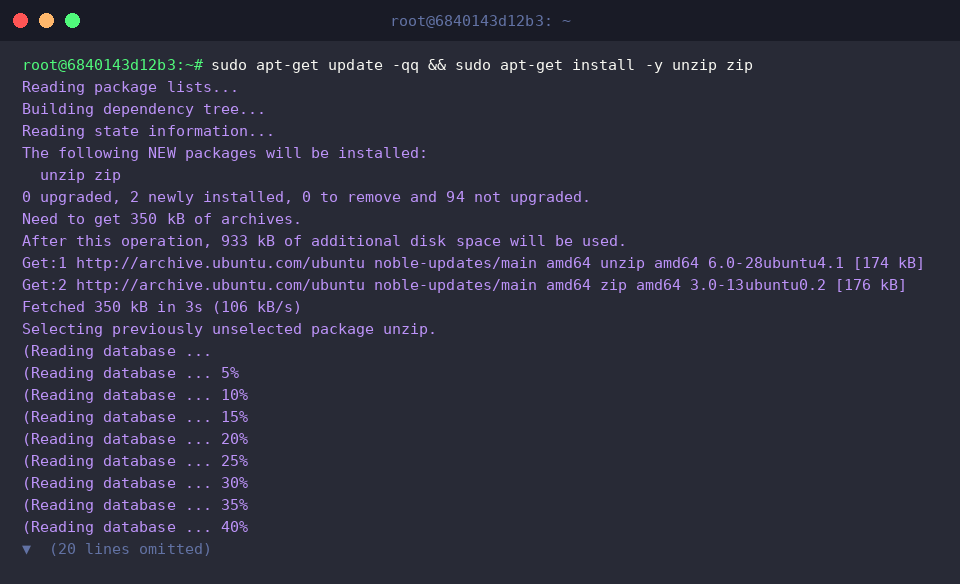
Um unter Ubuntu ZIP-Dateien erstellen und entpacken zu können, installieren Sie die erforderlichen Pakete mit dem Befehl sudo apt-get update -qq && sudo apt-get install -y unzip zip.
Erstellen Sie ein Arbeitsverzeichnis für die Übung und wechseln Sie hinein mit dem Befehl mkdir -p ~/unzip-demo && cd ~/unzip-demo.

Erstellen Sie Beispiel-Text- und Konfigurationsdateien für den Komprimierungstest mit dem Befehl echo 'Hello Linux' > file1.txt && echo 'Config Content' > config.cfg.

Fassen Sie die erstellten Beispieldateien zu einem ZIP-Archiv zusammen mit dem Befehl zip -r sample.zip file1.txt config.cfg.

Vorschau des Archivinhalts ohne Entpacken (unzip -l)
Wechseln Sie in das Arbeitsverzeichnis, in dem sich die Übungsdatei befindet, mit dem Befehl cd ~/unzip-demo.

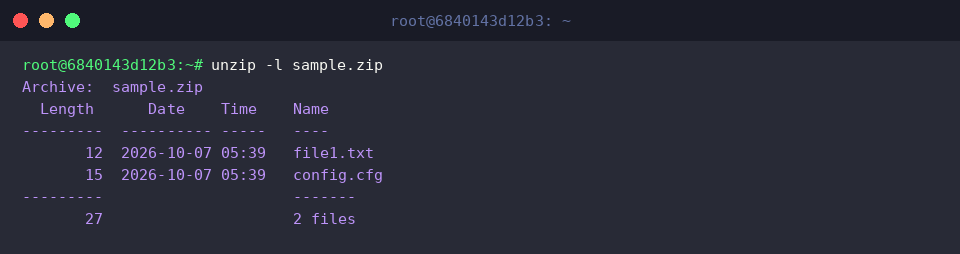
Der Befehl unzip -l sample.zip zeigt die im Archiv enthaltenen Dateien samt Dateigröße und Änderungsdatum an, ohne das Archiv tatsächlich zu entpacken.
Dies ist besonders nützlich, um die interne Struktur und den benötigten Speicherplatz vor dem Entpacken großer Archive sicher zu überprüfen.
Entpacken in ein bestimmtes Zielverzeichnis und Überschreiben steuern (unzip -d, -o)
Wechseln Sie in das Arbeitsverzeichnis mit der Testdatei mit dem Befehl cd ~/unzip-demo.

Erstellen Sie ein Zielverzeichnis zur getrennten Ablage der entpackten Dateien mit dem Befehl mkdir -p ./extracted.

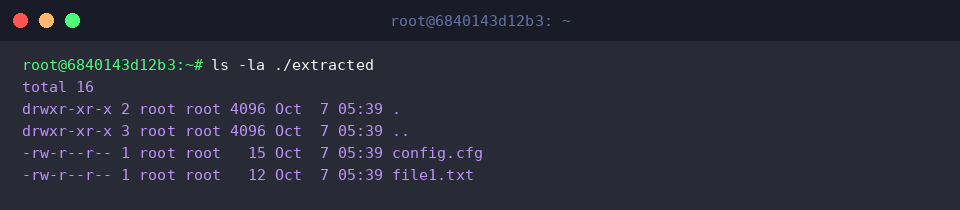
Der Befehl unzip sample.zip -d ./extracted entpackt den Inhalt des Archivs in das mit der Option -d angegebene Verzeichnis ./extracted.
Dadurch bleibt das aktuelle Arbeitsverzeichnis übersichtlich und die Dateien werden sauber an einem definierten Ort abgelegt.

Der Befehl unzip -o sample.zip -d ./extracted überschreibt bereits vorhandene Dateien beim Entpacken ohne erneute Bestätigungsaufforderung.
Dies wird häufig in Skripten und automatisierten Bereitstellungsprozessen verwendet, um Unterbrechungen durch Rückfragen bei doppelten Dateien zu vermeiden.

Überprüfen Sie mit dem Befehl ls -la ./extracted die Dateiliste und Berechtigungen im Zielverzeichnis, um sicherzustellen, dass der Entpackungsvorgang ordnungsgemäß abgeschlossen wurde.
Nur bestimmte Dateien gezielt entpacken
Wechseln Sie in das Arbeitsverzeichnis mit der Testdatei mit dem Befehl cd ~/unzip-demo.

Erstellen Sie ein separates Zielverzeichnis für die selektiv entpackten Dateien mit dem Befehl mkdir -p ./selective.

Der Befehl unzip sample.zip file1.txt -d ./selective extrahiert nur die angegebene Datei file1.txt, anstatt das gesamte Archiv zu entpacken.
Dies ist äußerst praktisch, wenn aus großen Archiven schnell nur einzelne Konfigurations- oder Protokolldateien benötigt werden.

Überprüfen Sie mit dem Befehl ls -la ./selective die Dateiliste im Zielverzeichnis, um zu verifizieren, dass nur die ausgewählte Datei extrahiert wurde.

Zeichenkodierungsfehler bei unter Windows gepackten Dateien vermeiden (unzip -O CP949)
Wechseln Sie in das Arbeitsverzeichnis mit der Testdatei mit dem Befehl cd ~/unzip-demo.

Erstellen Sie ein Zielverzeichnis zur sicheren Ablage der entpackten Dateien mit dem Befehl mkdir -p ./korean-test.

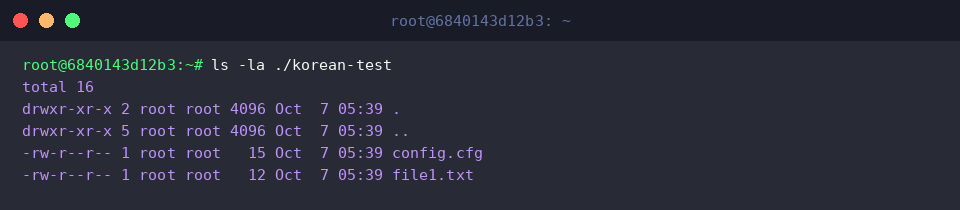
Der Befehl unzip -O CP949 sample.zip -d ./korean-test legt die unter Windows standardmäßig verwendete Zeichenkodierung CP949 (EUC-KR) fest und entpackt die Dateien in das Verzeichnis ./korean-test, ohne dass koreanische Dateinamen fehlerhaft dargestellt werden.
Auf diese Weise lassen sich Kodierungsprobleme, die durch unterschiedliche Standard-Zeichensätze zwischen Windows und Linux entstehen, sauber lösen.

Überprüfen Sie mit dem Befehl ls -la ./korean-test, ob alle Dateien korrekt in das angegebene Zielverzeichnis entpackt wurden.
Damit wurden die wichtigsten Praxistipps für den Befehl unzip unter Linux – vom Basiseinsatz bis zum Lösen von Zeichensatzkonflikten – zusammengefasst.
Nutzen Sie diese Optionen gezielt, um ZIP-Dateien im Terminal effizient und ohne Kodierungsprobleme zu verwalten.