


Übersicht
Wir behandeln die wichtigsten praktischen Anwendungsmöglichkeiten von ls, dem grundlegendsten und am häufigsten verwendeten Befehl zum Auflisten von Dateien in Linux-Umgebungen. Über die standardmäßige Ausgabe hinaus lernen Sie praxiserprobte Techniken kennen, um versteckte Dateien anzuzeigen, detaillierte Berechtigungen zu prüfen sowie nach Zeit oder Dateigröße zu sortieren – für maximale Effizienz bei der täglichen Arbeit.
1. Standardauflistung und versteckte Dateien anzeigen (ls, ls -a)
Führen Sie den Befehl mkdir -p ~/ls_demo && cd ~/ls_demo aus, um einen separaten Arbeitsbereich für die Übungen mit dem ls-Befehl zu erstellen und in dieses Verzeichnis zu wechseln.

Führen Sie den Befehl touch file1.txt file2.log .hidden_config aus, um Beispieltextdateien und eine Konfigurationsdatei zum Testen der Anzeige normaler und versteckter Dateien zu erstellen.

Der Befehl ls gibt standardmäßig die Liste der Dateien und Verzeichnisse im aktuellen Verzeichnis aus.
Versteckte Dateien, die mit einem Punkt (.) beginnen, werden dabei nicht angezeigt.
⚙️ [Wichtige Optionen]
-a : Listet alle Einträge auf, einschließlich versteckter Dateien und Verzeichnisse, die mit einem Punkt (.) beginnen.-l : Zeigt detaillierte Informationen wie Dateiberechtigungen, Besitzer, Größe und Änderungsdatum im Listenformat an.-h : Zeigt Dateigrößen in menschenlesbaren Einheiten (K, M, G) an (in Kombination mit der Option -l).-t : Sortiert die Ausgabe nach dem Zeitpunkt der letzten Änderung (neueste zuerst).-S : Sortiert die Dateiliste absteigend nach Dateigröße.-r : Kehrt die Sortierreihenfolge um.

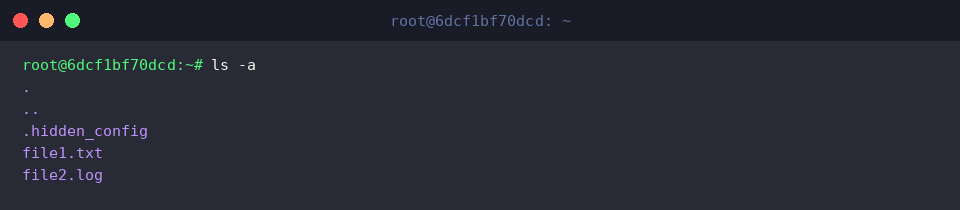
Der Befehl ls -a listet alle Dateien auf, einschließlich versteckter Dateien und Verzeichnisse.
In der Ausgabe sehen Sie ., welches das aktuelle Verzeichnis repräsentiert, .. für das übergeordnete Verzeichnis sowie die versteckte Konfigurationsdatei .hidden_config.
2. Detaillierte Dateiinformationen und menschenlesbare Größenangaben (ls -l, ls -lh)
Führen Sie den Befehl fallocate -l 10M large_file.bin aus, um eine 10 MB große Dummy-Datei zum Testen der Größenanzeige zu erstellen.

Führen Sie den Befehl chmod 644 file1.txt aus, um die Berechtigungen der Datei file1.txt auf 644 (-rw-r--r--) zu setzen und die Berechtigungsanzeige zu überprüfen.

Der Befehl ls -l gibt eine detaillierte Liste mit Dateiberechtigungen, Anzahl der Links, Besitzer, Gruppe, Dateigröße (in Bytes), letztem Änderungsdatum und Dateinamen aus.
Wie zu sehen ist, wird die Größe der Datei large_file.bin exakt in Bytes als 10485760 dargestellt.

Der Befehl ls -lh nutzt zusätzlich die Option -h, wodurch die Dateigrößen in intuitive, menschenlesbare Einheiten (K, M, G) umgerechnet werden.
In der Ausgabe ist ersichtlich, dass die Größe von large_file.bin statt der Byte-Anzahl übersichtlich als 10M angegeben wird.

3. Sortierung nach Änderungsdatum und Dateigröße (ls -lt, ls -lS)
Führen Sie den Befehl sleep 1 && touch file2.log aus, um den Zeitstempel der letzten Änderung zu aktualisieren und die Testumgebung für die zeitbasierte Sortierung vorzubereiten.

Der Befehl ls -lt nutzt die Option -t, um Dateien nach dem Zeitpunkt ihrer letzten Änderung zu sortieren und mit Detailinformationen auszugeben.
Die soeben aktualisierte Datei file2.log steht nun ganz oben in der Liste.

Der Befehl ls -ltr ergänzt die Umkehroption -r, wodurch die Liste umgekehrt wird: die am längsten nicht geänderten Dateien stehen oben und die neuesten Dateien ganz unten.
Da die zuletzt geänderte Datei file2.log in der letzten Zeile des Terminals erscheint, ist dies besonders hilfreich, um in Verzeichnissen mit vielen Dateien aktuelle Protokolldateien sofort zu finden.

Der Befehl ls -lhS kombiniert die Option -S zur Sortierung nach Dateigröße mit der Einheitenskalierung -h, um Dateien absteigend nach ihrer Größe aufzulisten.
Die 10 MB große Datei large_file.bin wird ganz oben angezeigt, sodass speicherintensive Dateien schnell identifiziert werden können.

4. Verzeichnis-Metadaten anzeigen und nützliche Aliase für die Praxis (ls -ld, alias)
Führen Sie den Befehl mkdir -p test_dir aus, um ein Testverzeichnis für die Überprüfung von Verzeichnis-Metadaten anzulegen.

Der Befehl ls -ld test_dir verwendet die Option -d, um die Details des Verzeichnisses selbst anstelle seines Inhalts anzuzeigen.
Zugriffsberechtigungen, Link-Anzahl, Besitzer und Erstellungszeitpunkt des Verzeichnisses lassen sich so auf einen Blick erfassen.

Führen Sie den Befehl alias ll='ls -alFh --color=auto' aus, um häufig genutzte Optionen für die Detailansicht von ls als praktischen Alias zu registrieren.
Dadurch wird ein Alias definiert, der versteckte Dateien einbezieht, Dateityp-Indikatoren anfügt, lesbare Größeneinheiten nutzt und die Farbhervorhebung aktiviert.

Beim Ausführen des Befehls ll wird gemäß dem zuvor definierten Alias die gesamte Dateiliste des aktuellen Verzeichnisses im Detailformat ausgegeben.
Da keine langen Optionen mehr manuell eingegeben werden müssen, lässt sich der Verzeichnisstatus mühelos überprüfen, was die Produktivität im Arbeitsalltag deutlich steigert.

In diesem Leitfaden haben wir die zentralen Optionen und praxisnahen Tipps für den täglichen Einsatz des Linux-Befehls ls zusammengefasst.
Prägen Sie sich die am häufigsten benötigten Optionen gut ein, um Ihre Arbeitsgeschwindigkeit im Terminal weiter zu optimieren.