


Übersicht
In diesem Artikel lernen wir anhand praktischer Übungen die wesentliche Verwendung des ls-Befehls kennen, dem grundlegendsten und am häufigsten genutzten Befehl in Linux-Umgebungen. Vom einfachen Auflisten von Dateien über das Anzeigen versteckter Dateien und die Rechteanalyse bis hin zu Sortierungen und der Baumansicht mit tree haben wir die wichtigsten Optionen für den Praxiseinsatz Schritt für Schritt zusammengefasst.
Grundlegendes Auflisten von Dateien und Anzeigen versteckter Dateien (ls, ls -a)
Führen Sie den Befehl mkdir -p ~/ls_practice && cd ~/ls_practice aus, um ein eigenes Verzeichnis für die ls-Übungen zu erstellen und dorthin zu wechseln.

Führen Sie den Befehl touch file1.txt file2.txt .hidden_config aus, um reguläre Textdateien sowie eine versteckte Konfigurationsdatei für die Übung anzulegen.

Der Befehl ls ist der grundlegendste Befehl, um Dateien und Verzeichnisse im aktuellen Verzeichnis aufzulisten.
Wird er ohne Optionen ausgeführt, werden nur reguläre Einträge ohne versteckte Dateien (die mit einem Punkt . beginnen) angezeigt.
⚙️ [Wichtige Optionen]
-a : Zeigt alle Einträge an, einschließlich versteckter Dateien und Verzeichnisse, die mit einem Punkt (.) beginnen.-l : Zeigt detaillierte Informationen im langen Listenformat an (Dateiberechtigungen, Besitzer, Dateigröße, Änderungszeitpunkt etc.).-h : Zeigt Dateigrößen in menschenlesbaren Einheiten (K, M, G etc.) an (wird zusammen mit der Option -l verwendet).-t : Sortiert die Ausgabe nach dem letzten Änderungszeitpunkt (neueste zuerst).-S : Sortiert die Liste absteigend nach Dateigröße (größte zuerst).-R : Listet auch den Inhalt von Unterverzeichnissen rekursiv auf.

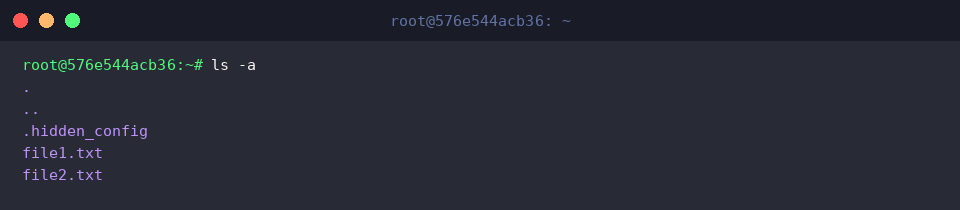
Der Befehl ls -a listet alle Einträge im aktuellen Verzeichnis auf, einschließlich versteckter Dateien, die mit einem Punkt (.) beginnen.
In der Ausgabe erscheinen das aktuelle Verzeichnis ., das übergeordnete Verzeichnis .. sowie die zuvor erstellte versteckte Datei .hidden_config.
Dateidetails und Berechtigungsanalyse (ls -l, ls -lh)
Erstellen Sie mit dem Befehl fallocate -l 10M ~/ls_practice/sample_large.dat eine 10 MB große Testdatei, um die Unterschiede bei der Größenanzeige zu vergleichen.

Der Befehl ls -l gibt detaillierte Informationen wie Dateiberechtigungen, Besitzer, Gruppe, Dateigröße (in Bytes) und den letzten Änderungszeitpunkt in einem langen Listenformat aus.
In der Standardeinstellung wird die Dateigröße als Byte-Zahl dargestellt, wodurch die Größe großer Dateien auf einen Blick schwer zu erfassen ist.

Der Befehl ls -lh kombiniert die Option -h (human-readable) und wandelt die Dateigröße in leicht lesbare Einheiten wie KB, MB oder GB um.
Wie zu sehen ist, wird die Größe der zuvor erstellten großen Datei intuitiv als 10M anstelle einer reinen Byte-Zahl angezeigt.

Sortierung nach Zeit und Größe nutzen (ls -lt, ls -lS)
Führen Sie für die Übung zur zeitlichen Sortierung den Befehl touch -d '2 days ago' ~/ls_practice/old_file.txt aus, um eine ältere Datei old_file.txt mit einem Änderungsdatum von vor zwei Tagen zu erstellen.

Führen Sie den Befehl touch ~/ls_practice/recent_file.txt aus, um die aktuellste Datei recent_file.txt als Vergleichsobjekt zu erstellen.

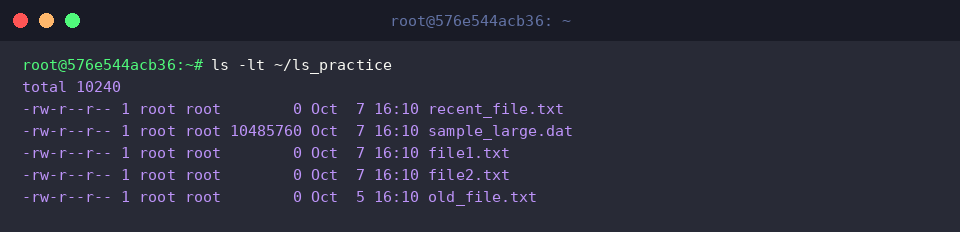
Der Befehl ls -lt kombiniert die Option -t und sortiert die Dateien absteigend nach dem neuesten Änderungsdatum.
Die soeben erstellte Datei recent_file.txt befindet sich ganz oben in der Liste, während die auf vor zwei Tagen datierte old_file.txt ganz unten angezeigt wird.
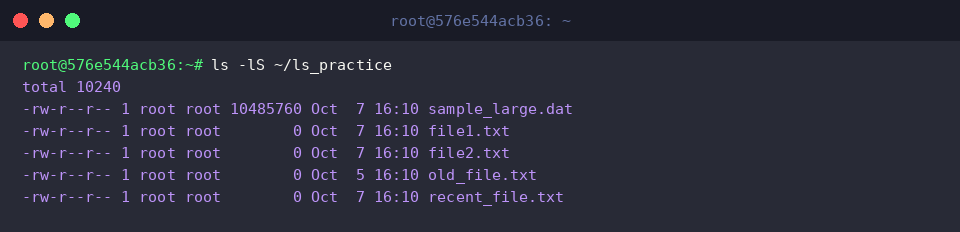
Der Befehl ls -lS verwendet das Großbuchstaben-Flag -S, um die Liste absteigend nach Dateigröße zu sortieren.
Die 10 MB große Datei sample_large.dat wird ganz oben angezeigt, sodass Sie speicherintensive Großdateien in einem Verzeichnis schnell aufspüren können.
Visualisierung der Verzeichnisstruktur und Wildcard-Filterung (tree, ls *.txt)
Führen Sie den Befehl mkdir -p ~/ls_practice/subdir/inner && touch ~/ls_practice/subdir/inner/note.log aus, um mehrere Unterverzeichnisse und eine Beispiel-Logdatei zur Erkundung hierarchischer Verzeichnisstrukturen anzulegen.

Der Befehl ls ~/ls_practice/*.txt nutzt das Wildcard-Zeichen (*), um gezielt nur Dateien mit der Endung .txt herauszufiltern und anzuzeigen.
So lässt sich eine präzise Liste reiner Textdateien anzeigen, ohne dass große Datendateien oder Unterverzeichnisse berücksichtigt werden.

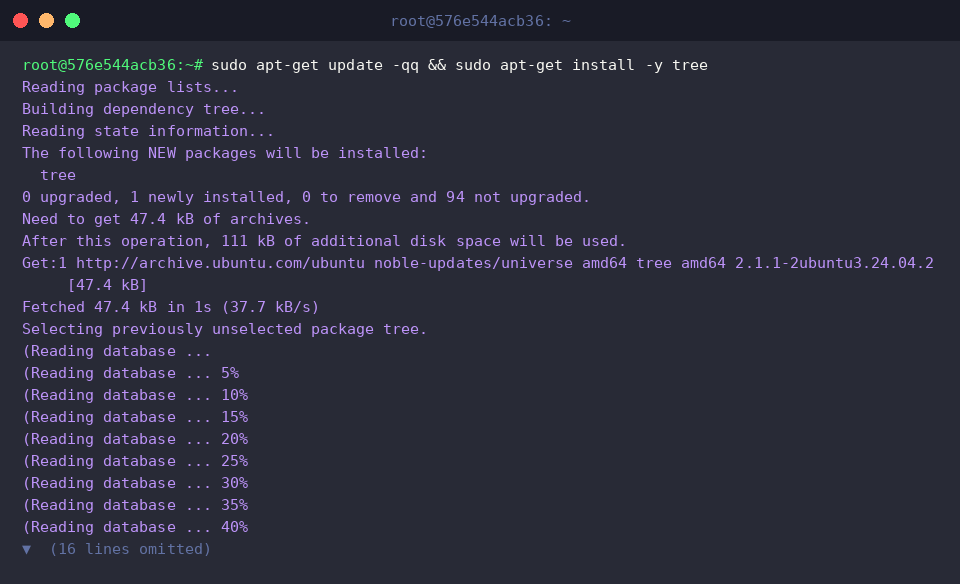
Installieren Sie das tree-Paket mit dem Befehl sudo apt-get update -qq && sudo apt-get install -y tree, um Verzeichnisstrukturen in Baumform zu visualisieren.
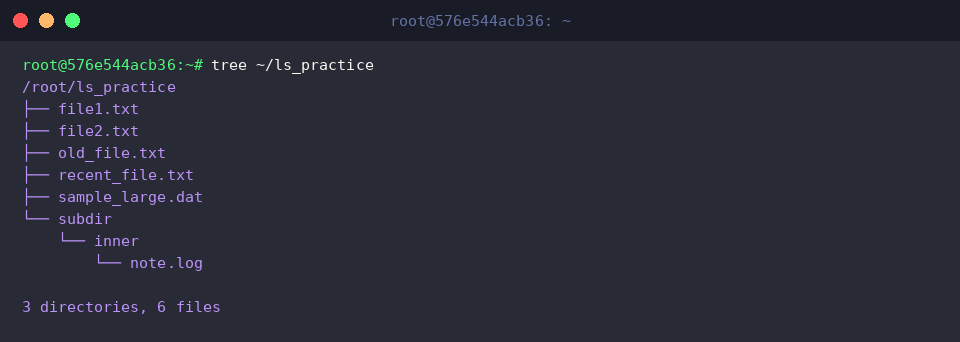
Der Befehl tree ~/ls_practice stellt die Unterordner und Dateistrukturen des angegebenen Verzeichnisses als übersichtliches Baumdiagramm dar.
Damit lassen sich die Gesamtzahl der Dateien und Verzeichnisse sowie deren hierarchische Beziehungen – einschließlich des verschachtelten Pfads subdir/inner/note.log – auf einen Blick intuitiv erfassen.
Bislang haben wir nützliche Kombinationen wichtiger Optionen des ls-Befehls in Ubuntu sowie praktische Tipps für den Arbeitsalltag zusammengefasst.
Machen Sie sich mit den jeweils passenden Optionen vertraut, um Ihre Terminalarbeit noch schneller und effizienter zu gestalten.