


Einleitung
In modernen Unix- und Linux-Distributionen bildet sudo das Herzstück einer kontrollierten Rechtevergabe. Statt sich dauerhaft als Superuser anzumelden, ermöglicht dieses Werkzeug das gezielte Ausführen administrativer Aufgaben mit temporärer Privilegienausweitung. In diesem Leitfaden beleuchten wir die Funktionsweise von sudo, stellen essenzielle Schalter für den Serveralltag vor und zeigen, wie Sie häufige Hürden – wie fehlgeschlagene Shell-Umleitungen – elegant meistern und Konfigurationen über visudo auditieren.
Funktionsweise und Verifikation bestehender Berechtigungen
Um die Identität des aktuell angemeldeten Benutzers auf numerischer Ebene abzufragen, liest man die User-ID (UID) mit id -u aus.
Erscheint hierbei der Wert 0, läuft die Shell bereits im privilegierten Kontext des Nutzers root.

Das Dienstprogramm sudo dient als Brücke, um einzelne Anweisungen mit den Rechten des Administrators auszuführen, ohne dessen interaktive Shell öffnen zu müssen.
Ruft man sudo id -u auf, delegiert der Kernel die Programmausführung an den Superuser, was die Rückgabe der UID 0 eindrucksvoll bestätigt.
⚙️ [Die wichtigsten Parameter im Überblick]
-l : Listet alle für das aktuelle Konto freigegebenen Kommandos sowie globale Richtlinien auf.-i : Startet eine vollwertige Login-Shell für root inklusive Initialisierung sämtlicher Profil- und Umgebungsvariablen.-s : Führt die konfigurierte Shell mit administrativen Rechten aus, behält dabei jedoch das bestehende Environment weitgehend bei.-u : Erlaubt den Kontextwechsel zu einem beliebig definierten Systemkonto statt standardmäßig zu root.-k : Setzt das Authentifizierungs-Ticket zurück, sodass beim nächsten Aufruf zwingend eine erneute Passwortabfrage erfolgt.

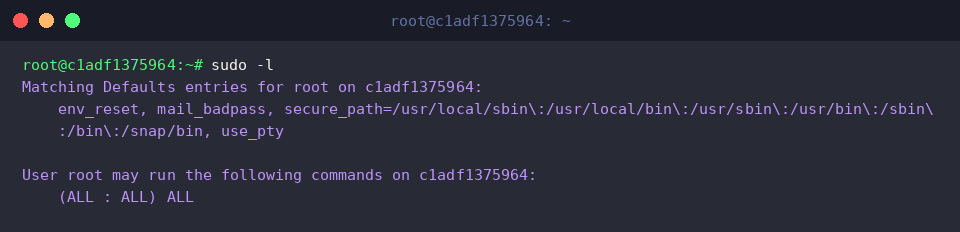
Mithilfe von sudo -l verschaffen sich Systemverwalter einen schnellen Überblick über die in /etc/sudoers hinterlegten Richtlinien und Gruppenzuweisungen.
Der Eintrag (ALL : ALL) ALL signalisiert in diesem Fall uneingeschränkte Vollmachten: Der Nutzer darf sämtliche Befehle im Namen aller Systembenutzer und Gruppen ausführen.
Erweiterte Optionen für den Alltag: Umgebungsübernahme und Benutzerwechsel
Möchte man den aktiven Benutzer in einer echten administrativen Login-Umgebung ermitteln, eignet sich sudo -i whoami.
Die Ausgabe root verdeutlicht, dass das Flag -i nicht nur Rechte anhebt, sondern auch das Arbeitsverzeichnis auf /root umstellt und systemspezifische Umgebungsvariablen neu einliest.

In vielen Szenarien – beispielsweise bei Build-Prozessen oder Skriptläufen – müssen benutzerspezifische Umgebungsvariablen erhalten bleiben. Der Aufruf sudo -E env | grep -E 'USER|HOME|SHELL' demonstriert die Wirkung des Flags -E:
Trotz Ausführung unter Root-Rechten bleiben definierte Variablen wie HOME oder USER aus dem ursprünglichen Benutzerkontext unverändert erhalten.

Für Tests mit Drittkonten prüfen wir per id -u nobody >/dev/null 2>&1 || sudo useradd nobody, ob der unprivilegierte Pseudonutzer nobody existiert, und legen ihn bei Bedarf an.

Nicht jeder privilegierte Task muss zwangsläufig als root laufen. Der Befehl sudo -u nobody whoami demonstriert die gezielte Ausführung unter einem anderen Dienstkonto.
Im Terminal erscheint prompt nobody, was bestätigt, dass der Prozess sauber in die Sicherheitsdomäne des angegebenen Nutzers gewechselt ist.

Typische Stolpersteine: Das Umleitungsproblem und die Lösung per Pipe
Ein klassischer Fehler im Terminal entsteht beim Schreiben in geschützte Dateien über I/O-Redirections. Wir bereiten ein Testszenario vor, indem wir mit mkdir -p /tmp/sudo_test einen temporären Arbeitsbereich erzeugen.

Im nächsten Schritt legen wir mit sudo touch /tmp/sudo_test/secure.txt eine Zieldatei an, die ausschließlich dem Administrator gehört.

Um sicherzustellen, dass reguläre Konten weder Lese- noch Schreibzugriff besitzen, schränken wir die Dateirechte mit sudo chmod 600 /tmp/sudo_test/secure.txt strikt ein.

Setzt man ein einfaches sudo echo 'data' > secure.txt ab, scheitert der Vorgang mit einem Fehler (Permission denied), weil der Umleitungsoperator > von der aktuellen Benutzer-Shell ausgewertet wird – bevor sudo greift.
Die saubere Lösung besteht darin, den Datenstrom über eine Pipeline an sudo tee -a weiterzuleiten: Der Befehl echo 'data' | sudo tee -a /tmp/sudo_test/secure.txt hängt den Text mit Superuser-Rechten an und spiegelt ihn parallel ins Terminal.

Zur Gegenprobe lesen wir den Dateiinhalt mit erhöhten Rechten via sudo cat /tmp/sudo_test/secure.txt aus.
Die Konsolenausgabe zeigt den zuvor übergebenen String data, womit die erfolgreiche Schreiboperation belegt ist.

Nach Abschluss der Demonstration entfernen wir die angelegten Ressourcen rückstandslos mit rm -rf /tmp/sudo_test.

Sitzungssicherheit, Ticket-Invalidierung und Syntaxprüfung mit visudo
Nach erfolgreicher Passwortauthentifizierung hält sudo die Freigabe standardmäßig für ein kurzes Zeitfenster im Cache. Der Aufruf sudo -v erneuert dieses Zeitlimit proaktiv oder prüft die Gültigkeit, ohne eine tatsächliche Systemänderung auszulösen.
Ist die Sitzung noch aktiv, wird der Timer stillschweigend im Hintergrund zurückgesetzt.

Verlassen Administratoren ihren Arbeitsplatz, sollte der Authentifizierungs-Cache umgehend entwertet werden. Das Kommando sudo -k invalidiert das gespeicherte Ticket sofort.
Bei jeder darauf folgenden administrativen Aktion fordert das System unweigerlich das Kennwort erneut an.

Manuelle Änderungen an /etc/sudoers bergen das Risiko von Syntaxfehlern, die das gesamte System sperren können. Mit sudo visudo -c lässt sich der Regelsatz gefahrlos auf syntaktische Korrektheit abklopfen.
Die Rückmeldung parsed OK für jede geprüfte Konfigurationsdatei bestätigt, dass keine fehlerhaften Anweisungen vorliegen.

Mit diesen Kernbefehlen, Sicherheitsmechanismen und Praxistipps verfügen Sie über das nötige Rüstzeug, um Rechte auf Linux-Servern nach dem Prinzip der geringsten Berechtigung sicher und souverän zu verwalten.