


Überblick
Statt sich durch endlose Handbuchseiten zu wühlen, vermittelt diese praxisorientierte Anleitung die zentralen Handgriffe für den produktiven Alltag mit systemctl. Anhand eines exemplarischen Webservers spielen wir die gesamte Routine durch: Installation, Prozesssteuerung, detaillierte Statusprüfungen und die dauerhafte Boot-Aktivierung.
Testumgebung einrichten und Dienststatus ermitteln (status)
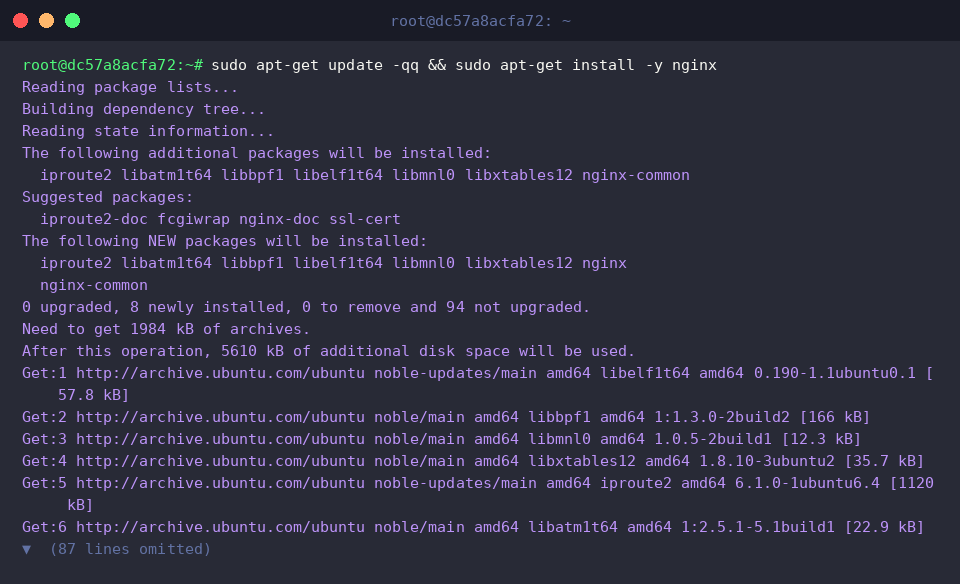
Als Anschauungsobjekt für unsere systemd-Übungen dient der Webserver nginx, den wir über die Paketverwaltung bereitstellen:
Mit dem Aufruf von systemctl status erhalten Administratoren einen umfassenden Einblick in den Zustand einer Unit – inklusive Prozess-ID, Startkonfiguration und den jüngsten Log-Einträgen.
In unserem Fall signalisiert die Terminalausgabe, dass Nginx zwar für den automatischen Systemstart hinterlegt ist (enabled), der eigentliche Daemon im Moment jedoch noch schläft (inactive).
⚙️ [Wichtige Parameter im Überblick]
-l (--full) : Verhindert das Abschneiden längerer Protokollzeilen und zeigt die vollständige Meldung an.--no-pager : Schreibt die Rückgabe direkt in die Standardausgabe, ohne ein Pager-Programm wie less zwischenzuschalten.-t (--type) : Filtert gezielt nach bestimmten Unit-Arten wie service, socket oder mount.-a (--all) : Führt restlos alle von systemd registrierten Units auf, selbst inaktive oder nicht geladene Elemente.--failed : Konzentriert sich ausschließlich auf Units, die mit einem Fehler abgebrochen sind.

Laufzeitsteuerung: Dienste anhalten, starten und neu initialisieren (start, stop, restart)
Möchte man einen laufenden Nginx-Prozess augenblicklich beenden, greift man zu sudo systemctl stop nginx.
Da Eingriffe in Hintergrunddienste erweiterte Systemrechte verlangen, ist sudo unerlässlich. Nach erfolgreichem Herunterfahren kehrt die Shell ohne gesonderte Bestätigungsmeldung zurück.

Für Skripte oder eine schnelle Überprüfung eignet sich systemctl is-active nginx, da dieser Befehl lediglich den reinen Ausführungsstatus zurückgibt.
Weil der Server soeben gestoppt wurde, meldet das System erwartungsgemäß inactive.

Um den Daemon wieder aufzuwecken, wird sudo systemctl start nginx abgesetzt.
Auch dieser Vorgang erfordert Root-Berechtigungen und quittiert den fehlerfreien Start mit einer leeren Rückgabe.

Steht nach einer Anpassung der Konfigurationsdateien ein kompletter Neustart an, bündelt sudo systemctl restart nginx das Beenden und erneute Starten in einem einzigen Schritt.

Ein erneuter Aufruf von systemctl is-active nginx verifiziert das Ergebnis:
Der Webserver verrichtet ordnungsgemäß seine Arbeit, was die Ausgabe active unmissverständlich bestätigt.

Boot-Verhalten steuern: Automatischen Start einrichten und entfernen (enable, disable)
Über sudo systemctl enable nginx wird der Webserver fest im Boot-Ablauf verankert.
Hinter den Kulissen erzeugt systemd dabei die erforderlichen symbolischen Verknüpfungen innerhalb von /etc/systemd/system/, wodurch der Dienst künftig bei jedem Hochfahren initialisiert wird.

Ob ein Dienst tatsächlich für den Boot-Start vorgesehen ist, lässt sich prägnant mit systemctl is-enabled nginx auslesen.
Die erfolgreiche Konfiguration quittiert das Tool mit dem Status enabled.

Soll der Server beim Hochfahren des Rechners künftig außen vor bleiben, hebt sudo systemctl disable nginx diese Verknüpfung wieder auf.
Hierbei werden die zuvor angelegten Symlinks restlos aus dem Dateisystem entfernt.

Eine Gegenprobe via systemctl is-enabled nginx dokumentiert die Änderung unverzüglich:
Die Antwort lautet nun disabled.

Abschließend aktivieren wir den Autostart erneut mit sudo systemctl enable nginx.
Die Verlinkung im Systemverzeichnis wird wiederhergestellt, sodass der Webserver ab dem nächsten Systemneustart verlässlich selbstständig hochfährt.

Systemweite Übersicht aktiver Dienste und Fehlersuche (list-units, failed)
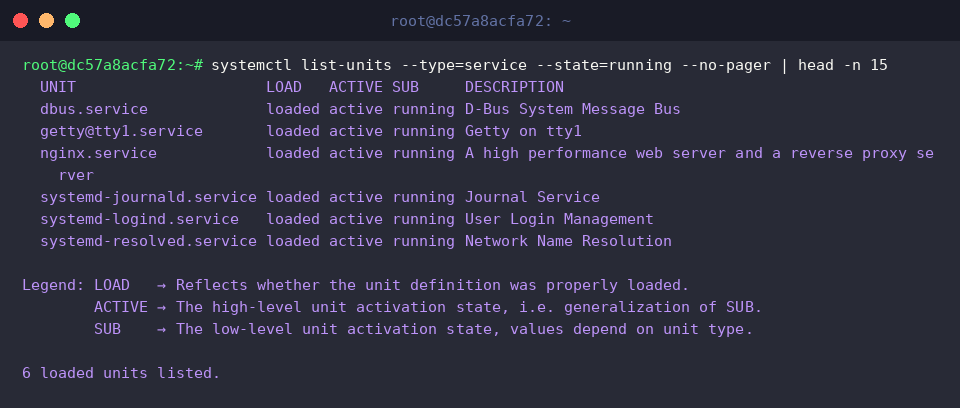
Um sich einen Überblick über sämtliche derzeit arbeitenden Daemons zu verschaffen, bietet sich die Pipeline systemctl list-units --type=service --state=running --no-pager | head -n 15 an. Sie filtert strikt nach Services im Zustand running und begrenzt die Anzeige auf die ersten 15 Zeilen.
Dort taucht neben fundamentalen Hintergrundprozessen auch unser nginx.service wohlbehalten auf.
Treten Probleme auf, isoliert der Befehl systemctl --failed --no-pager gezielt jene Einheiten, die abgestürzt sind oder beim Hochfahren hängen blieben.
Erscheint hierbei lediglich 0 loaded units listed, befindet sich das Gesamtsystem in einem einwandfreien, stabilen Zustand.

Damit ist das Rüstzeug komplett: Mit diesen systemd-Kernkommandos lassen sich Serverdienste unter Linux jederzeit souverän steuern, diagnostizieren und für den Dauerbetrieb absichern.