


Überblick
Das Herzstück der Softwareverwaltung unter Debian-basierten Distributionen wie Ubuntu bildet das Advanced Packaging Tool (apt). Wer Linux-Server oder -Desktops administriert, kommt an diesen Routinen nicht vorbei. In diesem Praxistutorial demonstrieren wir den kompletten Lebenszyklus von Softwarepaketen auf der Konsole: von der Synchronisierung entfernter Repositories über die gezielte Recherche und Installation bis hin zur rückstandslosen Deinstallation samt Speicherplatzoptimierung.
1. Paketquellen abgleichen und verfügbare Aktualisierungen prüfen (apt update)
Vor jeder Softwareinstallation oder Wartungsaufgabe verlangt ein sauberes Systemmanagement den Abgleich mit den vorgelagerten Servern. Über den Aufruf sudo apt-get update -qq werden die Metadaten-Indizes der konfigurierten Repositories geräuscharm im Hintergrund synchronisiert.

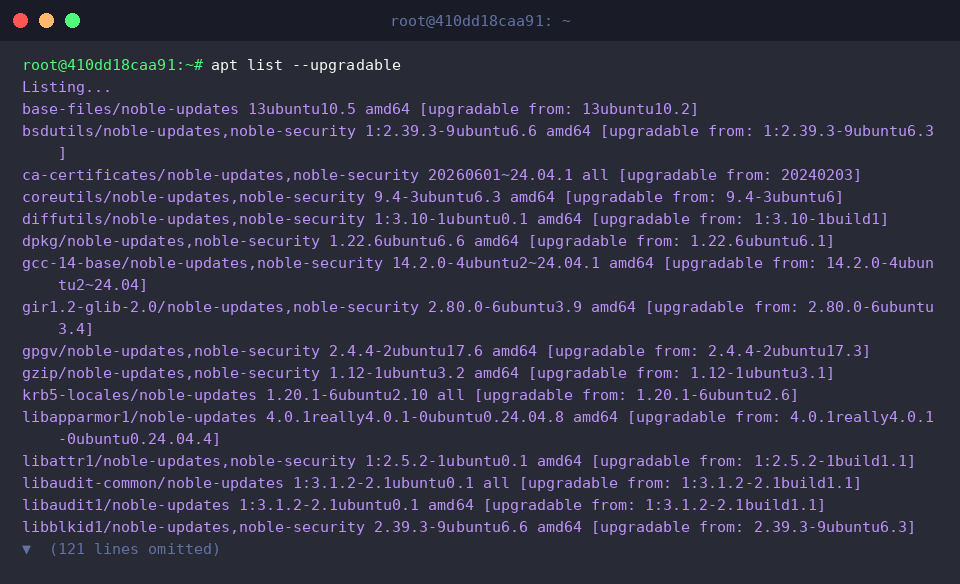
Sobald die lokalen Indexdateien auf dem neuesten Stand sind, verschafft apt list --upgradable einen präzisen Überblick über sämtliche installierten Komponenten, für die neuere Builds bereitstehen.
Anhand der Terminalausgabe lassen sich die betroffenen Softwarepakete, deren gegenwärtiger Versionsstand sowie die anstehenden Zielversionen bereits im Vorfeld detailliert analysieren.
⚙️ [Zentrale Parameter und Subkommandos im Überblick]
update : Holt frische Paketlisten und Release-Informationen von den APT-Servern ab.upgrade : Aktualisiert installierte Programme geschlossen auf den neuesten Release-Stand.install : Richtet ein neues Paket auf dem System ein oder zieht ein Update hierfür.remove : Löscht Binärdateien einer Software, belässt benutzerspezifische Konfigurationsdateien jedoch auf der Festplatte.purge : Entfernt eine Anwendung vollständig einschließlich sämtlicher Konfigurations- und Servicedateien.autoremove : Beseitigt verwaiste Abhängigkeiten, die ursprünglich für andere Programme mitgeliefert wurden und nun ungenutzt Speicher belegen.search : Durchforstet Paketnamen und Kurzbeschreibungen nach frei wählbaren Suchbegriffen.show : Bringt Metadaten wie Versionsstände, Downloadvolumen und Abhängigkeitsketten strukturiert zur Anzeige.-y (--yes) : Bestätigt anfallende Dialogabfragen während Installations- oder Updateprozessen automatisch mit Zustimmung.
2. Software im Repository aufspüren und Metadaten einsehen (apt search, apt show)
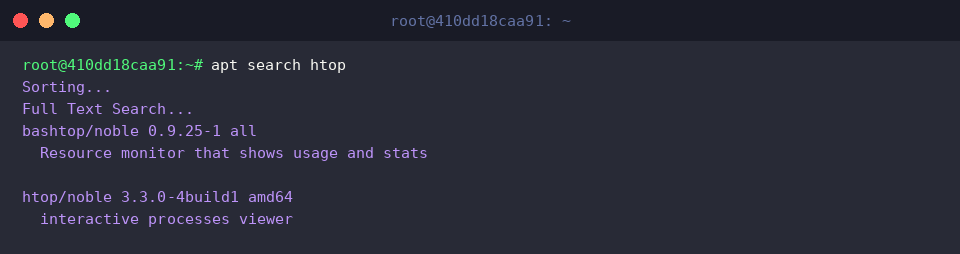
Besteht Unklarheit über die exakte Paketbezeichnung oder Funktionsweise, hilft apt search htop. Der Befehl durchkämmt die Paketdatenbank nach Übereinstimmungen und liefert kurze Beschreibungen zu allen passenden Treffern.
Im gezeigten Beispiel lässt sich sofort erkennen, dass der interaktive Prozessmonitor htop regulär in den Paketquellen verfügbar ist.
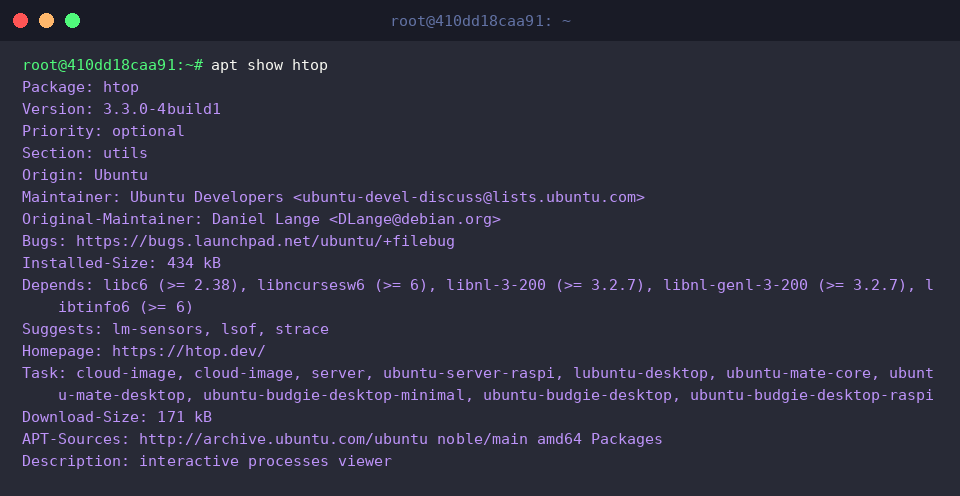
Tiefere Einblicke vor einer geplanten Bereitstellung gewährt apt show htop.
Die Ausgabe schlüsselt alle technischen Eckdaten auf: Versionsnummern, Installationsgrößen, Entwickler-Websites sowie zwingend erforderliche Bibliotheken (Depends), die das Betriebssystem begleitend anfordern wird.
3. Programme einrichten und Installation validieren (apt install)
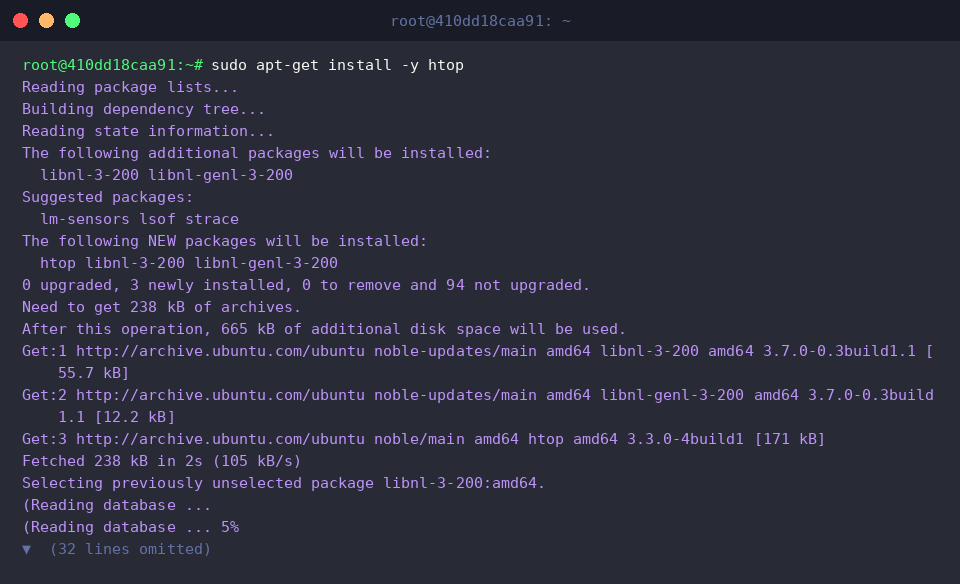
Mittels sudo apt-get install -y htop stoßen Sie den Bezug sowie die Konfiguration des Tools an, wobei der Schalter -y manuelle Rückfragen überspringt.
Das Protokoll belegt anschaulich das Zusammenspiel des Paketmanagers: Neben dem eigentlichen Tool werden flankierende Hilfsbibliotheken (libnl-3-200, libnl-genl-3-200) automatisch identifiziert, heruntergeladen und einsatzbereit eingerichtet.
Um abzusichern, dass das Binary lauffähig im System verankert wurde, dient die Versionsabfrage htop --version.
Die prompte Rückmeldung mit htop 3.3.0 quittiert die erfolgreiche Inbetriebnahme und Einsatzbereitschaft auf der Konsole.

4. Software deinstallieren und Konfigurationen tilgen (apt remove, apt purge)
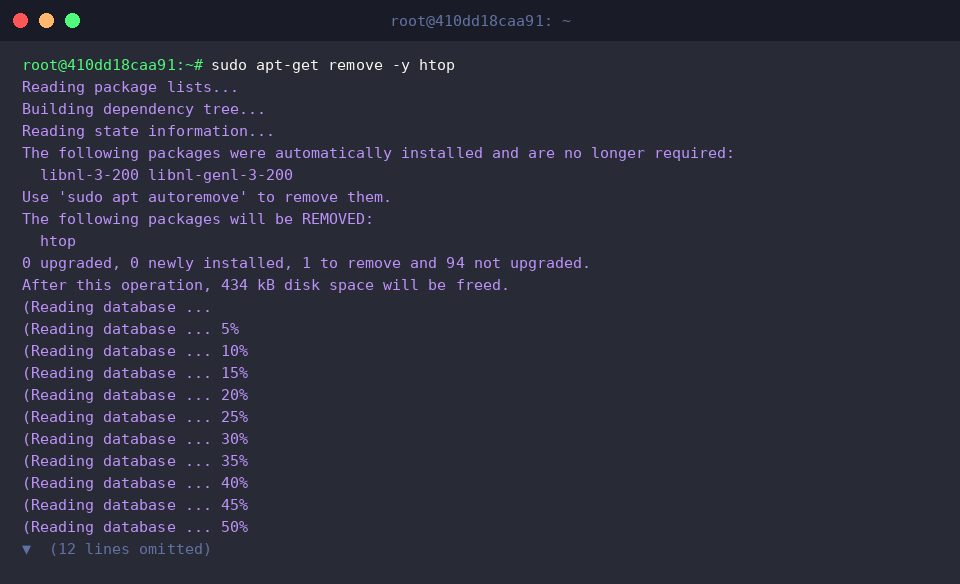
Soll ein Programm wieder weichen, trennt sudo apt-get remove -y htop die Programmdateien vom System, bewahrt globale Konfigurationen jedoch für eventuelle spätere Reinstallationen auf.
Im Terminal wird ersichtlich, dass das Hauptprogramm entfernt wurde, während die begleitend geladenen Abhängigkeiten (libnl-3-200, libnl-genl-3-200) vorerst als ungenutzte Relikte im System verbleiben.
Eine schnelle Verifikation gelingt per which htop || echo 'htop이 성공적으로 제거되었습니다.'. Da die Shell das Binary im Systempfad nicht mehr auffinden kann, greift der Fallback-Zweig der Pipe und bestätigt die erfolgreiche Deinstallation.

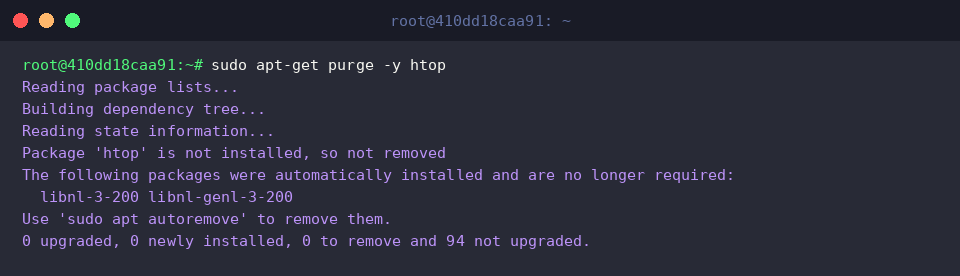
Geht es um eine restlose Beseitigung aller Systemspuren, empfiehlt sich stattdessen sudo apt-get purge -y htop.
Die Ausführung signalisiert, dass verbliebene Konfigurationsskripte und benutzerspezifische Systemdateien des Pakets rückstandslos bereinigt wurden.
5. Verwaiste Abhängigkeiten beseitigen und Paket-Cache leeren (apt autoremove, apt clean)
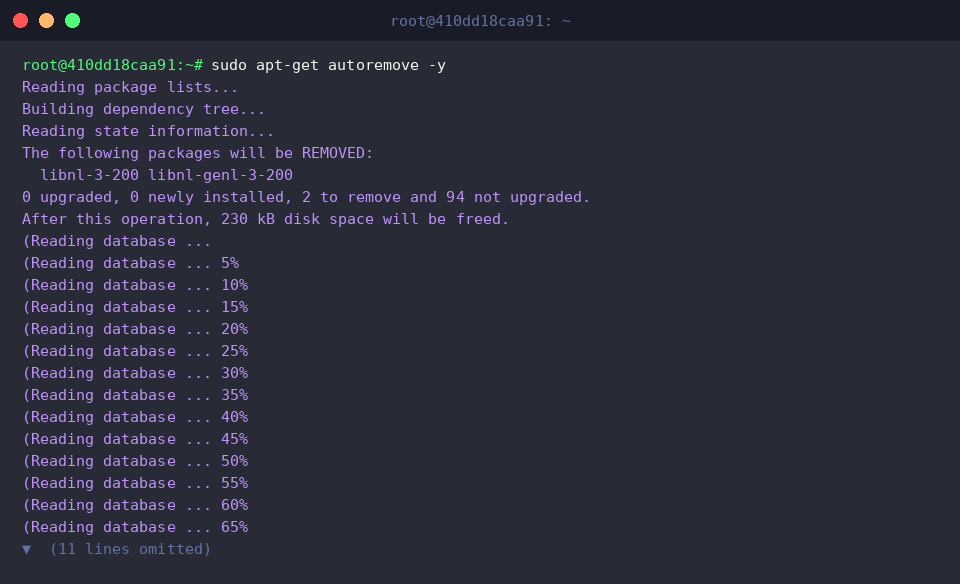
Werden Anwendungen deinstalliert, verbleiben oft früher gezogene Hilfspakete unbemerkt auf dem Datenträger. Mit sudo apt-get autoremove -y analysiert die Paketverwaltung diese verwaisten Pakete und stößt eine automatisierte Systembereinigung an.
Wie die Ausgabe dokumentiert, werden die ehemals für htop installierten Bibliotheken (libnl-3-200, libnl-genl-3-200) nun ordnungsgemäß freigegeben, wodurch wertvoller Festplattenspeicher zurückgewonnen wird.
Im laufenden Betrieb sammeln sich zudem geladene .deb-Archive im lokalen Zwischenspeicher an. Der Aufruf sudo apt-get clean leert dieses Verzeichnis vollständig und entlastet das Speichervolumen spürbar, ohne Fehlermeldungen zu werfen.

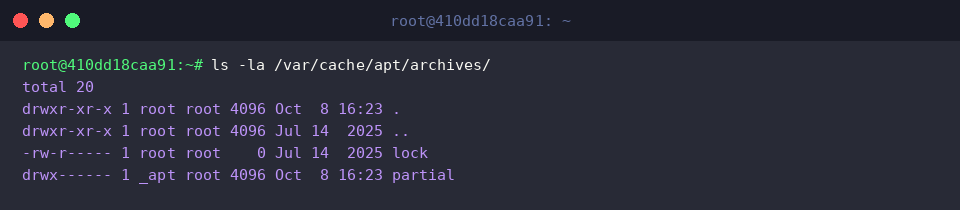
Ein abschließender Blick in das Ablageverzeichnis via ls -la /var/cache/apt/archives/ liefert den Gegenbeweis:
Sämtliche zwischengespeicherten Archivpakete wurden eliminiert; lediglich die grundlegende Ordnerhierarchie und interne Lock-Dateien verbleiben im Dateisystem.
Mit diesen Kernbefehlen beherrschen Sie die Grundlagen einer sauberen und ressourcenschonenden Softwareverwaltung unter Ubuntu.
Binden Sie diese Wartungsroutinen fest in Ihren Arbeitsalltag ein, um Ihr Linux-System dauerhaft stabil, aufgeräumt und schlank zu halten.