


Überblick
Unter Debian-basierten Distributionen wie Ubuntu bildet das Low-Level-Dienstprogramm dpkg das technische Fundament für sämtliche Operationen mit .deb-Archiven. Während übergeordnete Frontends wie APT Repositories synchronisieren und Abhängigkeiten automatisch auflösen, interagiert dpkg unmittelbar mit dem lokalen Dateisystem und der internen Statusdatenbank. Dieser Praxisleitfaden demonstriert praxisnah, wie Systemadministratoren Pakete manuell einrichten, Dateistrukturen inspizieren, installierte Komponenten lokalisieren, Altlasten rückstandslos über Purge beseitigen und inkonsistente Paketabhängigkeiten reparieren.
1. Vorbereitung der Testumgebung und Statusanalyse
Für gefahrlose Experimente empfiehlt sich ein isolierter Arbeitsbereich im flüchtigen Verzeichnis. Mit folgendem Befehlsaufruf wird der Ordner /tmp/dpkg-demo angelegt und unverzüglich dorthin gewechselt:
mkdir -p /tmp/dpkg-demo && cd /tmp/dpkg-demo

Um ein reales Paket ohne sofortige Systemeinbindung zu analysieren, lässt sich das Archiv des Testprogramms sl isoliert über das APT-Subsystem herunterladen:
apt-get update -qq && apt-get download -y sl

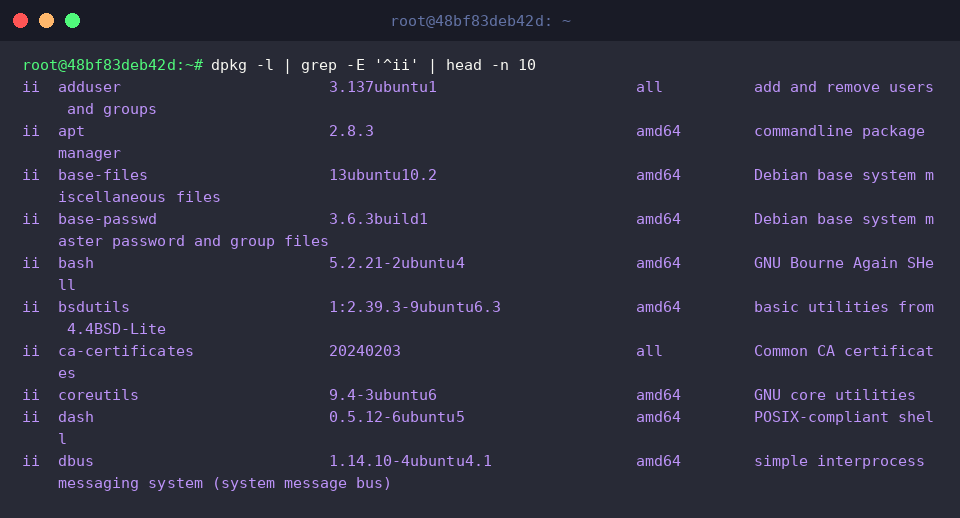
Mit dpkg -l verschafft man sich einen schnellen Überblick über die auf der Maschine registrierten Softwarepakete.
Das zweistellige Statuskürzel ii am Zeilenanfang signalisiert dabei eine fehlerfreie, vollendete Installation. Durch Kombination mit Filterwerkzeugen wie grep und head lässt sich diese oft unübersichtliche Liste gezielt eingrenzen.
⚙️ [Zentrale Parameter im Überblick]
-i (--install) : Bindet das angegebene .deb-Paket direkt in das System ein.-r (--remove) : Entfernt die Programmdateien, behält globale Konfigurationsdateien jedoch bewusst bei.-P (--purge) : Führt eine vollständige Deinstallation durch inklusive Löschung aller Konfigurationsüberbleibsel.-l (--list) : Gibt eine formatierte Übersicht über alle erfassten Pakete samt deren Status aus.-s (--status) : Zeigt ausführliche Kontrollinformationen und Abhängigkeitsdetails zu einer installierten Komponente.-L (--listfiles) : Listet sämtliche Pfade auf, die ein registriertes Paket im Dateisystem hinterlegt hat.-c (--contents) : Gibt den Dateibaum eines noch nicht installierten Archivs auf der Konsole aus.-I (--info) : Liest Meta- und Steuerdaten aus einem unentpackten .deb-Archiv aus.--unpack : Extrahiert die Nutzdaten auf die Festplatte, spart die Konfigurationsschritte jedoch vorerst aus.--configure : Schließt die Einrichtung entpackter, aber noch nicht konfigurierter Pakete ab.
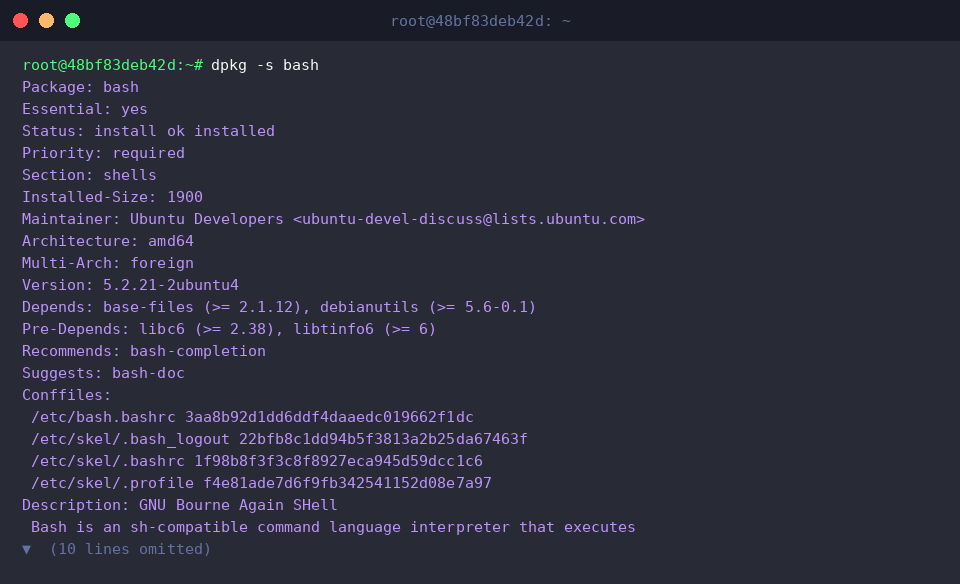
Möchte man den Lebenszyklusstatus, Versionsstände sowie definierte Paketabhängigkeiten (Depends) einer konkreten Software einsehen, greift man auf dpkg -s zurück.
Der Vermerk Status: install ok installed bestätigt verbindlich, dass die Komponente konsistent eingerichtet und einsatzbereit ist.
2. Inspektion lokaler Archive und Paketbereitstellung mit dpkg -i
Vor der Ausführung weiterer Schritte stellt ein erneuter Wechsel in das temporäre Verzeichnis sicher, dass alle Operationen im richtigen Kontext stattfinden:
cd /tmp/dpkg-demo

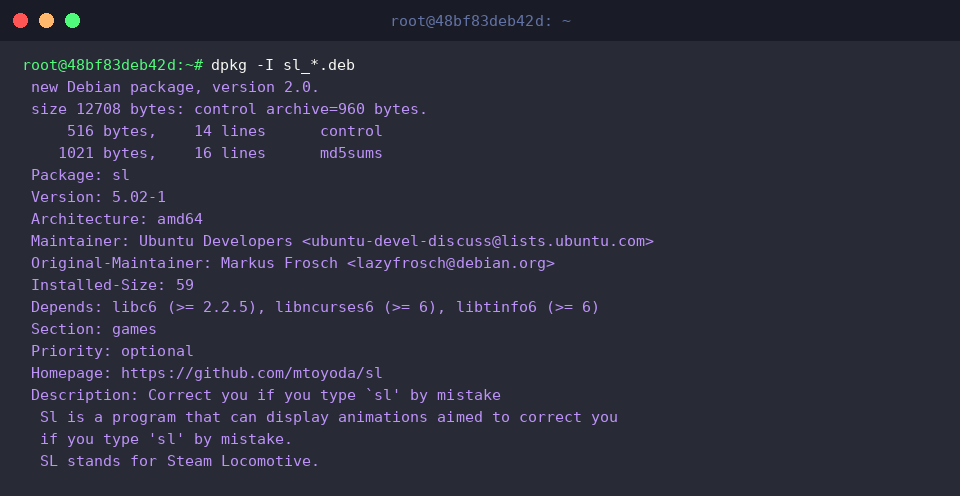
Über das Flag dpkg -I lassen sich die in einem Archiv eingebetteten Steuerinformationen analysieren, noch bevor eine einzige Datei auf die Festplatte geschrieben wird.
Die Sektionen Package, Version sowie Depends geben Aufschluss darüber, welche Voraussetzungen im Betriebssystem erfüllt sein müssen, damit die Software reibungslos läuft.
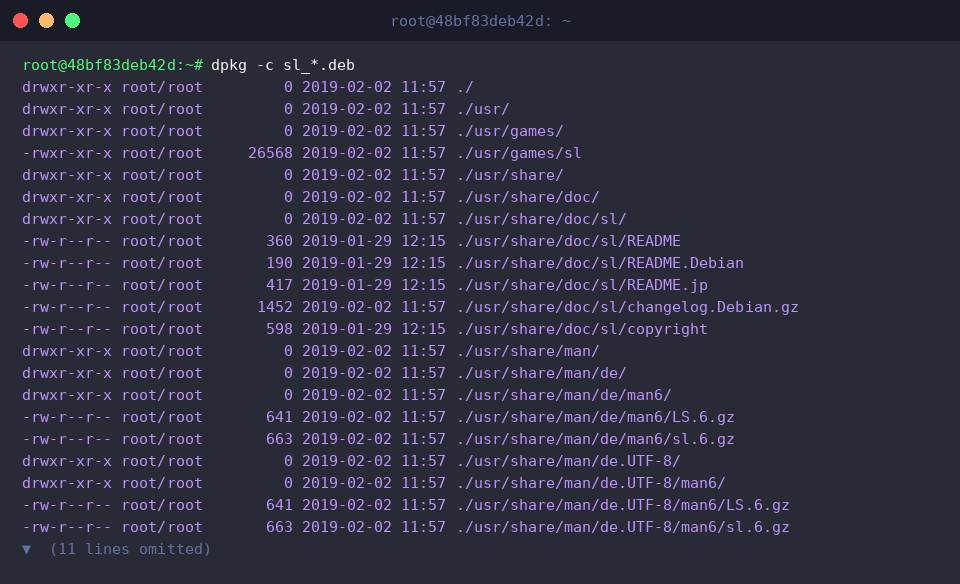
Um böse Überraschungen bei der Dateiverteilung im Wurzeldateisystem zu vermeiden, offenbart dpkg -c den genauen Zielpfad jeder im Archiv enthaltenen Datei.
So wird im Vorfeld ersichtlich, wo Binärdateien (beispielsweise /usr/games/sl), Hilfsskripte oder Handbuchseiten landen werden.
Das Einspielen des Softwarepakets erfolgt über das Installationsflag dpkg -i.
Dabei führt das System nacheinander das Entpacken (Unpacking) sowie die anschließende Konfiguration (Setting up) aus, womit das Programm offiziell im Betriebssystem verankert wird.

Ein kurzer Funktionstest verifiziert, dass das neu installierte Werkzeug ordnungsgemäß arbeitet:
/usr/games/sl -a || true

3. Dateizuordnung auditieren und Paketursprung ermitteln
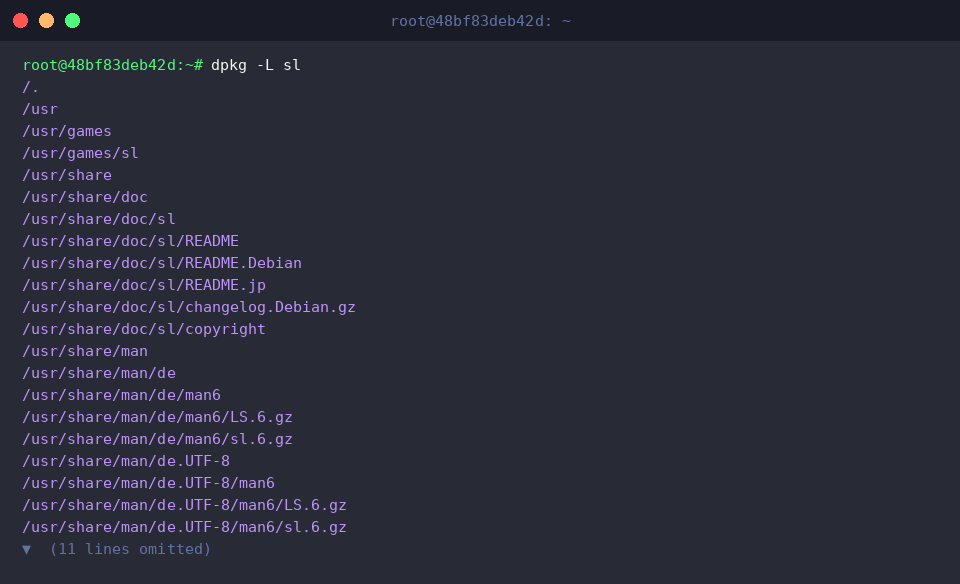
Mittels dpkg -L lässt sich das vom Paket hinterlassene Dateisystem-Inventar vollständig rekonstruieren.
Dieser Aufruf deckt lückenlos auf, an welchen Stellen Programmbefehle (/usr/games/sl), Dokumentationen oder Lizenztexte im Verzeichnisbaum abgelegt wurden.
In der Administrationspraxis stellt sich häufig die umgekehrte Frage: Zu welchem Paket gehört eine gegebene Binärdatei? Die Option dpkg -S löst diesen Pfad auf.
Die Rückmeldung sl: /usr/games/sl belegt zweifelsfrei, dass die ausführbare Datei aus dem Paket sl stammt.

Wird dpkg -S mit symbolischen Links oder Aliassen gefüttert, liefert die Datenbank mitunter keine Treffer.
Aufgrund des modernen UsrMerge-Standards unter Ubuntu verweist /bin lediglich als Symlink auf /usr/bin. Daher muss stets der kanonische, reale Pfad wie /usr/bin/ls abgefragt werden, um das zuständige Paket (coreutils) zuverlässig zu identifizieren.

4. Bereinigung (Remove vs. Purge) und Wiederherstellung defekter Abhängigkeiten
Möchte man Programmdateien entfernen, individuelle Einstellungen unter /etc jedoch für spätere Neuinstallationen vorhalten, greift man zu dpkg -r.
Die Terminalmeldung Removing sl quittiert das saubere Entfernen der Anwendungsdateien.

Besteht das Ziel darin, eine Software absolut rückstandsfrei vom Host zu tilgen, ist der Purge-Befehl dpkg -P das Mittel der Wahl.
Dieser Schritt vernichtet auch verbliebene Konfigurationsdateien, sodass keine verwaisten Fragmente im Betriebssystem zurückbleiben.

Sollte es bei manuellen dpkg-Eingriffen zu unerfüllten Paketabhängigkeiten kommen, repariert das APT-System diesen Zustand selbstständig über folgenden Befehl:
apt-get install -f -y

Abschließend wird der temporäre Übungsordner zusammen mit den verbliebenen Archivdateien gelöscht:
rm -rf /tmp/dpkg-demo

Damit ist das Rüstzeug für den professionellen Umgang mit .deb-Dateien über die Low-Level-Schnittstelle von Ubuntu komplett.
Die gezielte Wahl zwischen Abfrageoptionen, klassischem Löschen und Purge-Routinen stellt sicher, dass Server und Workstations stets sauber, transparent und stabil gewartet werden können.