


Einleitung
Für die Administration von Linux-Systemen und die gezielte Fehleranalyse bleibt top das unverzichtbare Bordwerkzeug jedes Systemadministrators. Dieser Praxisleitfaden führt fundiert durch die Interpretation zentraler Performance-Indikatoren, beleuchtet essenzielle Kommandozeilenparameter für den operativen Alltag und zeigt, wie sich Systemressourcen treffsicher überwachen lassen.
Grundlagen & Batch-Modus: Systemmetriken skriptfähig erfassen
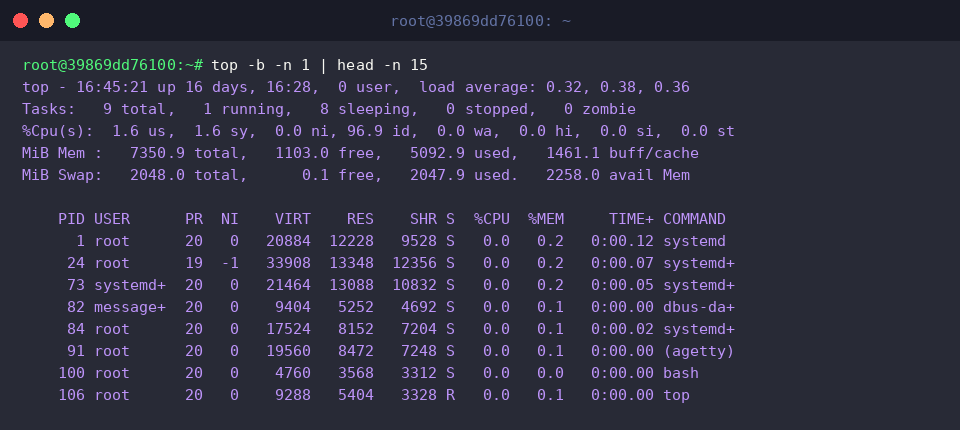
Als interaktives Werkzeug liefert top einen kontinuierlich aktualisierten Einblick in Prozessaktivitäten, Speicherbelegung und Prozessorauslastung.
Während im Terminal meist die dynamische Benutzeroberfläche dominiert, verlangt die Protokollierung in Logdateien oder Shell-Skripten nach textbasierten Ausgaben: Durch die Kombination des Batch-Modus (-b) mit einer festgelegten Iterationszahl (-n 1) wird eine saubere Momentaufnahme erzeugt. Eine Filterung der ersten 15 Zeilen verschafft Administratoren so einen kompakten Überblick über die aktuellen Load-Averages und die allgemeine Ressourcensituation.
⚙️ [Die wichtigsten CLI-Flags im Überblick]
-b : Startet den Batch-Modus; unterdrückt ANSI-Steuerzeichen zur nahtlosen Weiterverarbeitung in Pipes und Skripten.-n : Definiert die Anzahl der Aktualisierungszyklen vor dem automatischen Beenden des Programms.-d : Bestimmt das Aktualisierungsintervall (Verzögerung in Sekunden).-p : Begrenzt das Tracking ausschließlich auf ausgewählte Prozess-IDs (PIDs).-u : Isoliert Prozesse bestimmter Systembenutzer.-c : Weist top an, vollständige Befehlspfade inklusive übergebener Argumente anstelle reiner Programmnamen darzustellen.
Benutzerbasierte Prozessfilterung im laufenden Betrieb
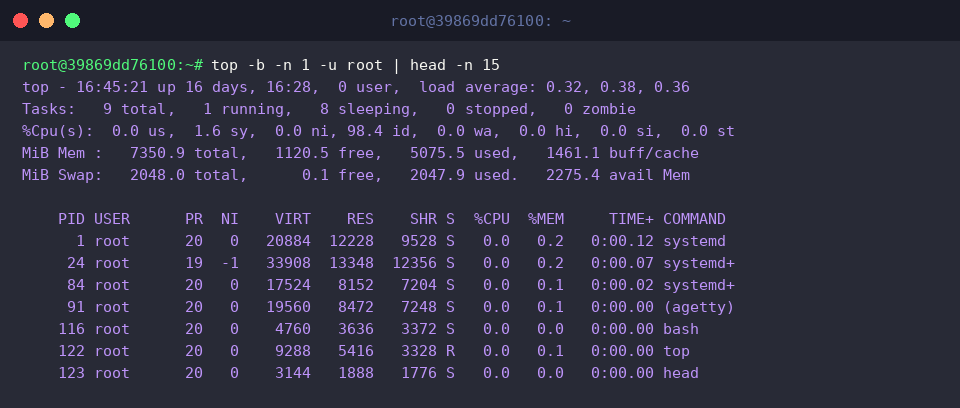
Über den Parameter -u lässt sich die Prozessliste gezielt auf ein bestimmtes Benutzerkonto einschränken, was Nebeneffekte anderer Konten bei der Analyse ausblendet.
Mit dem Aufruf top -b -n 1 -u root | head -n 15 wird die Ressourcenauslastung sämtlicher Prozesse ausgewertet, die unter den administrativen Rechten des root-Kontos laufen.
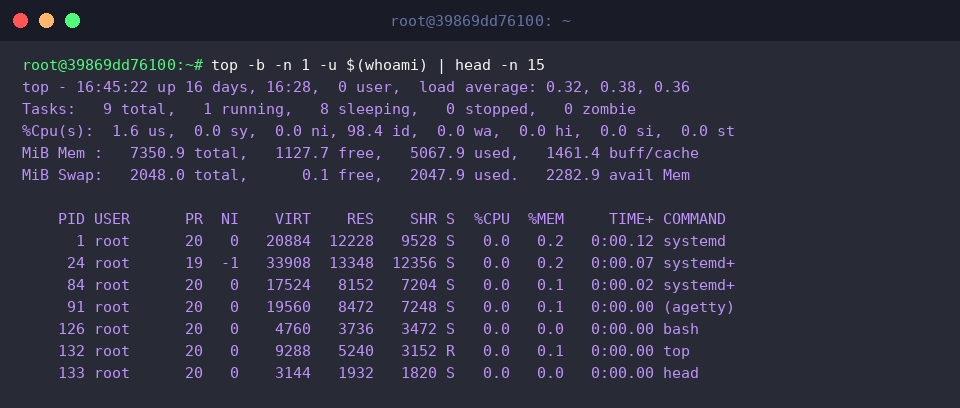
Um die Übersicht dynamisch an die aktuell geöffnete Terminal-Sitzung anzupassen, bindet man die Subshell $(whoami) direkt in den Befehl ein.
Der Befehl top -b -n 1 -u $(whoami) | head -n 15 extrahiert unmittelbar jene Tasks, die dem gegenwärtig angemeldeten Benutzer zugeordnet sind, und liefert eine präzise Ressourcenvorschau für diese Session.
Zielgerichtetes PID-Tracking und Anpassen der Abtastrate
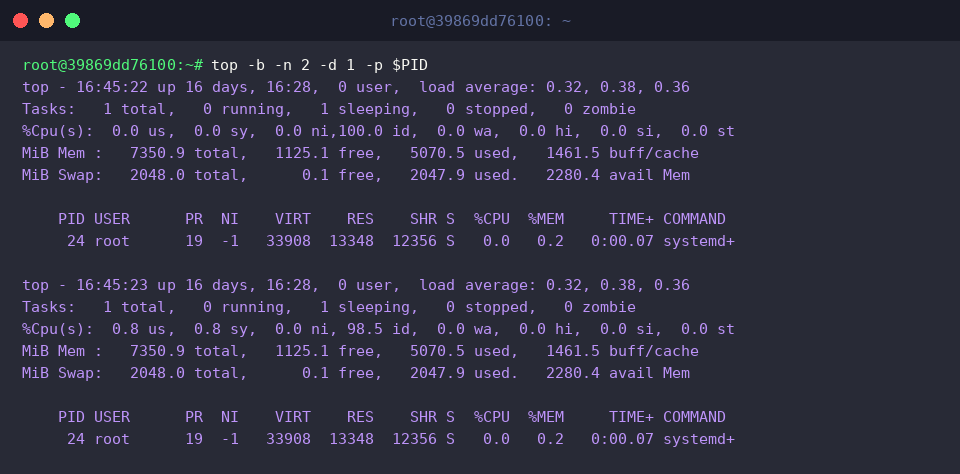
Zur gezielten Überwachung eines bestimmten Systemdienstes muss zunächst dessen Prozess-ID ermittelt werden. Mit PID=$(pgrep -f systemd | head -n 1 || echo 1) wird die Kennung des initialen systemd-Dienstes ermittelt und in einer Umgebungsvariablen abgelegt.

Anschließend startet top -b -n 2 -d 1 -p $PID eine zweistufige Messung (-n 2) im Sekundentakt (-d 1), zugeschnitten exklusiv auf die hinterlegte Prozess-ID ($PID).
Dieses Vorgehen ermöglicht es, das Verbrauchsverhalten eines spezifischen Dienstes über mehrere Intervalle hinweg lückenlos zu beobachten, ohne durch unbeteiligte Hintergrundprozesse abgelenkt zu werden.
Sortierkriterien für Engpassanalysen: Speicher (RES) und Rechenzeit (%CPU)
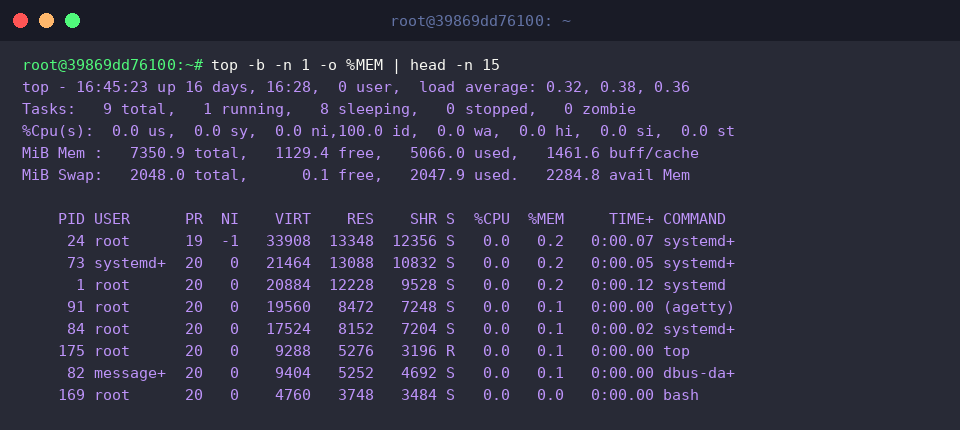
Mit dem Schalter -o %MEM wird die Ausgabe absteigend nach dem relativen Arbeitsspeicherverbrauch strukturiert. Der Befehl top -b -n 1 -o %MEM | head -n 15 gibt die speicherintensivsten Prozesse übersichtlich an der Spitze der Tabelle aus.
Dies beschleunigt die Ursachenforschung bei knappem physischem RAM (Resident Set Size, RES) und hilft, speicherhungrige Prozesse vor dem Eingreifen des Out-of-Memory-Killers (OOM) zu lokalisieren.
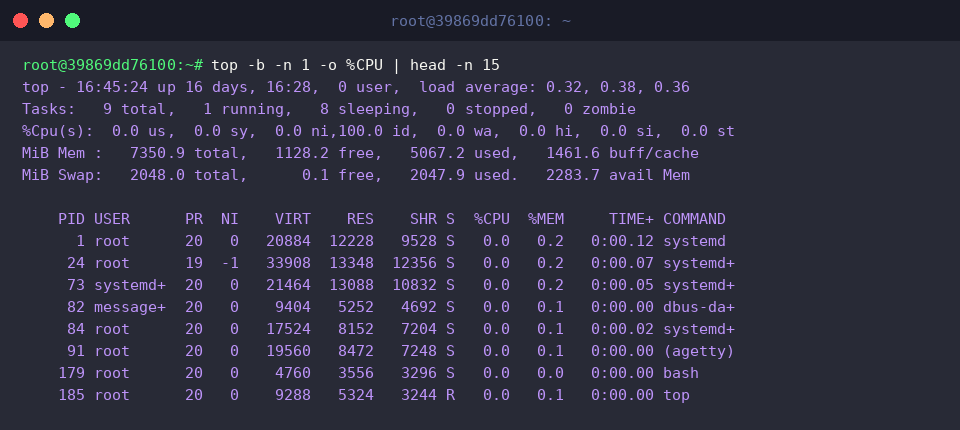
Steht hingegen eine hohe Prozessorlast im Fokus, kehrt -o %CPU das Augenmerk auf rechenintensive Abläufe um. Mittels top -b -n 1 -o %CPU | head -n 15 werden jene Threads und Tasks offengelegt, welche die CPU-Kerne dominieren.
Auf diese Weise lassen sich rechenintensive Tasks und Spitzen im Load Average ohne Verzögerung aufspüren und analysieren.
Mit den vorgestellten Parametern und Sortiermodi steht Ihnen ein schlagkräftiges Instrumentarium zur Verfügung, um Ubuntu-Server präzise zu überwachen und Leistungsengpässe fundiert zu beheben.