


Einleitung
In der Linux-Administration gehört das automatisierte Beziehen von Web-Ressourcen über die Kommandozeile zur täglichen Routine. Das bewährte Dienstprogramm wget zählt hierbei zu den flexibelsten Werkzeugen. In diesem praxisorientierten Leitfaden analysieren wir unverzichtbare Parameter für den produktiven Einsatz: von maßgeschneiderten Speicherpfaden über den nahtlosen Wiederanlauf abgebrochener Übertragungen bis hin zur ressourcenschonenden Ausführung als Hintergrundprozess.
Bereitstellung von wget und erste Schritte beim Dateiabruf
Bevor die praktischen Übungen starten, synchronisieren wir den lokalen Paketindex mit den Repositorys und stellen sicher, dass das Werkzeug auf dem System einsatzbereit vorliegt.
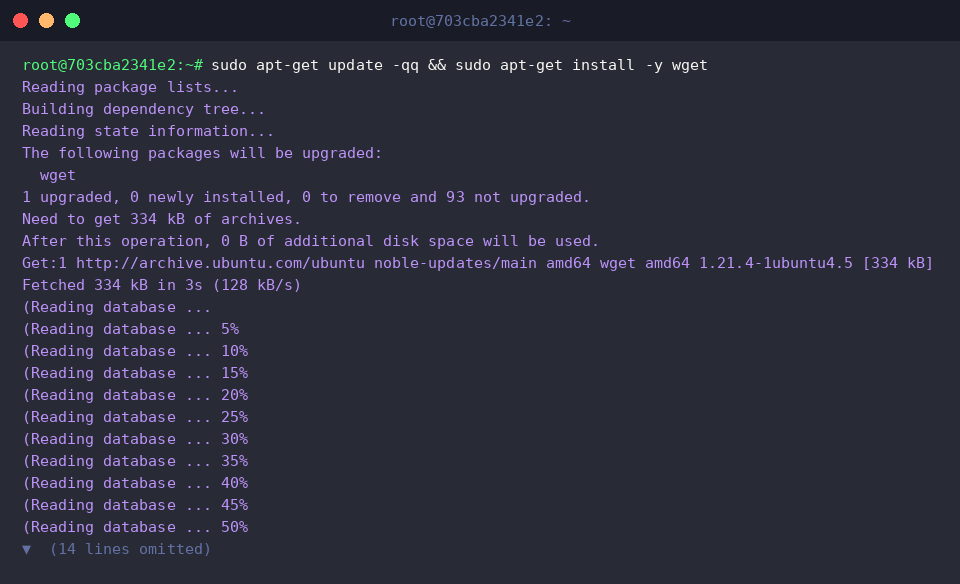
Um Störungen im regulären Dateisystem zu vermeiden und alle Downloads strukturiert abzulegen, wird ein separates Testverzeichnis eingerichtet und direkt betreten.

Wird wget lediglich mit der Zieladresse aufgerufen, transferiert das Programm die Datei unmittelbar in das aktuelle Arbeitsverzeichnis, wobei der vom Webserver vorgegebene Dateiname unberührt bleibt.
⚙️ [Zentrale Parameter im Überblick]
-O : Weist den Transfer an, einen frei gewählten Zieldateinamen oder Ausgabepfad zu nutzen.-c : Setzt einen unvollständigen Transfer an der zuvor abgebrochenen Byte-Position fort.-b : Entkoppelt den Task vom aktuellen Terminal und führt ihn im Hintergrund aus.-i : Verarbeitet eine Datei mit URL-Listen im Batch-Verfahren.--limit-rate : Drosselt die maximal zulässige Netzwerkbandbreite für den Datentransfer.-q : Aktiviert die lautlose Ausführung ohne Statusmeldungen auf der Standardausgabe.-r : Durchsucht Verzeichnishierarchien oder Webseiten rekursiv für umfassende Spiegelungen.

Gezielte Namensvergabe (-O) und strukturierte Zielverzeichnisse (-P)
Für den nächsten Testschritt wechseln wir wieder in das zuvor bereitgestellte Arbeitsverzeichnis (~/wget_test).

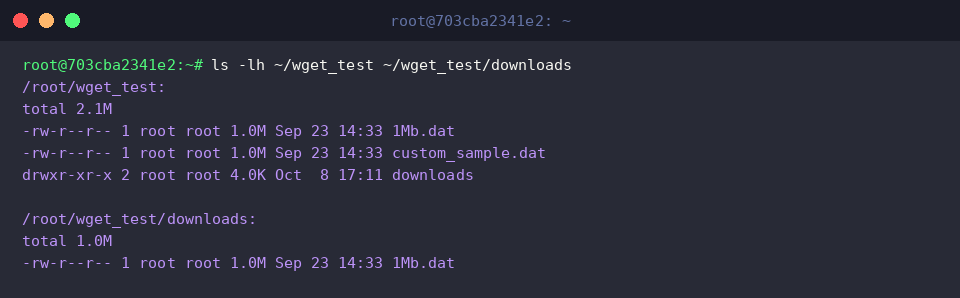
Über das Flag -O lässt sich der Standardname der Remote-Quelle überschreiben; die Daten landen hierbei unmittelbar unter der Bezeichnung custom_sample.dat.

Um Downloads organisatorisch sauber zu trennen, richten wir einen dedizierten Unterordner (~/wget_test/downloads) ein.

Mittels -P wird der Download veranlasst, das Zielverzeichnis (~/wget_test/downloads) direkt anzusteuern, ohne dass zuvor ein manueller Verzeichniswechsel nötig ist.

Mit ls -lh kontrollieren wir abschließend sowohl die umbenannte Datei im Haupttestordner als auch das ordnungsgemäß abgelegte Element im Unterverzeichnis.
Fehlertoleranter Transfer: Fortsetzen fragmentierter Downloads (-c)
Wir positionieren uns erneut in der gewohnten Umgebung (~/wget_test), um ein Szenario mit Verbindungsabbruch durchzuspielen.

Zur Simulation einer instabilen Leitung kappen wir den Transfer einer größeren Datei künstlich nach zwei Sekunden mittels timeout. Zurück bleibt ein unvollständiges Dateifragment.

Eine Überprüfung des unvollständigen Pakets 10Mb.dat per ls -lh verdeutlicht, dass nur ein Bruchteil des eigentlichen Volumens auf dem Datenträger eingetroffen ist.

Hier entfaltet der Schalter -c (continue) seinen vollen Nutzen: Statt die bereits transferierten Megabytes erneut anzufordern, knüpft wget exakt an der vorhandenen Byte-Grenze an und vollendet den Download. Gerade bei instabilen Netzen oder großen Archiven spart dieses Vorgehen signifikant Bandbreite und Zeit.

Durchsatzkontrolle (–limit-rate) und Entkopplung im Hintergrund (-b)
Wir kehren für die verbleibenden Konfigurationen in den Arbeitsordner (~/wget_test) zurück.

Soll der Download parallele Dienste auf dem Server nicht beeinträchtigen, empfiehlt sich eine Bandbreitendrosselung. Der Parameter --limit-rate=200k kappt die Übertragungsrate präzise bei 200 Kilobyte pro Sekunde.

Sobald umfangreiche Datenbestände bewegt werden, blockiert ein Vordergrundprozess die interaktive Shell. Durch Anhängen von -b wird der Job als eigenständiger Daemon im Hintergrund ausgeführt; die Session bleibt bedienbar oder kann sogar gefahrlos geschlossen werden, während alle Statusmeldungen nach wget-log umgeleitet werden.

Wir gewähren dem neu initialisierten Prozess über sleep 1 einen kurzen Moment, um die Verbindung aufzubauen und die Logdatei anzulegen.

Mit tail -n 10 wget-log lässt sich der aktuelle Status des Hintergrundjobs unmittelbar einsehen. Das Log dokumentiert Verbindungsaufbau, HTTP-Antwortcodes und den aktuellen Fortschritt transparent.

Damit haben Sie ein solides Arsenal an wget-Optionen an der Hand – von der gezielten Dateiablage über das fortsetzbare Herunterladen bis hin zur Hintergrundsteuerung. Durch den bedarfsgerechten Einsatz dieser Parameter lassen sich Datenübertragungen im Linux-Terminal robust, ressourcenschonend und vollständig automatisieren.