


Übersicht
In unixoiden Betriebssystemen wie Ubuntu und verschiedenen Linux-Distributionen bildet die Zuweisung von Dateieigentümern und Gruppen das Fundament für ein verlässliches Sicherheits- und Rechtemodell. Dieses Handbuch führt Sie praxisnah durch den Einsatz des Systemwerkzeugs chown: von der unkomplizierten Anpassung einzelner Nutzerzuweisungen über die kombinierte Übergabe an Benutzer und Gruppe bis hin zum rekursiven Abgleich ganzer Verzeichnisstrukturen (-R) sowie der zeitsparenden Duplizierung über Referenzdateien.
1. Dateieigentümer anpassen: Grundlegender Einstieg
Zu Demonstrationszwecken legen wir zunächst eine leere Datei an und begutachten deren Standardattribute mittels touch test_file.txt && ls -l test_file.txt. Wie die Ausgabe zeigt, wird die Datei standardmäßig dem Benutzer root zugeordnet.

Das Dienstprogramm chown (eine Abkürzung für change owner) dient der Neuzuordnung von Benutzern und Benutzergruppen für bestehende Dateisystemobjekte.
Um den Eigentümer eines einzelnen Eintrags zu modifizieren, führen wir den Befehl sudo chown nobody test_file.txt mit Administratorrechten aus.
⚙️ [Wichtige Parameter im Überblick]
-R : Verarbeitet Verzeichnisse samt aller darin enthaltenen Unterordner und Dateien rekursiv.-v : Schaltet eine ausführliche Protokollierung ein, sodass jede bearbeitete Datei im Terminal quittiert wird.-c : Begrenzt die Rückmeldung ausschließlich auf jene Objekte, an denen tatsächlich eine Modifikation vorgenommen wurde.-f : Unterdrückt Fehlermeldungen bei fehlgeschlagenen Zugriffen weitgehend.--reference : Liest Eigentümer- und Gruppeninformationen einer Quellquelldatei aus und überträgt diese exakt auf das Ziel.

Ein erneuter Aufruf von ls -l test_file.txt verifiziert die Anpassung: Das System führt die Zieldatei nun nicht mehr unter root, sondern unter dem Benutzerkonto nobody.

2. Eigentümer und primäre Gruppe simultan zuweisen
Häufig erfordern Serverdienste, dass sowohl der Dateieigentümer als auch die Gruppenmitgliedschaft zeitgleich angepasst werden. Wir erzeugen dafür mit touch web_config.conf && ls -l web_config.conf eine simulierte Konfigurationsdatei und prüfen deren anfängliche Zugehörigkeit zu root.

Um beide Berechtigungsstufen in einem einzigen Schritt neu zu konfigurieren, setzen wir sudo chown www-data:www-data web_config.conf ab.
Durch die Trennung beider Bezeichner mit einem Doppelpunkt (:) lassen sich Benutzer und Gruppe nahtlos kombinieren – eine essenzielle Konvention, etwa beim Absichern von Webserver-Umgebungen wie Apache oder Nginx.

Die Überprüfung erfolgt abermals über ls -l web_config.conf.
Die Dateiliste bestätigt unmittelbar den Wechsel: Sowohl der Besitzer als auch die zugeordnete Gruppe lauten nun vorschriftsmäßig www-data statt root.

3. Verzeichnisbäume rekursiv anpassen (-R)
Sobald verschachtelte Ordnerstrukturen im Spiel sind, wäre die manuelle Pflege einzelner Dateien ineffizient. Mit mkdir -p /tmp/project_dir/sub && touch /tmp/project_dir/file1.txt /tmp/project_dir/sub/file2.txt initialisieren wir ein verschachteltes Beispielprojekt zur Demonstration.

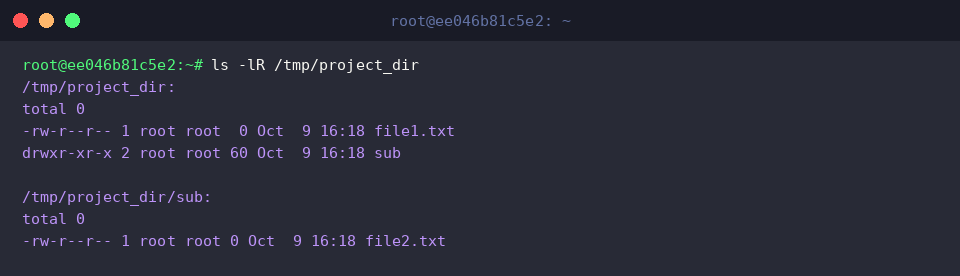
Vor dem eigentlichen Eingriff inspizieren wir die gesamte Baumstruktur mittels ls -lR /tmp/project_dir.
In der Ausgabe ist ersichtlich, dass sämtliche Ebenen und enthaltenen Dateien momentan dem Benutzer root unterstehen.
Mit dem Aufruf sudo chown -R nobody:nogroup /tmp/project_dir werden die Eigentumsverhältnisse für den Ordner sowie alle darunterliegenden Elemente in einem Durchgang überschrieben.
Der Schalter -R veranlasst das System dazu, die Hierarchie vollständig bis in die tiefste Ebene zu durchlaufen und jedes gefundene Element anzupassen.

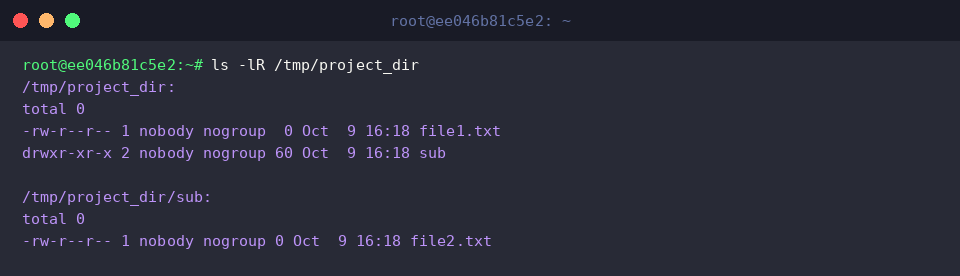
Ob die rekursive Zuweisung lückenlos gegriffen hat, kontrollieren wir erneut über ls -lR /tmp/project_dir.
Sowohl die Basisdatei file1.txt als auch der Unterordner sub und das darin platzierte Dokument file2.txt tragen nun einheitlich die Kennung nobody:nogroup.
4. Besitzverhältnisse über Referenzdateien übertragen (–reference)
Wenn die exakten Berechtigungen einer existierenden Datei auf ein anderes Objekt übertragen werden sollen, erspart die Referenzoption das manuelle Nachschlagen der Benutzer- und Gruppennamen. Wir erstellen hierzu mit touch source_file.txt target_file.txt zwei getrennte Testdateien.

Die Quelldatei statten wir zunächst per sudo chown daemon:daemon source_file.txt mit den gewünschten Attributen aus.

Ein Quervergleich mittels ls -l source_file.txt target_file.txt verdeutlicht den Unterschied:
Während source_file.txt bereits auf daemon:daemon lautet, verbleibt target_file.txt vorerst im Besitz von root:root.

Um das Schema der Vorlage direkt auf das Ziel zu spiegeln, führen wir sudo chown --reference=source_file.txt target_file.txt aus.
Dank des Parameters --reference übernimmt das Zielobjekt die Besitzer- und Gruppenattribute der Quelldatei automatisch, ohne dass Kontonamen explizit ausgeschrieben werden müssen.

Der abschließende Test mit ls -l source_file.txt target_file.txt liefert das erwartete Ergebnis:
Die Zieldatei target_file.txt spiegelt nun präzise die Konfiguration von source_file.txt wider und wird ebenfalls unter daemon:daemon geführt.

Mit diesen Kernfunktionen von chown beherrschen Sie die Zuweisung von Dateieigentümern und Gruppen im administrativen Alltag souverän. Eine wohlüberlegte Rechtevergabe schützt Ihr Linux-System wirksam vor unbefugten Zugriffen und sichert einen reibungslosen Dienstbetrieb.