


Einleitung & Grundlagen
Das nahtlose Einbinden von Datenträgern in den Verzeichnisbaum zählt zum unverzichtbaren Handwerkszeug jedes Linux-Systemadministrators. In diesem praxisorientierten Workshop beleuchten wir den Mechanismus hinter dem Befehl mount. Wir erstellen zunächst ein isoliertes Loop-Image zu Testzwecken, erproben maßgeschneiderte Einhängeparameter, führen saubere Aushängevorgänge via umount durch und verankern das Dateisystem schließlich über die Konfigurationsdatei /etc/fstab krisensicher für jeden Systemneustart.
Aktiven Mount-Status ermitteln und Zielverzeichnis vorbereiten
Mit dem Utility df verschaffen Sie sich einen schnellen Überblick über die Belegung sämtlicher derzeit aktiver Partitionen im System.
Über das Flag -h werden die Kapazitätswerte in lesbare Größen wie Gigabyte oder Megabyte umgerechnet; der Zusatz -T weist parallel den spezifischen Dateisystemtyp (beispielsweise ext4, tmpfs oder overlay) transparent aus.
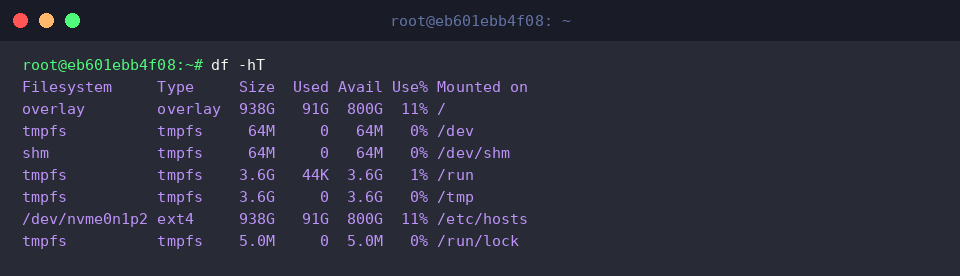
Wer eine hierarchisch strukturierte Übersicht der Mount-Tabelle benötigt, greift zum Werkzeug findmnt.
Mittels des Parameters -t ext4,xfs lassen sich flüchtige Pseudodateisysteme effektiv ausblenden, sodass die Ausgabe auf physisch relevante Blockgeräte mit ext4- oder xfs-Formatierung fokussiert bleibt.
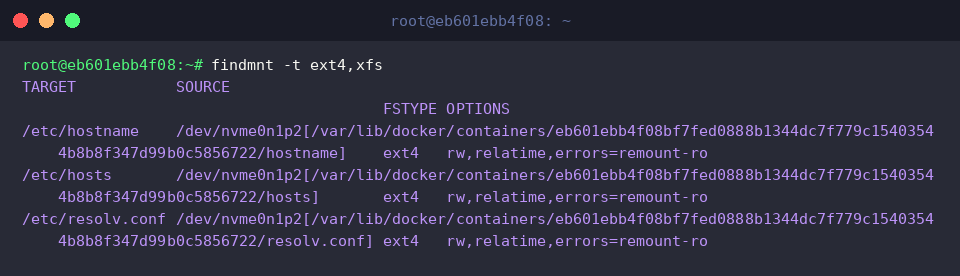
Bevor ein neues Medium integriert werden kann, muss ein entsprechender Einhängepunkt im Dateisystem existieren. Den Zielordner legen Sie mit folgendem Aufruf an: sudo mkdir -p /mnt/mydisk.

Virtuelles Datenträger-Abbild erzeugen und mit ext4 initialisieren
Um Experimente gefahrlos und ohne Auswirkung auf produktive Partitionen durchzuführen, wechseln wir in eine dedizierte Arbeitsumgebung: mkdir -p ~/disk-test && cd ~/disk-test.

Anstelle einer physischen Festplatte generieren wir ein kompaktes, 100 Megabyte großes Rohdaten-Image mittels Nulldatenstrom: dd if=/dev/zero of=testdisk.img bs=1M count=100.

Damit Linux Dateien auf diesem virtuellen Container ablegen kann, muss eine gültige Dateisystemstruktur her. Die Formatierung auf Basis von ext4 stoßen wir folgendermaßen an: sudo mkfs.ext4 -F testdisk.img.

Einbindung über Loop-Treiber und Verifikation von Lese- sowie Schreibzugriffen
Um die erstellte Image-Datei direkt in das System einzuhängen, übergeben wir sie mit erweitertem Treiberparameter an das System: sudo mount -o loop ~/disk-test/testdisk.img /mnt/mydisk.
Durch die Direktive -o loop emuliert der Linux-Kernel eine reguläre Datei als virtuelles Blockgerät (Loop-Device), wodurch sie sich exakt wie ein gewöhnliches Laufwerk verhält.

Ob die Zuordnung reibungslos geklappt hat und wie viel freier Speicher bereitsteht, kontrollieren wir gezielt per Filterung: df -h | grep /mnt/mydisk.
Erscheint der Einhängepfad in den Ergebniszeilen, signalisiert dies die erfolgreiche Bereitstellung des Speichers.

Im nächsten Schritt testen wir die tatsächliche Schreibfunktionalität auf dem neu zugeordneten Träger: sudo touch /mnt/mydisk/test_file.txt && ls -l /mnt/mydisk.
Wird die Datei test_file.txt fehlerfrei im Zielverzeichnis angelegt und gelistet, steht fest, dass Lese- und Schreiboperationen auf dem Datenträger einwandfrei greifen.

Sicheres Aushängen (umount) und schreibgeschützte Remount-Strategien
Soll ein Medium vom System getrennt werden, erzwingt man die geordnete Freigabe mit: sudo umount /mnt/mydisk.
Dieser Schritt ist essenziell: Erst beim Aushängen garantiert das Betriebssystem, dass sämtliche im RAM gepufferten Schreiboperationen vollständig auf den Datenträger synchronisiert werden, wodurch Beschädigungen vermieden werden.

Um versehentliche Manipulationen oder Datenverlust zu unterbinden, lässt sich der Speicher im reinen Lesemodus reaktivieren: sudo mount -o loop,ro ~/disk-test/testdisk.img /mnt/mydisk.
Die Übergabe des Flags ro (read-only) sperrt jegliche modifizierende Festplattenzugriffe und schützt den Datenbestand zuverlässig vor Überschreibung oder Löschung.

Dass der Schreibschutz aktiv interveniert, validieren wir bewusst durch einen provozierten Schreibfehler: sudo touch /mnt/mydisk/error_file.txt || echo 'Read-only mount confirmed'.
Weil der Schreibvorgang scheitert, fängt die Shell den Fehler ab und bestätigt über die definierte Rückmeldung, dass die Zugriffsbeschränkung wie vorgesehen greift.

Nach Abschluss der Überprüfung heben wir die Verbindung wieder auf: sudo umount /mnt/mydisk.
Damit ist der Mountpoint wieder vollständig freigegeben und sauber dekonfiguriert.

Eindeutige UUID-Referenzierung und persistente Konfiguration in /etc/fstab
Um die unverwechselbare Kennung (Universally Unique Identifier) sowie Metadaten unseres Abbilds zu ermitteln, nutzen wir das Diagnoseprogramm: sudo blkid ~/disk-test/testdisk.img.
Herkömmliche Geräteknoten wie /dev/sda1 können bei Kernel-Updates oder geänderten Hardware-Topologien variieren. Für persistente Mounts bildet die UUID daher das stabilste Fundament.

Einen Einblick in die Deklaration aller beim Hochfahren einzubindenden Speichersysteme gewährt ein Blick in die Konfigurationsdatei: tail -n 5 /etc/fstab.
Jede Zeile in /etc/fstab strukturiert sich in sechs logische Abschnitte: Quellgerät (bevorzugt UUID), Zielpfad, Dateisystem, Steuerungsoptionen, Backup-Priorität (Dump) sowie die Prüfreihenfolge für die Dateisystemreparatur (Fsck).

Mit diesen Schritten haben wir den gesamten Lebenszyklus der Linux-Speicherverwaltung durchlaufen – von der temporären Bereitstellung über mount bis hin zur automatisierten Verankerung in der /etc/fstab. Wenden Sie diese Best Practices an, um Speichermedien auf Ihren Ubuntu-Systemen performant, ausfallsicher und wartungsarm zu betreiben.