


Überblick
Häufig hinken die offiziellen Paketquellen von Ubuntu hinter den neuesten Software-Releases hinterher. Um aktuelle Entwicklerwerkzeuge oder modernere Programmversionen direkt über den Paketmanager zu beziehen, ist der Befehl add-apt-repository unverzichtbar. Dieser Praxisleitfaden führt Sie durch die grundlegende Funktionsweise von Personal Package Archives (PPAs), zeigt die Behebung der Fehlermeldung „command not found“, demonstriert das saubere Einbinden sowie Aktualisieren von Paketen und erklärt das rückstandslose Löschen nicht mehr benötigter Repositories.
1. Bereitstellung von add-apt-repository (Fehlerbehebung für „command not found“)
Bevor neue Paketquellen hinzugefügt werden können, empfiehlt sich ein Refresh der lokalen Paketindizes mittels sudo apt-get update -qq:

Auf minimalen Ubuntu-Installationen, Cloud-Images oder innerhalb leichtgewichtiger Docker-Container schlägt der Aufruf von add-apt-repository oft mit einem Befehlsfehler fehl. Die Ursache liegt im Fehlen des übergeordneten Hilfspakets software-properties-common, das Sie mit folgendem Befehl nachinstallieren:
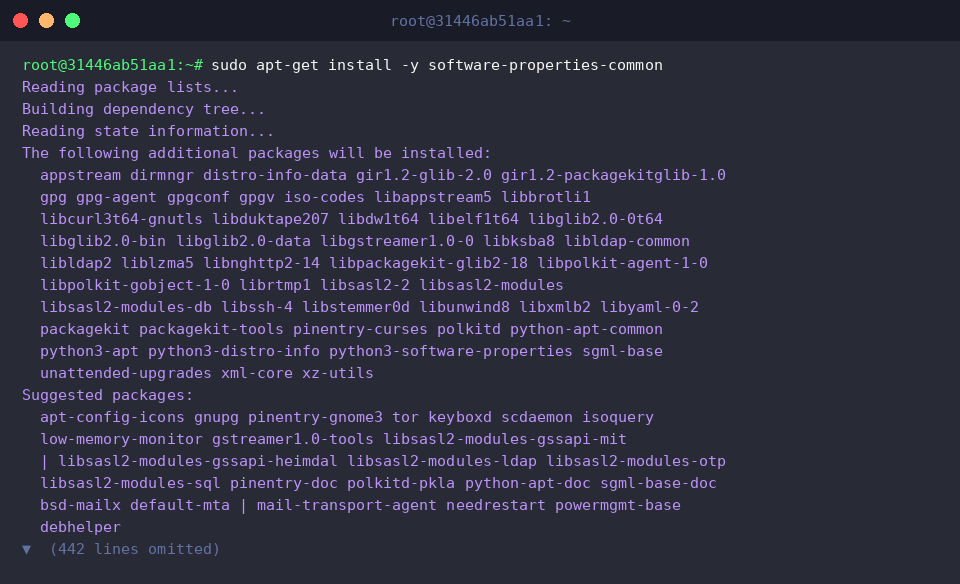
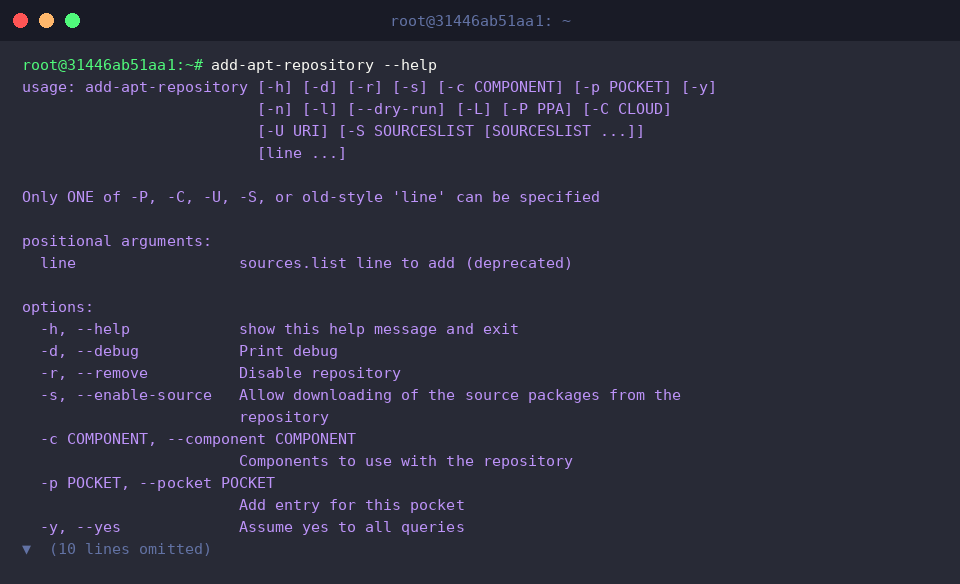
Um sicherzustellen, dass die Installation erfolgreich war, und um sich mit den Parametern vertraut zu machen, lässt sich der Hilfetext des Werkzeugs abrufen:
⚙️ [Zentrale Parameter und Schalter]
-y, --yes : Verhindert interaktive Abfragen und bestätigt das Hinzufügen oder Entfernen von Quellen automatisch.-r, --remove : Trägt eine bereits bestehende Paketquelle wieder aus dem System aus.-s, --enable-source : Schaltet neben den Binärpaketen zusätzlich die Quellcode-Repositories (deb-src) frei.-n, --no-update : Unterbindet den automatischen Aufruf von apt update nach Registrierung der Quelle.-P, --ppa : Übergibt den Bezeichner des gewünschten PPAs in expliziter Form.
2. PPA-Quelle registrieren und bleeding-edge Pakete beziehen
Als praktisches Beispiel binden wir das offizielle Upstream-Repository des Git-Entwicklerteams ein. Durch das Anhängen des Schalters -y wird die Registrierung ohne manuelle Bestätigungsaufforderung abgeschlossen:
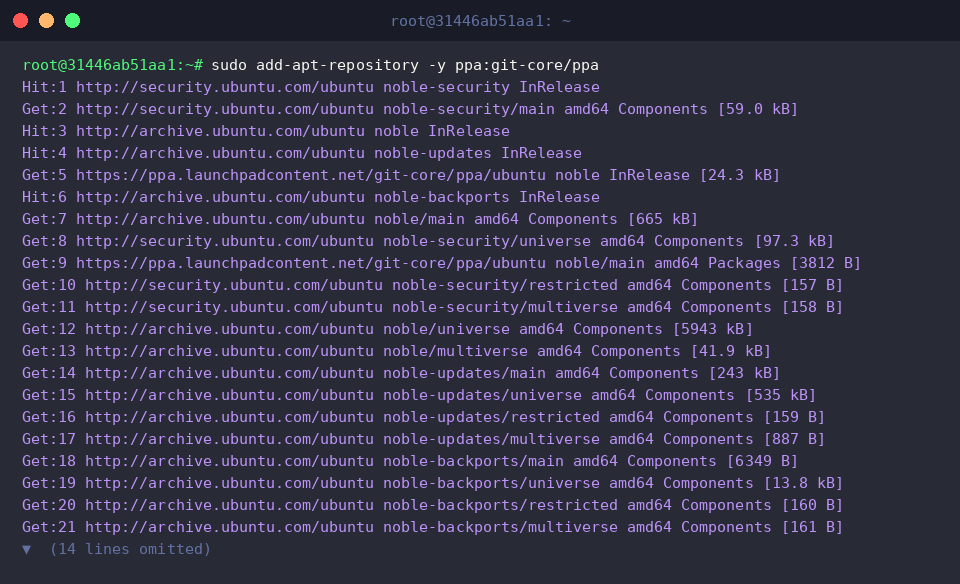
Damit der APT-Paketmanager die neu hinterlegten Release-Dateien und Paketversionen erkennt, wird die Metadaten-Datenbank via sudo apt-get update -qq synchronisiert:

Nun lässt sich die tagesaktuelle Fassung von Git aus dem soeben verknüpften PPA installieren:
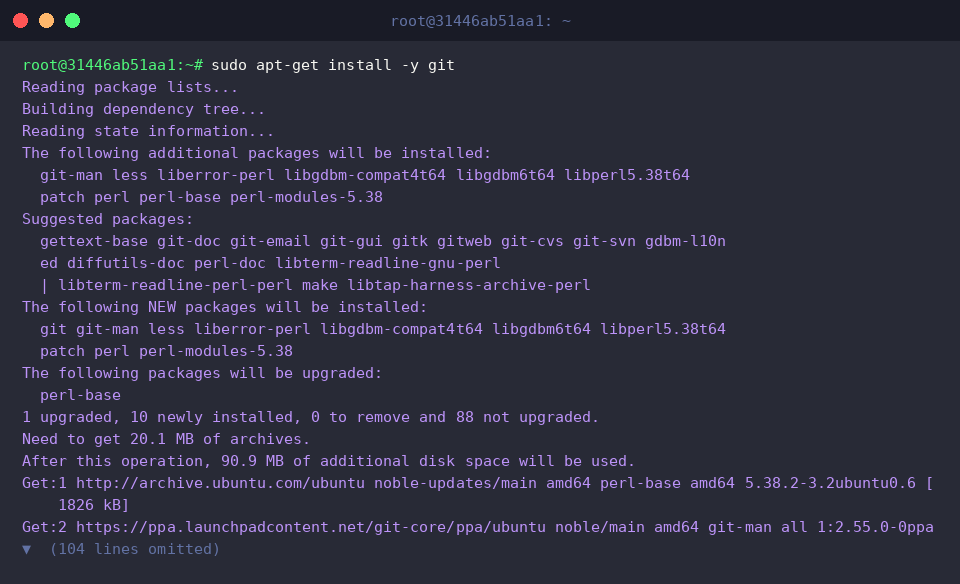
Ein anschließender Versionscheck verifiziert, dass das System nun tatsächlich die PPA-Variante anstelle der oft älteren Standardversion aus den Canonical-Hauptquellen nutzt:

3. Konfiguration der APT-Quellendateien überprüfen
Moderne Ubuntu-Versionen (wie 24.04 LTS / Noble Numbat) legen PPA-Definitionen bevorzugt im neueren DEB822-Format ab. Ein Blick in das Verzeichnis /etc/apt/sources.list.d/ zeigt die neu erstellte Definitionsdatei git-core-ubuntu-ppa-noble.sources:

Um zu verifizieren, ob die Quell-URLs tatsächlich auf die offiziellen Launchpad-Server verweisen, durchsuchen wir die Konfiguration mit grep -r "git-core" /etc/apt/sources.list.d/:

4. Repositories kontrolliert und rückstandslos bereinigen
Soll eine Drittquelle nicht mehr bezogen werden, lässt sich diese durch die Option --remove sauber deinstallieren:
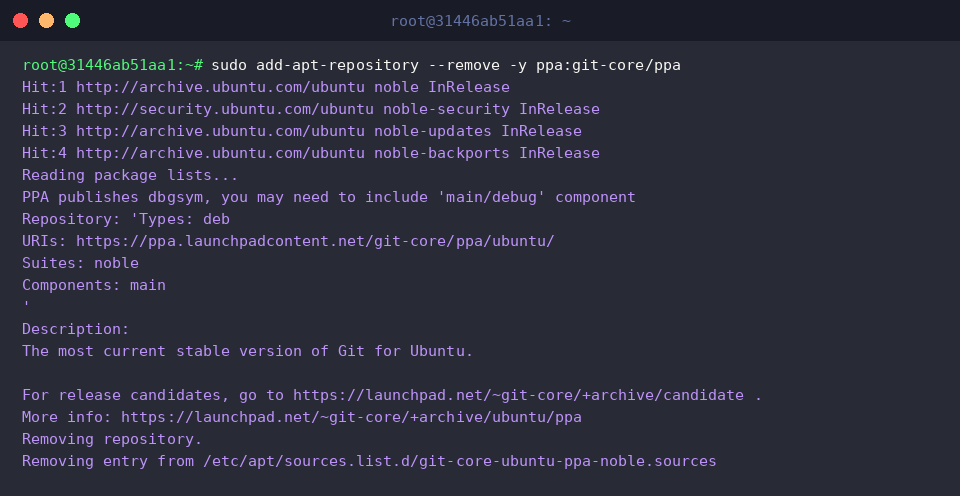
Nach der Bereinigung müssen die lokalen Cache-Dateien erneut abgeglichen werden, um verwaiste Metadaten aus dem Index zu verbannen:

Eine abschließende Überprüfung des Konfigurationsordners bestätigt den sauberen Systemzustand: Die PPA-spezifische .sources-Datei wurde restlos entfernt, sodass ausschließlich die offiziellen Basisquellen von Ubuntu verbleiben:

Damit beherrschen Sie den gesamten Lebenszyklus externer Paketquellen unter Ubuntu – von der Behebung initialer Abhängigkeitsprobleme über den Bezug aktueller Software bis hin zur sauberen Systemhygiene.