


Überblick
Unter Ubuntu stellt das Systemwerkzeug bashbug einen standardisierten Workflow bereit, um Fehlverhalten der GNU Bash mitsamt allen relevanten Laufzeit- und Hardwaredaten an die Maintainer zu melden. Dieser Leitfaden demonstriert den praktischen Umgang mit dem Dienstprogramm auf der Konsole – von der initialen Vorlagenerzeugung über die risikofreie lokale Speicherung bis hin zur detaillierten Analyse der gesammelten Systemmetadaten.
1. Speicherort des bashbug-Skripts und Bash-Laufzeitumgebung prüfen
Mit dem Kommando which bashbug lokalisieren wir den vollständigen Installationspfad des Dienstprogramms im Dateisystem.
Auf standardmäßig aufgesetzten Ubuntu-Systemen ist das Skript typischerweise unter /usr/bin/bashbug hinterlegt.
⚙️ [Wichtigste Parameter & Optionen]
Das Werkzeug bashbug akzeptiert beim Aufruf wahlweise Steuerflags oder eine direkte Zieladresse als Argument:--help : Gibt eine prägnante Übersicht der Befehlssyntax und primäre Optionen auf der Standardausgabe aus.--version : Zeigt den Revisionsstand des bashbug-Hilfsskripts an.[address] : Ermöglicht die Umleitung des Fehlerberichts an ein individuelles Mailpostfach statt an die offizielle Entwicklerliste.

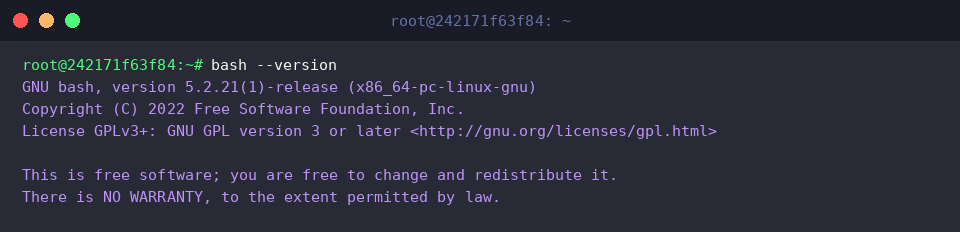
Um die exakte Revisionsnummer der aktiven Shell zu dokumentieren, die später als Referenz in den Bericht einfließt, rufen wir bash --version auf.
Die Konsolenausgabe liefert verlässliche Angaben zur Versionsstufe, dem Patchlevel sowie der Prozessorarchitektur des Builds.
Mithilfe von file $(which bashbug) durchleuchten wir die Beschaffenheit der ausführbaren Datei.
Die Befehlssubstitution deckt umgehend auf, ob es sich um eine kompilierte Binärdatei oder ein interpretiertes Shell-Skript handelt.

2. EDITOR-Variable konfigurieren und Vorlagenstruktur erzeugen
In der Standardkonfiguration öffnet bashbug einen interaktiven Editor und blockiert die Eingabeaufforderung. Um diesen Vorgang für Skripte oder Inspektionen zu automatisieren, setzen wir den Standardeditor mittels export EDITOR=cat auf das nicht-blockierende Anzeigeprogramm cat.

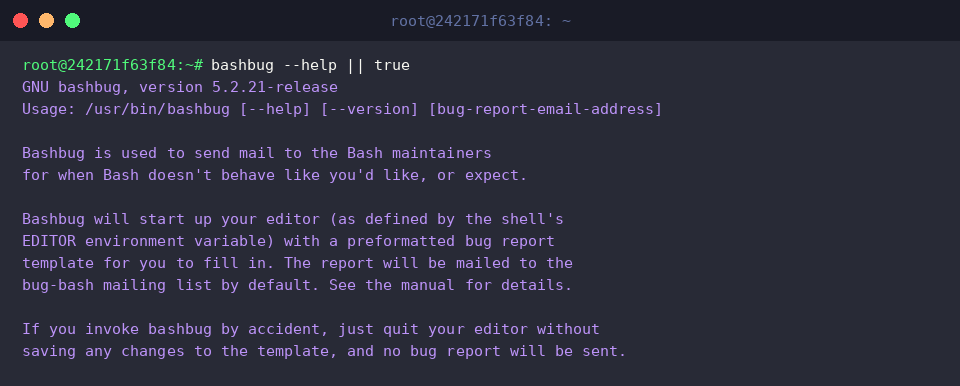
Über bashbug --help || true lassen sich die internen Hilfetexte und Sicherheitsmechanismen studieren.
Hierbei wird ersichtlich, wie das Tool Standardempfänger verwaltet und dass ein Verlassen des Editors ohne Änderungen den E-Mail-Versand zuverlässig abbricht.
Um das Laden des Fehlerprotokoll-Templates ohne manuelle Tastaturinteraktion zu simulieren, leiten wir /dev/null über EDITOR=cat bashbug < /dev/null in das Skript ein.
Da bashbug im Hintergrund weiterhin Bestätigungen und Mailroutinen anstößt, kann dieser Vorgang in Terminalsitzungen in einen Timeout laufen.

3. Metadaten zur Systemarchitektur und Shell-Kompilierung analysieren
Aussagekräftige Fehlerberichte setzen fundierte Systemdaten voraus. Mittels uname -a ermitteln wir Kernel-Release, Hostnamen, Betriebssystem-Build sowie die zugrunde liegende Hardwareplattform in einem Durchgang.
Diese Angaben dienen bashbug als primäre Quelle zur Beschreibung der Wirtsumgebung.

Zusätzlich speichert die Bash zentrale Umgebungsinformationen in internen Variablen wie $MACHTYPE (Maschinentyp) und $OSTYPE (Betriebssystemkennung). Mit echo "Host: $MACHTYPE, OS: $OSTYPE" rufen wir diese ab.
Sie spiegeln die Compiler-Zielplattform wider und helfen Entwicklern, plattformspezifische Seiteneffekte nachzuvollziehen.

Um spezifische Abschnitte des Diagnoseberichts gezielt herauszufiltern, kombinieren wir den Aufruf mit einem regulären Ausdruck: EDITOR=cat bashbug < /dev/null | grep -E '^(Machine|OS|Compiler|Release):'.
Auch bei dieser Pipeline-Verarbeitung wartet das Skript intern auf Versandparameter, weshalb eine Ausführungsverzögerung oder ein Zeitlimit auftreten kann.

4. Berichte isoliert im Dateisystem sichern und auswerten
Für Übungszwecke und die manuelle Vorabkontrolle empfiehlt es sich, ein separates Arbeitsverzeichnis anzulegen: mkdir -p ~/bashbug-test.

Anstatt den Report direkt an das GNU-Postfach zu senden, fangen wir die vollständige Meldungsvorlage in einer lokalen Datei ab: EDITOR=cat bashbug < /dev/null > ~/bashbug-test/sample_bug_report.txt.
Ungeachtet möglicher Timeout-Hinweise durch die interaktiven Abfragen landet der gesamte Textkörper des Fehlerberichts vollständig in der Zieldatei.

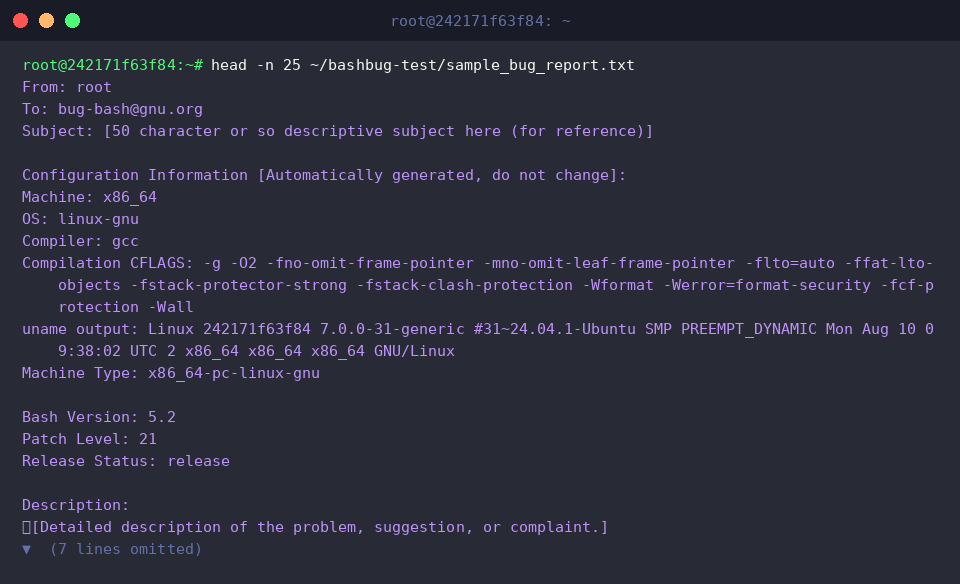
Mit dem Befehl head -n 25 ~/bashbug-test/sample_bug_report.txt begutachten wir die ersten 25 Zeilen des erzeugten Fehlerberichts.
Der Dateikopf veranschaulicht den Mailaufbau mitsamt Empfänger- und Betreff-Feldern, gefolgt von detaillierten Compiler-Flags, Release-Nummern und Hardwarespezifikationen.
Damit haben wir die Funktionsweise von bashbug unter Ubuntu sowie Methoden zur gefahrlosen, lokalen Berichterstellung praxisnah erkundet.
Sollten Sie künftig auf Unstimmigkeiten oder Abstürze der Bash stoßen, liefert dieses Tool das ideale Fundament für präzise und entwicklerfreundliche Fehlermeldungen.