


Überblick
Verschachtelte Speicherstrukturen aus Logical Volume Manager (LVM), Device-Mapper-Zielen und eingehängten Dateisystemen stellen Administratoren beim sauberen Abbau häufig vor Hürden. Hier kommt das Werkzeug blkdeactivate ins Spiel. Statt trockener Manpage-Theorie demonstriert dieser Leitfaden die Funktionsweise anhand eines praxisnahen Szenarios mit Loop-Devices und LVM-Volumes.
1. Testumgebung vorbereiten und Parameter von blkdeactivate analysieren
Für die Demonstration werden aktuelle Werkzeuge zur Datenträgerverwaltung benötigt. Die Pakete lvm2 sowie util-linux stellen alle erforderlichen Hilfsprogramme bereit.
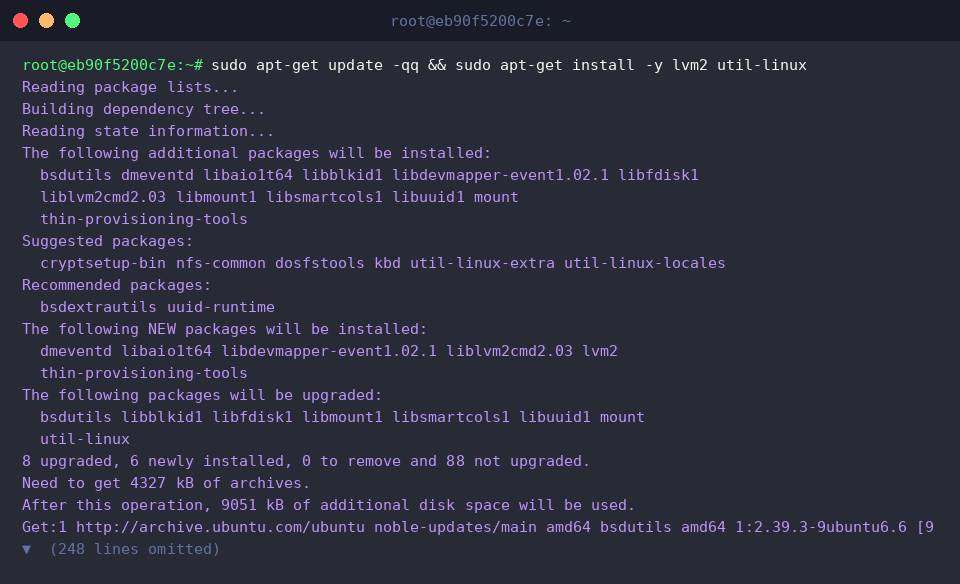
Das Skript blkdeactivate löst Abhängigkeiten zwischen Mountpoints, LVM-Verbünden und Device-Mapper-Knoten auf und deaktiviert die gesamte Gerätekette in einem konsistenten Durchlauf.
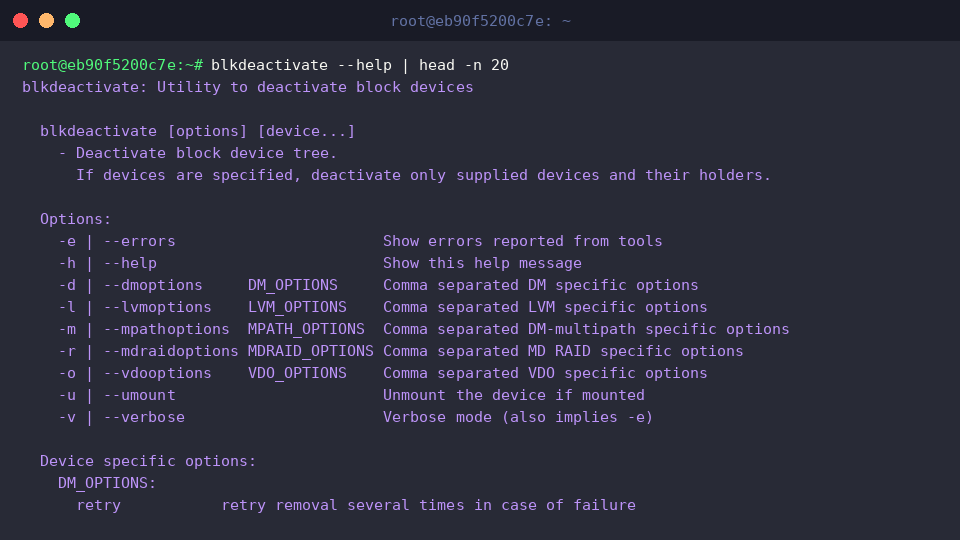
Ein Blick in die integrierte Befehlsübersicht zeigt das Funktionsspektrum und die Steuerungsflags:
⚙️ [Wesentliche Optionen]
-e (--errors) : Gibt Fehlermeldungen der aufgerufenen Systemwerkzeuge direkt im Terminal aus.-u (--umount) : Hängt aktive Dateisysteme auf den betroffenen Blockgeräten vor dem Abschalten automatisch aus.-d (--dmoptions) : Steuert spezifische Parameter für den Linux Device Mapper.-l (--lvmoptions) : Übergibt kommagetrennte Anweisungen zur Deaktivierung logischer LVM-Volumes.-m (--mpathoptions) : Konfiguriert das Verhalten bei Multipath-I/O-Verbindungen.-r (--mdraidoptions) : Definiert Deaktivierungsflags für Linux-Software-RAIDs (MD RAID).-h (--help) : Listet die vollständige Syntaxdokumentation sowie alle Schalter auf.
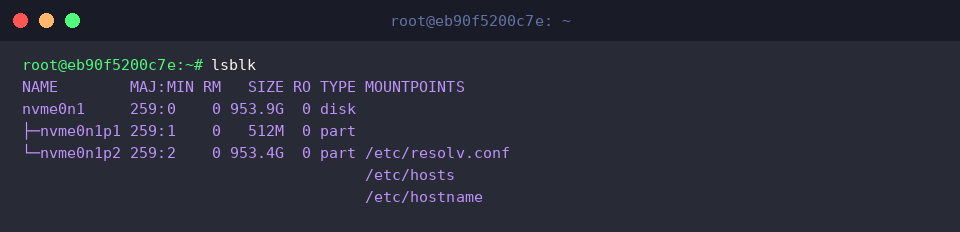
Vor dem Eingriff verschafft lsblk Klarheit über die aktuelle Topologie und bestehende Einhängepunkte des Betriebssystems.
2. Virtuellen Speicherpool einrichten: Loop-Device und LVM-Schichten
Für das Praxisszenario wird ein isolierter Zielordner angelegt und eine 100 MB große Containerdatei als virtueller Rohdatenträger erzeugt.

Die Datei wird an das nächste freie Loop-Gerät gebunden. Anschließend folgt die schrittweise Initialisierung von Physical Volume (PV), Volume Group (VG) und Logical Volume (LV).

Das erzeugte Logical Volume erhält ein ext4-Dateisystem und wird im vorbereiteten Verzeichnis /mnt/blk_test eingehängt.

Die Kombination aus df und lsblk bestätigt, dass Dateisystemgröße, Einhängepfad und Gerätehierarchie wie gewünscht aktiv sind.

3. Vorabprüfung im Testmodus: Auswirkungen gefahrlos simulieren
Über die Parameter -u und -d lässt sich das Deaktivierungsverhalten für /dev/test_vg/test_lv im Vorfeld analysieren. Nicht unterstützte Argumente oder fehlerhafte Pfadangaben fängt das Tool ab, ohne Schreiboperationen am System durchzuführen.

Ein anschließender Check via df belegt, dass der Mountpunkt /mnt/blk_test während des Trockenlaufs unverändert intakt geblieben ist.

4. Produktiver Abbau: Einhängepunkte lösen und Geräte sicher freigeben
Mit den Schaltern -u und -v wird die Demontage von /dev/test_vg/test_lv ausgeführt: Das Dateisystem wird sauber ausgehängt und das Blockgerät anschließend im Kernel deaktiviert. Bei bereits getrennten Geräten meldet das Programm das Nichtauffinden der Ressource.

Das Dienstprogramm mountpoint dient zur Verifikation, dass der Verzeichnispfad /mnt/blk_test nun vollständig freigegeben ist.

Ein Kontrollaufruf von lvdisplay belegt den inaktiven Gerätestatus (LV Status). Da das Volume vollständig heruntergefahren wurde, liefert die Abfrage keine aktive Instanz mehr zurück.

Zum Abschluss werden alle temporär erstellten Testartefakte – von der Volume Group über das Loop-Device bis hin zur Imagedatei und dem Verzeichnis – restlos vom System entfernt.

Mit blkdeactivate steht Administratoren unter Ubuntu ein verlässlicher Mechanismus zur Verfügung, um kaskadierte Speicherstrukturen konsistent und ohne verbleibende Geräteleichen abzubauen. Das automatisierte Zusammenspiel aus Unmount und Geräte-Deaktivierung minimiert Fehlerquellen bei Wartungsarbeiten spürbar.