


Einführung in die TRIM-Bereinigung mit blkdiscard
Das Linux-Kommando blkdiscard stellt ein hochgradig effizientes Werkzeug dar, um Flash-Speicher wie SSDs und NVMe-Laufwerke auf Blockebene vollständig freizugeben (TRIM-Operation). Anstatt direkt an produktiven Datenträgern zu manipulieren, demonstriert diese praxisnahe Anleitung sämtliche Kernmechanismen anhand eines risikofreien Loopback-Geräts. Administratoren lernen hierbei, wie sich Flash-Medien vor einer Neuinstallation oder Weitergabe performant und restlos auf ihren Werkszustand zurücksetzen lassen.
1. TRIM-Kompatibilität physischer Speicherriegel analysieren
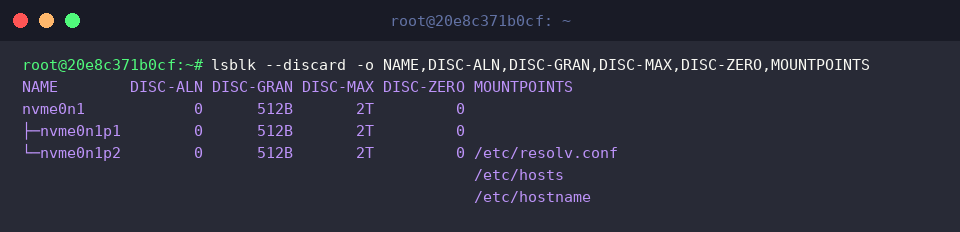
Bevor ein Flash-Speicher per blkdiscard bereinigt werden kann, muss zwingend geklärt werden, ob der Controller Discard-Befehle überhaupt interpretieren kann. Dazu empfiehlt sich der Aufruf von lsblk --discard -o NAME,DISC-ALN,DISC-GRAN,DISC-MAX,DISC-ZERO,MOUNTPOINTS.
Sobald die Spalten DISC-GRAN (Granularität) sowie DISC-MAX (Maximalwert) positive Zahlen wie etwa 512B oder 2T ausweisen, signalisiert die betreffende Hardware (hier nvme0n1) vollumfängliche Unterstützung für TRIM-Kommandos.
2. Risikolose Testumgebung über ein Loop-Device einrichten
Um versehentliche Datenverluste auf echten Festplatten auszuschließen, erzeugen wir zunächst ein 64 MB großes Test-Image mit Pseudozufallszahlen über den Befehl dd if=/dev/urandom of=/tmp/test_disk.img bs=1M count=64 status=none.

Damit der Kernel diese Imagedatei wie einen eigenständigen Blockdatenträger behandelt, binden wir sie über das nächste freie Loop-Gerät ein: sudo losetup -fP /tmp/test_disk.img.

Für eine bequeme Befehlsführung filtern wir den Pfad des neu zugewiesenen Loop-Devices in eine Shell-Variable: LOOP_DEV=$(losetup -j /tmp/test_disk.img | cut -d: -f1).

Die erfolgreiche Zuweisung lässt sich mit einer Kontrollausgabe über echo "생성된 디바이스: $LOOP_DEV" verifizieren.
Die Konsole bestätigt hierbei die Registrierung als Geräteknoten /dev/loop0.

Ein kurzer Blick in die ersten 128 Bytes des Containers mittels sudo hexdump -C -n 128 $LOOP_DEV beweist, dass der simulierte Datenträger tatsächlich mit zufälligen Bytefolgen und nicht mit Nullen befüllt ist.

3. Vollständigen Block-Discard über den gesamten Datenträger initiieren
Vor der eigentlichen Bereinigung vergewissern wir uns erneut der Gerätezugehörigkeit via LOOP_DEV=$(losetup -j /tmp/test_disk.img | cut -d: -f1).

Nun verwerfen wir sämtliche Sektoren des virtuellen Trägers unter Ausgabe von Fortschrittsdetails mit sudo blkdiscard -v $LOOP_DEV.
Der Terminalausgabe ist zu entnehmen, dass das System ab Startoffset 0 die vollständige Kapazität von exakt 67.108.864 Bytes (64 MB) erfolgreich freigegeben hat.

Zur Gegenprobe lesen wir erneut die vordersten Sektoren aus: sudo hexdump -C -n 128 $LOOP_DEV.
Da das Discard-Kommando alle Blöcke freigegeben hat, liefert das System leere bzw. genullte Ausgaben zurück – der vorangegangene Datenmüll ist restlos verschwunden.

4. Gezielte Sektor-Bereinigung mit Offset (-o) und Längenangabe (-l)
Auch für dieses Testszenario stellen wir sicher, dass die Umgebungsvariable korrekt gesetzt bleibt: LOOP_DEV=$(losetup -j /tmp/test_disk.img | cut -d: -f1).

Um eine partielle Bereinigung anschaulich zu simulieren, schreiben wir mit echo "TESTDATA_RELOAD" | sudo dd of=$LOOP_DEV bs=1M count=10 status=none eine Testsequenz in die vorderen 10 MB des Geräts.

Anschließend limitieren wir den Löschvorgang explizit auf den Startbereich (Offset 0) bis zu einer Länge von 10 MB: sudo blkdiscard -v -o 0 -l 10M $LOOP_DEV.
Die Statusmeldung bestätigt, dass punktgenau 10.485.760 Bytes ab Offset 0 verworfen wurden, während nachfolgende Bereiche unberührt bleiben.

Eine stichprobenartige Hexadezimal-Inspektion der ersten 64 Bytes mit sudo hexdump -C -n 64 $LOOP_DEV verdeutlicht das Resultat: Die zuvor geschriebenen Daten im definierten Adressraum wurden zuverlässig gelöscht.

5. Freigabe der Systemressourcen und sicherheitskritische Hinweise
Nach Abschluss der Übungen lesen wir den Pfad des Loop-Geräts ein letztes Mal aus: LOOP_DEV=$(losetup -j /tmp/test_disk.img | cut -d: -f1).

Die Bindung zwischen Kernel-Gerät und Datei lösen wir sauber mit sudo losetup -d $LOOP_DEV auf.

Das temporäre Disk-Image im Dateisystem wird anschließend mit rm -f /tmp/test_disk.img restlos beseitigt, um Speicherplatz freizugeben.

Ein Kontrollaufruf von losetup -a offenbart, ob noch verwaiste Loop-Geräte im System aktiv sind.
Bleibt die Ausgabe leer, sind alle Testressourcen rückstandslos entfernt worden.

Das Tool blkdiscard bietet eine unkomplizierte Möglichkeit, SSDs unter Ubuntu extrem schnell und gründlich zurückzusetzen. Weil TRIM-Befehle Datensektoren unmittelbar ungültig machen und eine Wiederherstellung in der Regel unmöglich ist, sollte der gewählte Zielpfad vor der Ausführung stets mehrfach kontrolliert werden.