


Einführung
Das bzip2-Format zeichnet sich in Unix- und Linux-Systemen durch hervorragende Kompressionsraten aus. Wer regelmäßig mit .bz2-Archiven arbeitet, greift für das Dekomprimieren üblicherweise zum Dienstprogramm bunzip2. In dieser Anleitung erläutern wir praxisnah, wie Sie komprimierte Datenbestände wiederherstellen, Originaldateien schützen und Datenströme direkt auf der Standardausgabe verarbeiten.
Paketbereitstellung und erste Schritte beim Dekomprimieren
Sollten die bzip2-Werkzeuge auf Ihrer Ubuntu-Instanz noch fehlen, lassen sich diese schnell über die Paketverwaltung nachrüsten:
apt-get update -qq && apt-get install -y bzip2
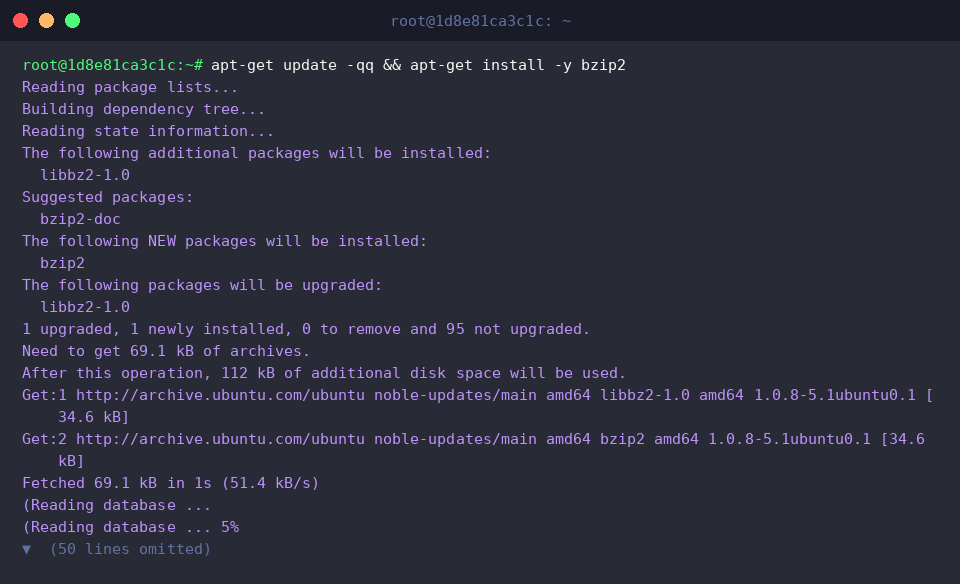
Um die Funktionsweise nachzuvollziehen, legen wir zunächst eine Beispieldatei an und komprimieren diese direkt:
echo 'Hello Linux bunzip2 tutorial' > sample1.txt && bzip2 sample1.txt

Der Aufruf von bunzip2 sample1.txt.bz2 stößt das Entpacken des angegebenen Archivs an. Beachten Sie das Standardverhalten des Programms: Nach erfolgreicher Wiederherstellung der ursprünglichen Textdatei wird das .bz2-Archiv standardmäßig vom Dateisystem entfernt.
⚙️ [Wichtige Parameter im Überblick]
-k : Behält die komprimierte Ausgangsdatei (.bz2) nach dem Entpacken bei (Keep-Modus).-f : Überschreibt bereits vorhandene Zieldateien ohne erneute Rückfrage.-v : Zeigt ausführliche Statusmeldungen sowie Kompressionsstatistiken an (Verbose-Modus).-c : Schreibt den dekomprimierten Inhalt direkt in die Standardausgabe (stdout), anstatt eine Datei anzulegen.-t : Überprüft die Archivintegrität auf Beschädigungen, ohne Daten auf die Festplatte zu schreiben.

Mit cat sample1.txt verifizieren wir anschließend, ob der Textinhalt vollständig und fehlerfrei wiederhergestellt wurde:

Originalarchiv beim Entpacken bewahren (-k Option)
Da bunzip2 die Quelldatei regulär löscht, ist in vielen automatisierten Arbeitsabläufen oder Backup-Szenarien Vorsicht geboten. Mit dem Schalter -k (keep) verhindern Sie diesen Datenverlust.
Zur Demonstration erzeugen wir ein weiteres Testarchiv:
echo 'Keep original archive test' > keep_test.txt && bzip2 keep_test.txt

Durch das Anhängen des Parameters -k veranlassen wir bunzip2 -k keep_test.txt.bz2, die Extraktion vorzunehmen, während das Archiv parallel erhalten bleibt:

Ein anschließender Blick in das Verzeichnis mittels ls -lh keep_test* bestätigt: Sowohl die entpackte Textdatei (keep_test.txt) als auch das Ursprungsarchiv (keep_test.txt.bz2) liegen nebeneinander im Dateisystem vor.

Fortschrittsanzeige und erzwungenes Überschreiben (-v, -f Optionen)
Möchten Sie bestehende Zieldateien überschreiben und gleichzeitig Details zum Dekompressionsvorgang sehen, lassen sich die Optionen -f (force) und -v (verbose) kombinieren.
Wir simulieren diesen Fall, indem wir ein neues Archiv unter Beibehaltung der Quelldatei erstellen:
echo 'Force overwrite test content' > force_test.txt && bzip2 -k force_test.txt

Führen wir nun bunzip2 -vf force_test.txt.bz2 aus, unterdrückt -f jegliche Warnung vor einer bereits vorhandenen Datei (force_test.txt) und überschreibt diese sofort. Gleichzeitig liefert -v nützliche Detailinformationen zum Entpackungsprozess direkt im Terminal:

Archivinhalte ohne Entpacken auslesen (-c Option)
Häufig möchte man den Inhalt einer komprimierten Datei lediglich kurz prüfen oder über eine Pipeline an Folgebefehle weiterleiten, ohne das Archiv auf der Festplatte zu dekomprimieren. Hierfür bietet sich die Option -c (stdout) an.
Erzeugen wir dafür ein entsprechendes Testbeispiel:
echo 'Stream and preview test data' > stream_test.txt && bzip2 stream_test.txt

Der Befehl bunzip2 -c stream_test.txt.bz2 leitet die dekomprimierten Daten unmittelbar an den Terminal-Ausgabestrom (stdout) weiter. Das erspart temporäre Schreibzugriffe auf Speichermedien und ermöglicht eine blitzschnelle Inhaltsprüfung:

Kontrollieren wir die Verzeichnisstruktur mit ls -lh stream_test.txt.bz2, zeigt sich ein weiterer Vorteil: Da die Daten rein gestreamt wurden, bleibt das Ausgangsarchiv (stream_test.txt.bz2) völlig unangetastet bestehen.

Mit diesen Methoden und Schaltern beherrschen Sie den Umgang mit bzip2-Dateien unter Ubuntu souverän und integrieren bunzip2 sicher in Ihre täglichen Administrations- und Skripting-Aufgaben.