


Einführung
Als zentrales Nervensystem moderner Linux-Distributionen wickelt D-Bus die Interprozesskommunikation (IPC) zwischen Systemdiensten und Benutzerprogrammen ab. Mit dem systemd-eigenen Werkzeug busctl erhalten Administratoren und Softwareentwickler ein mächtiges Hilfsmittel, um diesen Nachrichtenbus direkt über das Terminal zu analysieren, Objekte abzufragen und Methodenaufrufe durchzuführen. Die folgende Anleitung zeigt praxiserprobte Anwendungsfälle für den Arbeitsalltag.
Verbindung zum Nachrichtenbus prüfen und aktive Dienste auflisten
Bevor Sie D-Bus-Nachrichten analysieren, sollte der Zustand des Hintergrunddienstes validiert werden. Hierfür dient die Statusabfrage mittels systemctl is-active dbus.
Erscheint im Terminal die Rückmeldung active, arbeitet der Systembus einwandfrei und nimmt Verbindungen entgegen.

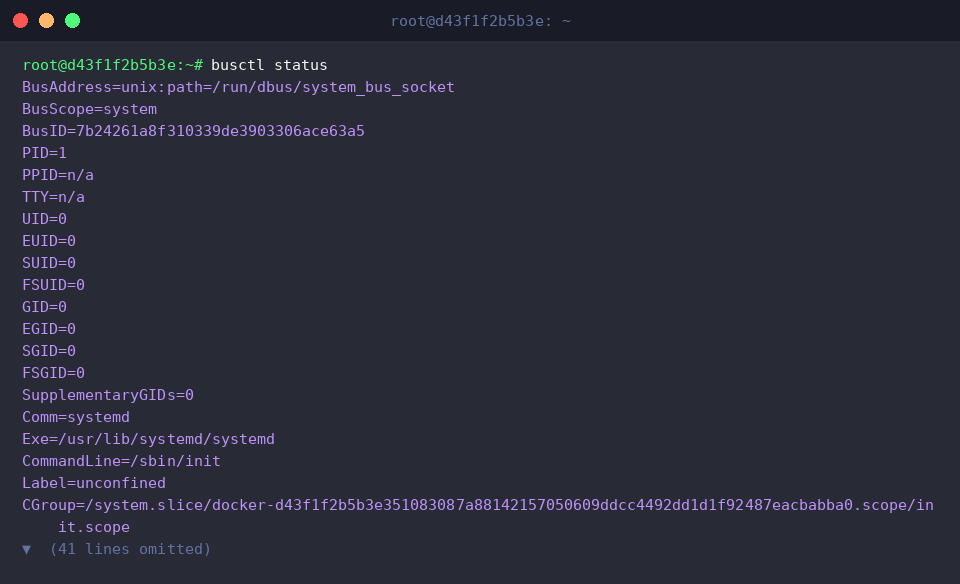
Über das Kommando busctl status rufen Sie detaillierte Verbindungsmetriken wie Socket-Pfade, Bus-Geltungsbereich und die zugehörige Prozess-ID (PID) ab.
⚙️ [Wichtige Parameter]
--user : Greift auf den sitzungsspezifischen Bus des aktuellen Benutzers zu statt auf den Systembus.--system : Standardverhalten; stellt eine Verbindung zum globalen Systembus her.--address= : Erlaubt die gezielte Angabe eines benutzerdefinierten Socket-Pfads.--no-pager : Gibt den gesamten Text unmittelbar auf stdout aus, ohne Hilfsprogramme wie less einzuschalten.--acquired : Filtert die Ausgabe auf Namen, die gegenwärtig tatsächlich von Prozessen beansprucht werden.--activatable : Listet Schnittstellen auf, die bei Bedarf via systemd nachgeladen werden können.--match= : Richtet Überwachungsfilter für eingehende D-Bus-Signale und Events ein.
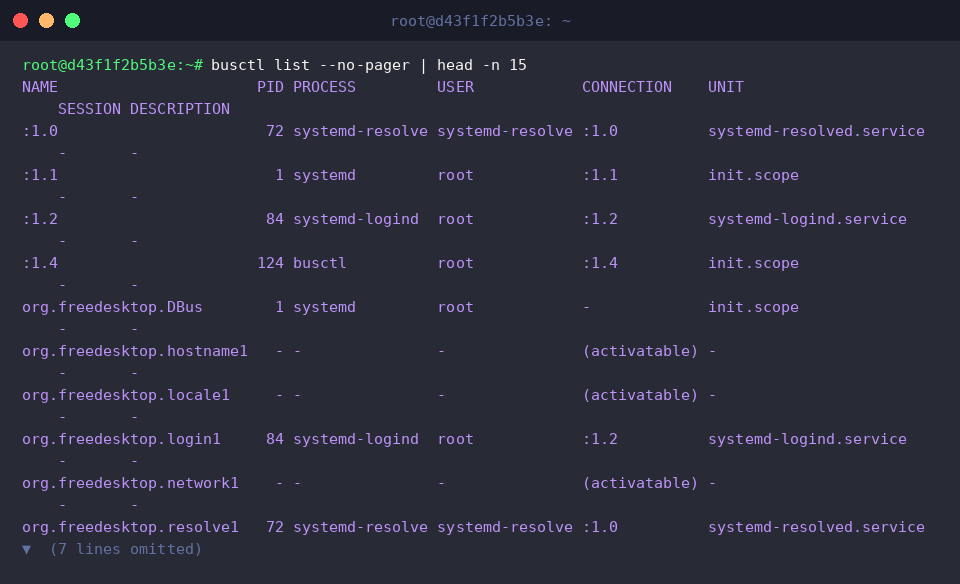
Mit busctl list --no-pager | head -n 15 lassen sich die ersten 15 registrierten Endpunkte auf dem Bus übersichtlich ausgeben.
Die resultierende Tabelle liefert wertvolle Einblicke in zugewiesene Kennungen (Unique Names), standardisierte Dienstnamen (Well-known Names), Prozessverknüpfungen sowie Benutzerberechtigungen.
Objektpfade analysieren und Schnittstellen via Introspection untersuchen
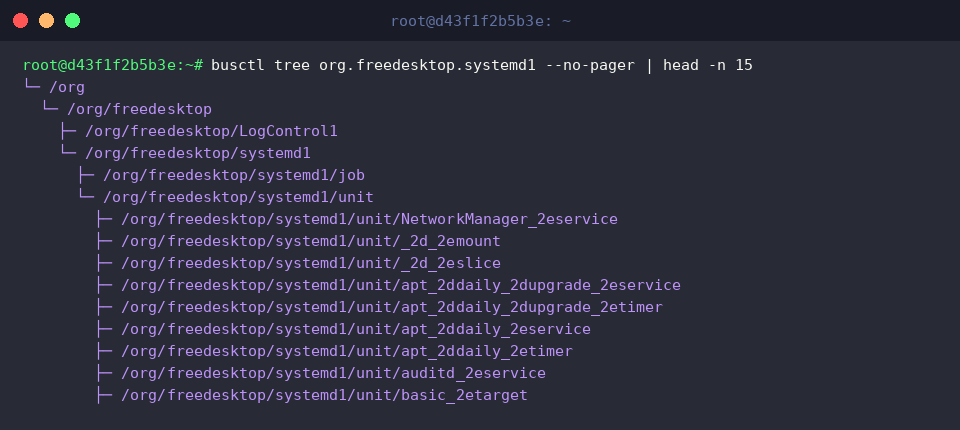
Über die Anweisung busctl tree org.freedesktop.systemd1 --no-pager | head -n 15 visualisieren Sie die hierarchische Baumstruktur der registrierten D-Bus-Objektpfade unterhalb von org.freedesktop.systemd1.
Dabei wird erkennbar, wie systemd Units und laufende Jobs ähnlich einer Verzeichnisstruktur modular und hierarchisch organisiert.
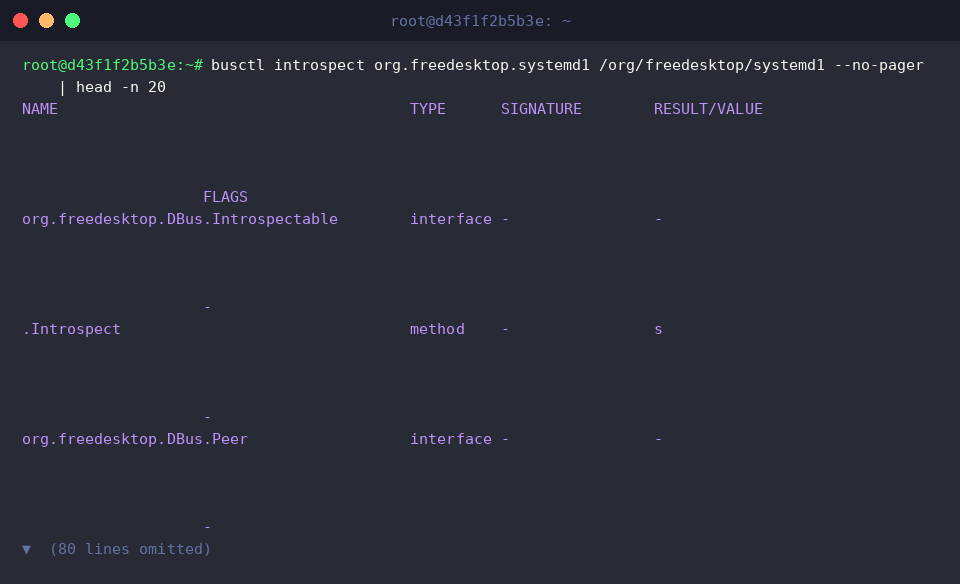
Mit busctl introspect org.freedesktop.systemd1 /org/freedesktop/systemd1 --no-pager | head -n 20 inspizieren Sie die Schnittstellenspezifikation des ausgewählten Objektpfads (/org/freedesktop/systemd1).
Diese Introspektion legt offen, welche Signaturen, Methoden, Properties und Signale innerhalb der Verwaltungsschnittstelle org.freedesktop.systemd1.Manager deklariert sind.
Systemeigenschaften zur Laufzeit auslesen
Um die Versionsnummer des aktiven systemd-Managers dynamisch abzufragen, führt man busctl get-property org.freedesktop.systemd1 /org/freedesktop/systemd1 org.freedesktop.systemd1.Manager Version aus.
Die resultierende Zeichenkette vom Typ s, beispielsweise 255.4-1ubuntu8.10, dokumentiert exakt den installierten Softwarestand des Init-Systems.

Die Rechnerarchitektur des Systems ermittelt das Kommando busctl get-property org.freedesktop.systemd1 /org/freedesktop/systemd1 org.freedesktop.systemd1.Manager Architecture.
Anhand der Terminalausgabe lässt sich unmittelbar verifizieren, dass das Betriebssystem auf einer x86-64-Plattform ausgeführt wird.

Der Gesamtstatus des Systems lässt sich mit busctl get-property org.freedesktop.systemd1 /org/freedesktop/systemd1 org.freedesktop.systemd1.Manager SystemState überprüfen.
Erscheint hierbei der Wert running, hat die Boot-Phase sämtliche erforderlichen Hintergrunddienste fehlerfrei initialisiert.

IPC-Methoden ausführen und Rückgabewerte verarbeiten
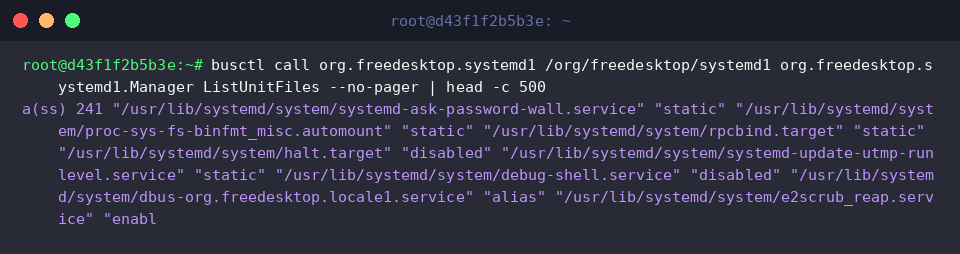
Der Befehl busctl call org.freedesktop.systemd1 /org/freedesktop/systemd1 org.freedesktop.systemd1.Manager ListUnitFiles --no-pager | head -c 500 triggert die Funktion ListUnitFiles direkt auf dem Manager-Objekt, wodurch sämtliche Unit-Konfigurationen samt Status ausgegeben werden.
Die generierte Datenstruktur vom Typ a(ss) liefert Tupel zurück, die den vollständigen Dateipfad und Kennzeichnungen wie enabled, disabled oder static beinhalten.
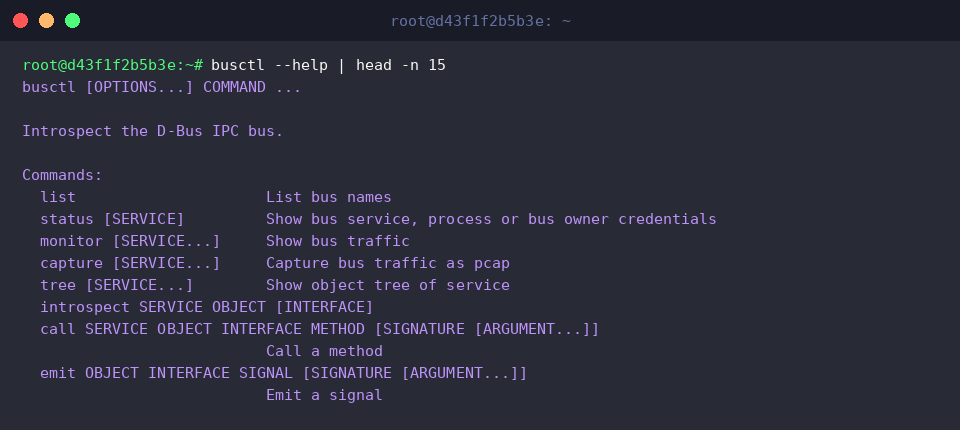
Mithilfe von busctl --help | head -n 15 verschaffen Sie sich einen kompakten Überblick über die Syntax sowie die elementaren Steuerbefehle des Werkzeugs.
Das Dienstprogramm deckt sämtliche Facetten der D-Bus-Verwaltung ab – von der Auflistung (list) über Strukturanalysen (tree) und Typenprüfungen (introspect) bis hin zu manuellen Aufrufen (call) und dem Senden von Events (emit).
Mit diesen Beispielen steht Ihnen ein solides Fundament zur Verfügung, um die D-Bus-Kommunikation unter Linux gezielt nachzuvollziehen. Bei der Fehlersuche an Systemdiensten erweist sich busctl als unverzichtbares Diagnosewerkzeug.