


Einführung in die vektorbasierte Konvertierung mit cairosvg
Beim Verarbeiten moderner Web-Grafiken, Logos und Diagramme im Linux-Umfeld entsteht regelmäßig die Notwendigkeit, skalierbare Vektordateien (SVG) in pixelbasierte Bildformate oder druckfertige Dokumente wie PNG und PDF zu überführen. Das schlanke Dienstprogramm cairosvg bietet hierfür eine unkomplizierte und performante Schnittstelle für die Befehlszeile. Dieser Praxisleitfaden führt Sie Schritt für Schritt durch die Bereitstellung des Pakets unter Ubuntu, erläutert fundamentale Schalter zur Formatsteuerung sowie Skalierung und demonstriert schließlich, wie sich Massenkonvertierungen mittels Bash-Skripten nahtlos automatisieren lassen.
1. Installation von cairosvg und Erstellung einer Test-Vektordatei
Die Einrichtung auf einem aktuellen Ubuntu-System erfolgt über die standardmäßige Paketverwaltung. Mittels sudo apt-get update -qq && sudo apt-get install -y python3-cairosvg werden die benötigten Abhängigkeiten und das Hauptpaket bezogen:

Hinter cairosvg steht eine auf der Cairo-Grafikbibliothek aufbauende Engine, die Vektorpfade mit hoher Präzision verarbeitet und in Ausgabeformate wie PNG, PDF oder PostScript rendert. Ein kurzer Funktionscheck über cairosvg --version stellt sicher, dass der Interpreter sauber ansprechbar ist und die installierte Version ausgegeben wird.
⚙️ [Wichtigste Steuerungsoptionen]
-f, --format : Definiert das gewünschte Dateiformat (unterstützt werden png, pdf, ps und svg).-o, --output : Bestimmt den absoluten oder relativen Pfad der Zieldatei.-w, --width : Erzwingt eine feste Bildbreite in Pixeln.-h, --height : Legt eine feste Bildhöhe in Pixeln fest.-s, --scale : Multipliziert die Ausgabemaße proportional um einen Skalierungsfaktor.-d, --dpi : Regelt die Renderdichte bei der Rasterung (Dots per Inch).-b, --background : Füllt transparente Bildbereiche mit einem soliden Farbwert.

Um die nachfolgenden Render-Befehle unmittelbar ausprobieren zu können, legen wir per Here-Document und dem cat-Befehl eine kleine, syntaktisch vollständige Vektorgrafik namens sample.svg an:
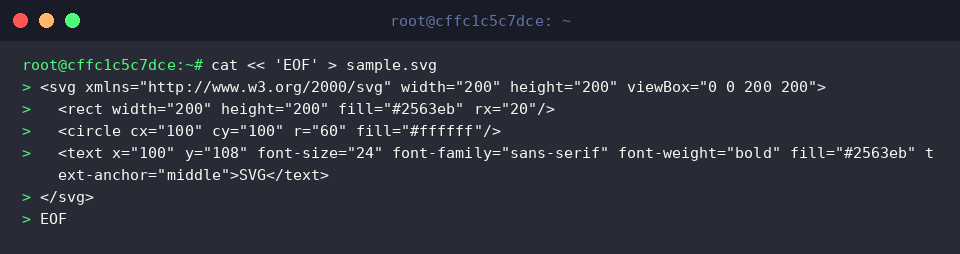
Mithilfe von ls -lh sample.svg lässt sich anschließend verifizieren, dass die Datei ordnungsgemäß im Dateisystem angelegt wurde und welche Dateigröße sie aufweist:

2. Standard-Rasterung: SVG direkt in PNG und PDF umwandeln
Die grundlegende Transformation einer Vektordatei in eine Bitmap-Grafik gelingt über den Aufruf cairosvg sample.svg -o sample.png. Da das Programm das Zielformat anhand der Dateiendung (.png) im -o-Parameter selbstständig auflöst, ist die explizite Angabe eines Formatschalters im Normalfall nicht erforderlich:

Um das Resultat technisch zu überprüfen, analysiert das Hilfswerkzeug file sample.png die erzeugten Metadaten. Die Ausgabe liefert verlässliche Angaben über den PNG-Header, die Farbtiefe sowie die gerasterte Bildgeometrie:

Soll das Motiv hingegen für Präsentationen, Druckunterlagen oder Archivierungszwecke als Dokument vorliegen, genügt cairosvg sample.svg -o sample.pdf. Die Pfade und Vektorelemente bleiben dabei als verlustfreie Zeichenanweisungen innerhalb des PDF-Behälters erhalten:

Über file sample.pdf kann unmittelbar kontrolliert werden, ob die Ausgabedatei den Spezifikationen eines regulären PDF-Dokuments entspricht:

3. Präzise Dimensionierung: Skalierung, Pixelmaße und DPI-Steuerung
In vielen Produktionsszenarien muss die Ausgabegröße exakt an Layout-Vorgaben angepasst werden. Über die Optionen -W und -H lassen sich Breite und Höhe deterministisch vorgeben. Der Befehl cairosvg sample.svg -o sample_800px.png -W 800 -H 800 skaliert die Grafik unverzerrt auf ein quadratisches 800-Pixel-Format:

Möchte man stattdessen die Proportionen beibehalten und die Abmessungen prozentual vervielfachen, bietet sich der Schalter -s an. Durch die Ausführung von cairosvg sample.svg -o sample_scale2x.png -s 2.0 wird die Arbeitsfläche verdoppelt, ohne dass dabei an den Kanten Treppeneffekte entstehen:

Für drucktechnische Anwendungen oder hochauflösende Displays (HiDPI/Retina) lässt sich über den Schalter -d die Rasterungsdichte justieren. Mit cairosvg sample.svg -o sample_300dpi.png -d 300 wird die Grafik bei 300 DPI gerendert, was zu einer deutlich feiner aufgelösten Rastergrafik führt:

Ein abschließender Größenvergleich via ls -lh sample*.png verdeutlicht, wie sich die gewählten Dimensionen, Skalierungsfaktoren und DPI-Parameter direkt auf den Speicherbedarf der gerenderten PNG-Dateien auswirken:

4. Stapelverarbeitung: Automatisierte Batch-Konvertierung per Bash
Sobald ganze Icon-Sets oder Asset-Sammlungen verarbeitet werden müssen, spart die automatisierte Abarbeitung via Shell-Skript wertvolle Zeit. Um diesen Workflow zu testen, richten wir mit mkdir -p svg_batch && cp sample.svg svg_batch/icon1.svg && cp sample.svg svg_batch/icon2.svg einen isolierten Ordner mit mehreren Quelldateien ein:

Eine kompakte Bash-Schleife kombiniert mit Shell-Parameterexpansion (${f%.svg}.png) erlaubt es, sämtliche Vektorgrafiken nacheinander abzuarbeiten. Der Aufruf for f in svg_batch/*.svg; do cairosvg "$f" -o "${f%.svg}.png"; done wandelt jede gefundene SVG-Datei vollautomatisch in eine gleichnamige PNG-Grafik um:

Eine abschließende Inventur mit ls -lh svg_batch/ bestätigt, dass der Batch-Vorgang fehlerfrei durchgelaufen ist und für jedes Vektororiginal ein entsprechendes PNG-Äquivalent im Ordner bereitliegt:

Damit steht Entwicklern und DevOps-Ingenieuren mit cairosvg ein leichtgewichtiges, aber überaus mächtiges Instrument zur Verfügung, um Vektorgrafiken direkt in CI/CD-Pipelines oder während des Software-Builds effizient in Pixel- und Dokumentenformate zu überführen.