


Überblick
Wer unter Linux neue Massenspeicher einbindet oder vorhandene Datenträger aufteilt, empfindet die reine Kommandozeilenführung von fdisk häufig als unübersichtlich. Hier schafft cfdisk Abhilfe: Dank einer menügesteuerten Terminal-Oberfläche (TUI) lassen sich Partitionstabellen wesentlich komfortabler und fehlersicherer modifizieren. Dieser Leitfaden beleuchtet die Kernfunktionen des Tools und führt praxisnah durch den gesamten Ablauf – von der risikofreien Simulation per virtuellem Disk-Image über die eigentliche Partitionierung bis hin zum Formatieren und Einhängen ins Dateisystem.
Paketinstallation und Bestandsaufnahme der Systemlaufwerke
Zur Vorbereitung unseres Setups stellen wir sicher, dass die grundlegenden Partitionierungsprogramme vorhanden sind. Das Paket util-linux (welches cfdisk bereitstellt) sowie parted richten wir mit folgendem Befehl ein:
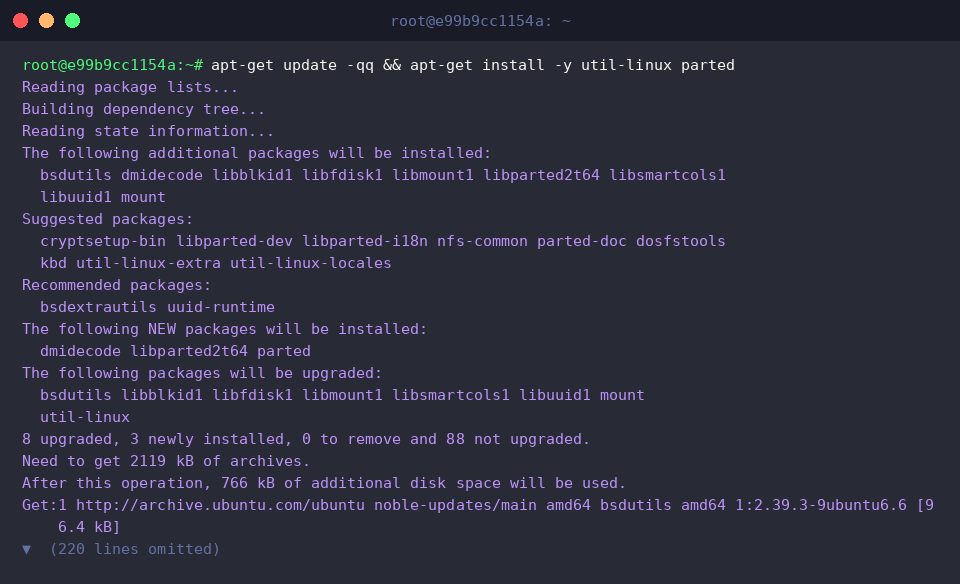
Mit seiner Curses-basierten Menüführung minimiert cfdisk das Risiko versehentlicher Fehlkonfigurationen drastisch. Ob die Binärdatei ordnungsgemäß im System registriert ist und welcher Revisionsstand vorliegt, lässt sich über cfdisk --version verifizieren.
⚙️ [Wichtige Startparameter]
-z, --zero : Ignoriert bestehende Tabellen im Speichersektor und startet mit einem unpartitionierten Zustand.-L, --lock[=mode] : Blockiert konkurrierende Zugriffe anderer Systemdienste während der Schreiboperationen.--color[=when] : Steuert die farbliche Hervorhebung der Terminalausgabe.-V, --version : Gibt die aktuelle Programmversion aus.-h, --help : Listet sämtliche verfügbare Befehlszeilenoptionen übersichtlich auf.

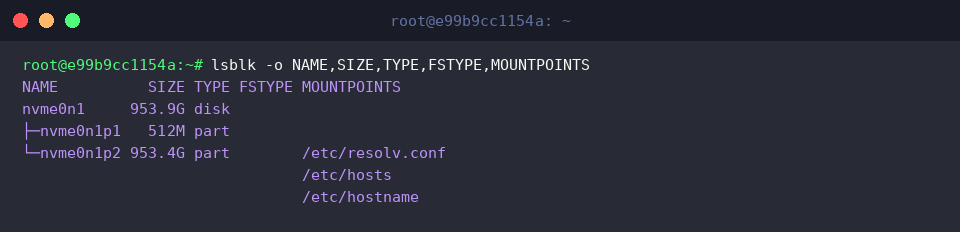
Vor tiefgreifenden Eingriffen in die Festplattengeometrie ist ein exakter Überblick über bestehende Blockgeräte unverzichtbar. Mittels lsblk -o NAME,SIZE,TYPE,FSTYPE,MOUNTPOINTS analysieren wir die Systemarchitektur. Diese Vorabprüfung schützt produktive Systempartitionen vor unbeabsichtigtem Datenverlust und sorgt dafür, dass Zielmedien zweifelsfrei identifiziert werden.
Isolierte Testumgebung: Erstellung eines virtuellen Disk-Images
Um Gefahren für Produktivdaten auf physischen Laufwerken vollständig auszuschließen, führen wir sämtliche Schritte in einem isolierten Testbereich durch. Wir legen ein dediziertes Verzeichnis an und wechseln dorthin:

Als Ersatz für eine echte Festplatte erzeugen wir ein Rohdaten-Image mit einer Kapazität von exakt 1 GB. Durch das Auslesen von Nullen aus /dev/zero simulieren wir ein fabrikneues Speichermedium:

Ein kurzer Dateistatus-Check bestätigt, dass der Container mit der beabsichtigten Dateigröße im Dateibaum hinterlegt wurde:

Konfiguration der Partitionstabelle auf dem Testmedium
Für vertiefende Informationen zu allen Schaltern und Funktionen rufen wir die integrierte Hilfeseite des Utilities auf:

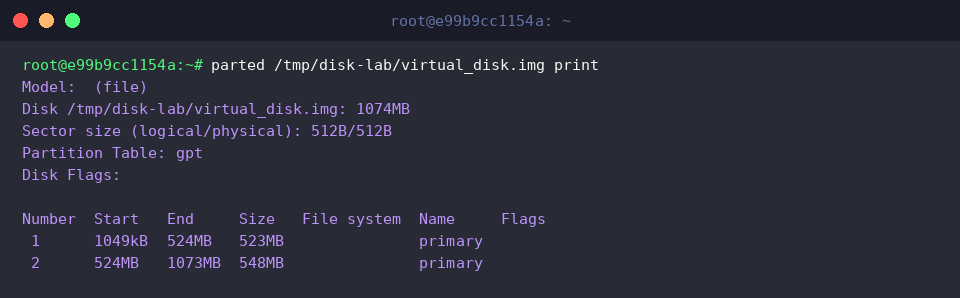
Um die Strukturierung der Speicherbereiche vorzunehmen, versehen wir das Image mit einem modernen GPT-Schema (GUID Partition Table) und teilen den Speicherplatz in zwei logische Segmente von jeweils rund 500 MB auf:

Soll ein bestehendes Layout komplett verworfen und ein unbelasteter Neuanfang forciert werden, empfiehlt sich die Option -z. Wir testen die Parameterübergabe an die Zieldatei mit folgendem Aufruf:

Den Erfolg der Tabellenerstellung kontrollieren wir direkt im Anschluss über parted print. Das Terminal meldet die korrekte Definition beider Partitionseinträge auf dem simulierten Speichermedium:
Loop-Device-Bindung, Dateisystem-Formatierung und Einhängung
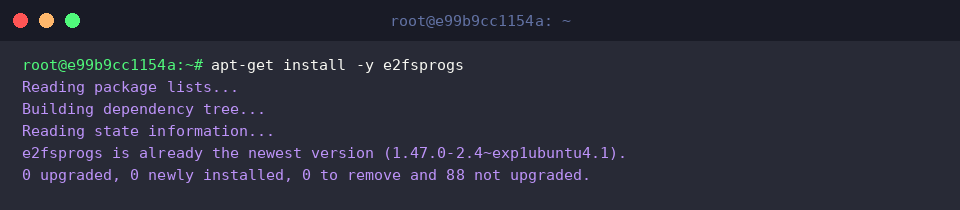
Damit das Betriebssystem ein Standard-Dateisystem anlegen kann, installieren wir zunächst das Paket e2fsprogs:
Damit der Linux-Kernel die Partitionen innerhalb der Imagedatei als reguläre Blockgeräte ansprechen kann, binden wir die Datei über losetup mit Partitionserkennung (-P) an ein freies Loop-Device:

Wie die Rückmeldung signalisiert, steht das Abbild nun als Schnittstelle unter /dev/loop0 bereit. Die erkannten Partitionen prüfen wir gezielt mit lsblk:

Das System listet nun die Sub-Partitionen (loop0p1 und loop0p2) sauber auf. Als Nächstes initialisieren wir den ersten Datenbereich mit dem ext4-Dateisystem:

Durch diesen Schritt entsteht die notwendige Datenstruktur für Ordner und Dateien. Um das Volume für reguläre I/O-Operationen freizugeben, erzeugen wir das Zielverzeichnis und binden die Partition dort ein:

Den finalen Integritätscheck liefert der Befehl df -h. Er bestätigt, dass die Partition mit der erwarteten Nettokapazität am Zielpfad aktiv eingebunden ist und sofort beschrieben werden kann:

Mit cfdisk steht Linux-Administratoren ein mächtiges, aber zugängliches Werkzeug zur Verfügung, das die Fehlerrate im Vergleich zu herkömmlichen Konsolentools spürbar senkt. Nutzen Sie diese visuelle Terminal-Lösung, um Routineaufgaben bei der Speicherpartitionierung zügig und sicher abzuwickeln.