


Überblick
In Mehrbenutzer-Umgebungen unter Linux ist eine saubere Zuordnung von Gruppenberechtigungen unerlässlich für Datensicherheit und reibungslose Teamarbeit. Dieser Praxisleitfaden behandelt den gezielten Einsatz des Systemwerkzeugs chgrp, mit dem Administratoren den Gruppenbesitz von Dateien sowie Ordnern präzise steuern. Vom grundlegenden Befehlsaufbau über rekursive Anpassungen (-R) und zeitsparende Kopiervorgänge mittels Referenzwerten (--reference) bis hin zum sicheren Umgang mit symbolischen Links stellen wir alle essenziellen Szenarien schrittweise vor.
Grundlagen von chgrp und Modifikation einzelner Dateien
Als Ausgangspunkt für unsere Übungsgumgebung legen wir zunächst eine dedizierte Arbeitsgruppe namens devteam an. Das Flag -f sorgt dafür, dass kein Fehler geworfen wird, sollte dieser Eintrag im System bereits existieren:
sudo groupadd -f devteam

Anschließend erzeugen wir eine leere Testdatei im temporären Verzeichnis über touch /tmp/sample_doc.txt:

Um den aktuellen Eigentümer sowie die bestehende Gruppenbindung einzusehen, führen wir ls -l /tmp/sample_doc.txt aus:

Das Hilfsprogramm chgrp (Change Group) dient unter unixoiden Betriebssystemen ausschließlich dem Zweck, die Gruppenzugehörigkeit von Dateisystemobjekten zu verändern.
Mit der Anweisung sudo chgrp devteam /tmp/sample_doc.txt übertragen wir den Gruppenbesitz des Dokuments unmittelbar an devteam.
⚙️ [Zentrale Parameter im Überblick]
-c : Beschränkt die Rückmeldung der Shell strikt auf Einträge, bei denen tatsächlich eine Modifikation stattfand.-f : Blendet Warnungen und Fehlermeldungen bei fehlgeschlagenen Operationen weitgehend aus.-v : Schaltet in den Verbose-Modus und gibt für jedes bearbeitete Element eine detaillierte Statuszeile aus.-R : Durchläuft Verzeichnisbäume rekursiv mitsamt sämtlichen untergeordneten Dokumenten und Unterordnern.--reference=RFILE : Übernimmt die Gruppenkonfiguration eines bestehenden Referenzobjekts (RFILE), wodurch das manuelle Eintippen des Gruppennamens entfällt.

Eine erneute Abfrage via ls -l /tmp/sample_doc.txt belegt, dass die Datei nun der Zielgruppe devteam zugeordnet ist:

Rekursive Gruppenanpassung verschachtelter Ordnerstrukturen (-R)
Beim Arbeiten mit verschachtelten Projekten müssen Berechtigungen häufig über mehrere Ebenen hinweg synchronisiert werden. Wir erzeugen hierfür eine zweistufige Ordnerhierarchie per mkdir -p /tmp/project_dir/sub:

Zur Vorbereitung unseres Tests legen wir zwei Dateien auf unterschiedlichen Verzeichnisebenen an: touch /tmp/project_dir/file1.txt /tmp/project_dir/sub/file2.txt.

Vor der Rechteanpassung prüfen wir den Ausgangszustand aller untergeordneten Komponenten mittels ls -lR /tmp/project_dir:
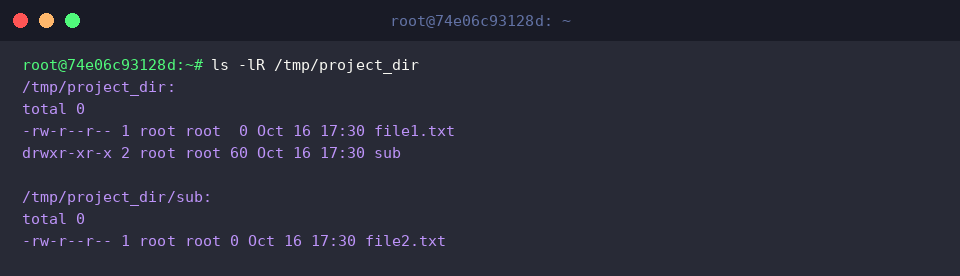
Wird der Befehl mit dem Optionsschalter -R aufgerufen, durchwandert chgrp den kompletten Dateibaum und wendet den neuen Gruppennamen auf sämtliche Ordner sowie enthaltene Dateien an.
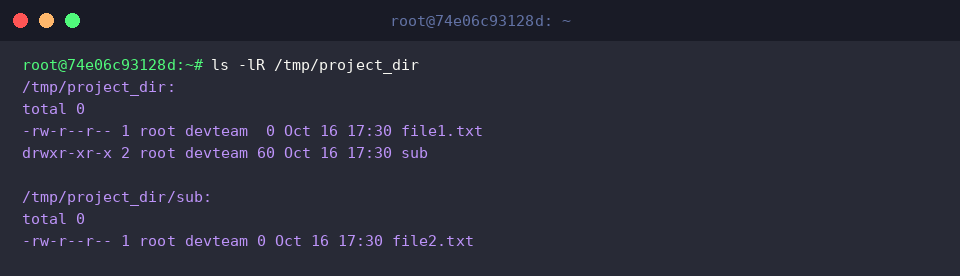
Mit sudo chgrp -R devteam /tmp/project_dir weisen wir dem gesamten Verzeichnisbaum in einem einzigen Arbeitsschritt die Gruppe devteam zu:

Das Ergebnis lässt sich transparent mit ls -lR /tmp/project_dir validieren:
Gruppenzugehörigkeit via Referenzdatei übertragen (–reference)
Statt Zielgruppen explizit per Namen zu deklarieren, gestattet der Schalter --reference das direkte Duplizieren der Rechtekonfiguration einer Vorlage. Wir erstellen dazu eine Zieldatei über touch /tmp/target_file.txt:

Ein Gegenüberstellen beider Dateien mit ls -l /tmp/sample_doc.txt /tmp/target_file.txt verdeutlicht die voneinander abweichenden Gruppenbesitzverhältnisse vor der Angleichung:

Mit --reference dient eine definierte Bestandsdatei als Blaupause.
Der Aufruf von sudo chgrp --reference=/tmp/sample_doc.txt /tmp/target_file.txt liest die Gruppenbindung von /tmp/sample_doc.txt aus und überträgt diese unverändert auf /tmp/target_file.txt:

Die erfolgreiche Synchronisation prüfen wir mit ls -l /tmp/target_file.txt:

Detaillierte Rückmeldungen (-v) und Symlink-Verwaltung (-h)
Für weiterführende Tests richten wir mit sudo groupadd -f qateam eine zusätzliche Benutzergruppe namens qateam ein:

Um das Verhalten bei Verknüpfungen zu untersuchen, initialisieren wir einen symbolischen Link via ln -sf /tmp/sample_doc.txt /tmp/sample_link:

Mit ls -l /tmp/sample_link kontrollieren wir die Standardattribute der neu angelegten Verknüpfung:

Die Option -v instruiert das Dienstprogramm, jeden Ausführungsschritt im Terminal transparent zu protokollieren.
Wir führen sudo chgrp -v qateam /tmp/sample_doc.txt aus, wodurch der Gruppenwechsel hin zu qateam vollzogen und zugleich visuell bestätigt wird:

Standardmäßig folgt chgrp Verweisen und manipuliert das eigentliche Zielobjekt. Soll jedoch ausschließlich der symbolische Link selbst angepasst werden, muss der Parameter -h hinzugezogen werden.
Mit sudo chgrp -h qateam /tmp/sample_link verändern wir isoliert die Gruppenzugehörigkeit des Symlinks:

Abschließend verifizieren wir die modifizierten Metadaten des Links mittels ls -l /tmp/sample_link:

Damit haben wir die facettenreichen Optionen von chgrp unter Ubuntu praxisnah durchleuchtet. Das gezielte Kombinieren dieser Parameter erlaubt eine verlässliche und zeitsparende Administration von Gruppenberechtigungen im Linux-Alltag.