


Einführung & Grundlagen
Das Unix-Werkzeug chroot erlaubt es Administratoren, das scheinbare Wurzelverzeichnis (/) für einen laufenden Prozess und dessen Kindprozesse dynamisch neu zu definieren. Dieser Leitfaden demonstriert den praxistauglichen Einsatz dieses Mechanismus: vom Aufsetzen schlanker Test-Sandboxes über die Rettung unbootbarer Linux-Installationen mittels Live-Medien bis hin zur gehärteten SFTP-Benutzerisolation.
Funktionsweise von chroot & Minimal-Jail mit BusyBox
Für eine leichtgewichtige Testumgebung ohne externe Abhängigkeiten empfiehlt sich BusyBox in seiner statisch gelinkten Variante. Das Paket lässt sich über den Paketmanager rasch einspielen:
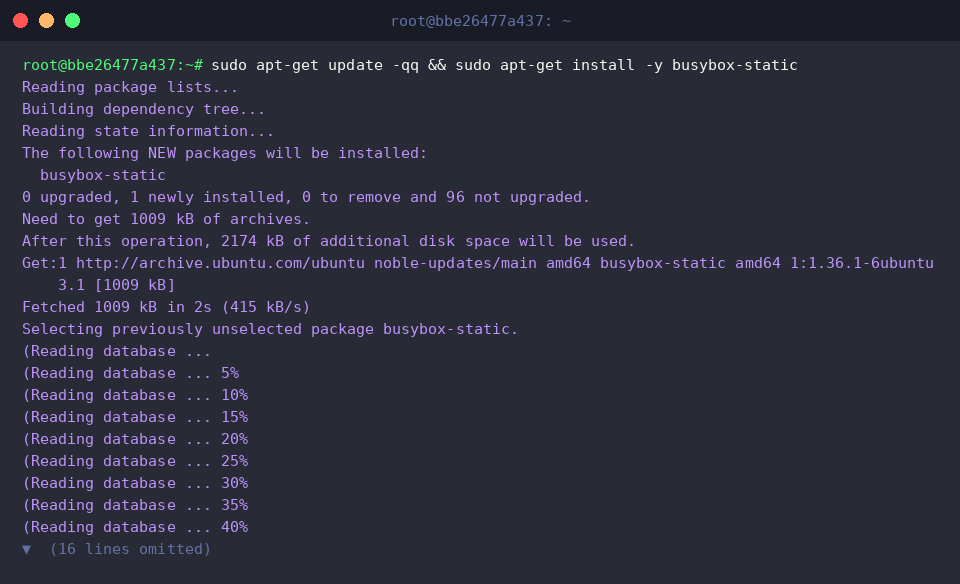
Als Nächstes wird die Verzeichnisstruktur für das künftige Gefängnis angelegt; hierfür erstellen wir das Zielverzeichnis samt Unterordner für Binärdateien:
sudo mkdir -p /opt/mini-jail/bin

Damit innerhalb der isolierten Zone grundlegende Shell-Befehle verfügbar sind, kopieren wir die statische BusyBox-Binärdatei an den vorgesehenen Speicherort:
sudo cp /bin/busybox /opt/mini-jail/bin/

Sobald chroot aufgerufen wird, verlagert der Kernel den Bezugspunkt des Stammverzeichnisses für den gestarteten Prozess auf das angegebene Verzeichnis. Ein Zugriff auf übergeordnete Ebenen des Host-Systems ist standardmäßig blockiert.
Beim Start sieht der Befehl /opt/mini-jail als vollständiges Root-Dateisystem (/). Eine Verzeichnisabfrage belegt die wirksame Trennung vom Host.
⚙️ [Wichtige Parameter]
--userspec=USER:GROUP : Legt fest, unter welcher Benutzer- und Gruppenkennung der Befehl im Jail ausgeführt wird.--groups=G_LIST : Definiert eine kommagetrennte Liste zusätzlicher Gruppenmitgliedschaften innerhalb der Sandbox.--skip-chdir : Verhindert den automatischen Wechsel in das neue Stammverzeichnis und behält das aktuelle Arbeitsverzeichnis bei.

Autonome Bash-Umgebung inklusive dynamischer Shared Libraries
Sollen vollwertige Standard-Shells wie Bash genutzt werden, müssen alle benötigten Shared Libraries bereitgestellt werden. Zunächst erzeugen wir die hierfür erforderliche Ordnerhierarchie:
sudo mkdir -p /opt/bash-jail/{bin,lib,lib64}

Um interaktive Sitzungen sowie grundlegende Dateilistings zu ermöglichen, transferieren wir die entsprechenden Programme direkt in den isolierten Pfad:
sudo cp /bin/bash /bin/ls /opt/bash-jail/bin/

Da moderne Systemprogramme dynamisch gebunden sind, verlangt deren Start nach den passenden x86_64-Laufzeitbibliotheken. Wir spiegeln diesen Abhängigkeitsbaum in das Jail:
sudo cp -a /lib/x86_64-linux-gnu /opt/bash-jail/lib/

Ebenso unentbehrlich ist der dynamische Linker (ld-linux-x86-64.so), welcher 64-Bit-Binärdateien erst zur Ausführung bringt. Dieser wird samt Basis-Links nach lib64 übertragen:
sudo cp -a /lib64/* /opt/bash-jail/lib64/

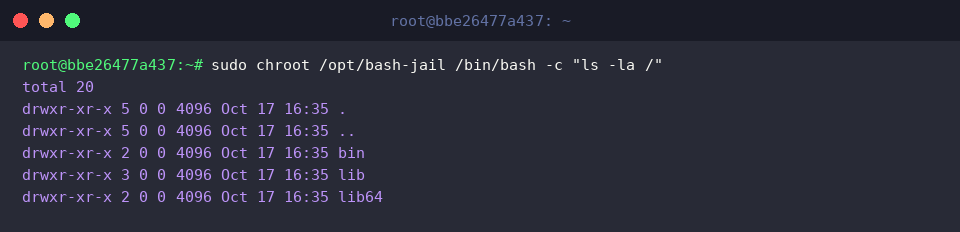
Über den Aufruf sudo chroot /opt/bash-jail /bin/bash -c "ls -la /" initiieren wir eine Bash-Instanz im neuen Wurzelverzeichnis und lassen den Inhalt von / auflisten.
Die Ausgabe beweist den Erfolg: Es sind ausschließlich die von uns bereitgestellten Pfade bin, lib sowie lib64 sichtbar. Das Programm agiert völlig abgekapselt und greift fehlerfrei auf die kopierten Shared Objects zu.
Havarie-Wiederherstellung: Bind-Mounts virtueller Dateisysteme
Im Falle eines beschädigten Bootloaders oder fehlerhafter Kernel-Updates dient chroot als wichtigstes Reparaturwerkzeug von einem Live-System aus. Zuerst legen wir einen Einhängepunkt für die zu rettende Partition an:
sudo mkdir -p /mnt/sysroot

Das zu reparierende Root-Dateisystem wird nun am vorbereiteten Mountpoint eingehängt (hier beispielhaft via Bind-Mount demonstriert):
sudo mount --bind / /mnt/sysroot

Damit Werkzeuge wie grub-install oder Festplatten-Dienstprogramme direkten Zugriff auf Hardware-Geräteknoten haben, binden wir den Gerätedirektbaum /dev ein:
sudo mount --bind /dev /mnt/sysroot/dev

Zahlreiche Wartungsroutinen und Paketmanager setzen Prozess- und Systemstatusinformationen voraus; daher spiegeln wir das virtuelle Dateisystem /proc:
sudo mount --bind /proc /mnt/sysroot/proc

Um auch Treiberstrukturen, Hardware-Hierarchien und ACPI-Daten in die Chroot-Sitzung weiterzureichen, binden wir zusätzlich /sys ein:
sudo mount --bind /sys /mnt/sysroot/sys

Mit dem Befehl sudo chroot /mnt/sysroot /bin/bash -c "uname -a && df -h /" betreten wir die vollständig vorbereitete Umgebung, um Kernel-Parameter und Speichernutzung abzufragen.
Das System nutzt den Host-Kernel, betrachtet jedoch die eingehängte Festplatte als tatsächliche Systemwurzel. In diesem Zustand können Bootloader neu geschrieben, Kernel-Images gebaut oder defekte Pakete repariert werden.

Nach Abschluss der Reparaturen ist ein sauberes Aushängen unerlässlich, um Datenverlust zu vermeiden. Dies geschieht in strikt umgekehrter Reihenfolge von den Pseudo-Dateisystemen bis zur eigentlichen Wurzel:
sudo umount /mnt/sysroot/sys /mnt/sysroot/proc /mnt/sysroot/dev /mnt/sysroot

Absicherung von SFTP-Zugängen mittels restriktiver Chroot-Pfade
Zur Bereitstellung eines geschützten Dateiübertragungszugangs unterbinden wir interaktive SSH-Logins komplett. Der dedizierte Benutzer wird mit /bin/false als Anmeldeshell angelegt:
sudo id -u jailuser &>/dev/null || sudo useradd -m -d /home/jailuser -s /bin/false jailuser

Da Benutzer in einem Root-Besitz befindlichen Chroot-Verzeichnis selbst keine Schreibrechte besitzen dürfen, wird ein dedizierter Unterordner für Datentransfers eingerichtet:
sudo mkdir -p /home/jailuser/uploads

OpenSSH erzwingt strikte Sicherheitsvorgaben zur Abwehr von Jailbreaks: Das Chroot-Basisverzeichnis muss zwingend root gehören und darf für Gruppen oder Andere keinesfalls schreibbar sein:
sudo chown root:root /home/jailuser && sudo chmod 755 /home/jailuser

Erst im untergeordneten Transferordner erhält der SFTP-Nutzer vollständige Schreib- und Leserechte, indem der Besitz übertragen wird:
sudo chown jailuser:jailuser /home/jailuser/uploads

Eine Überprüfung der Berechtigungsstruktur erfolgt über ls -ld /home/jailuser /home/jailuser/uploads.
Die Ausgabe bestätigt die korrekte Trennung: Der übergeordnete Ordner verbleibt unter root:root mit drwxr-xr-x, während uploads dem Benutzer jailuser:jailuser zugewiesen ist – genau so, wie es die SSH-Spezifikation für ein ausbruchssicheres Jail verlangt.

Mit diesen Techniken steht Ihnen ein wirkungsvolles Bordmittel zur Verfügung, um Dateisysteme auf Ubuntu-Systemen gezielt einzugrenzen oder schwerwiegende Bootfehler kontrolliert zu beheben. Ob zur forensischen Analyse, für saubere Testläufe oder die administrative Notfallwartung: Das Beherrschen von chroot gehört zum soliden Repertoire jedes Linux-Systemadministrators.