


Überblick
Reagiert die grafische Benutzeroberfläche unter Ubuntu plötzlich nicht mehr oder verlangt eine Wartungsaufgabe den gezielten Sprung auf eine reine Textkonsole, erweist sich das Dienstprogramm chvt als unverzichtbares Werkzeug. Dieser Praxisleitfaden erläutert, wie Administratoren aktive Terminalsitzungen analysieren und gezielt zwischen virtuellen Konsolen (TTYs) umschalten. Auf diese Weise lässt sich das System selbst bei blockiertem X11- oder Wayland-Server ohne riskanten Hard-Reset geordnet wieder in Betrieb nehmen.
Sitzungsstatus analysieren und Konsolen-Dienstprogramme einrichten
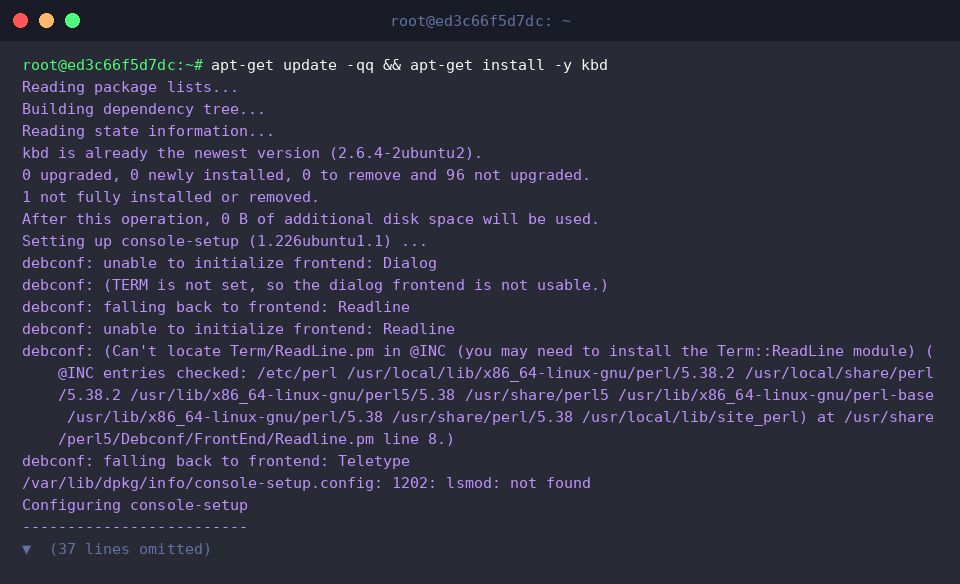
Zur Bereitstellung systemnaher Konsolenbefehle wie chvt installieren wir das Paket kbd über die Paketverwaltung mittels apt-get update -qq && apt-get install -y kbd.
Das Hilfsprogramm tty ermittelt den konkreten Gerätedateipfad, an den die Standardeingabe der laufenden Shell gekoppelt ist.
Die Ausgabe von not a tty verdeutlicht, dass die aktuelle Befehlsausführung nicht an eine physische Textkonsole oder ein Pseudo-Terminal (pts) angebunden ist – ein typisches Verhalten in nicht-interaktiven Automatisierungsumgebungen.

Mit dem Befehl who werden die gegenwärtig am Host authentifizierten Anwender samt ihrer Sitzungszuordnung gelistet.
Liefert der Aufruf keinerlei Ausgabezeilen, existieren im Augenblick keine interaktiven Login-Sitzungen im System.

Aktuelle Vordergrundkonsole mit fgconsole ermitteln
Die grundlegende Syntax sowie sämtliche Schalter des Werkzeugs lassen sich über fgconsole --help einsehen.

Das Kommando fgconsole fragt die Indexnummer der virtuellen Konsole (TTY) ab, die gerade den Anzeige-Fokus belegt.
Der Rückgabewert 7 weist darauf hin, dass die siebte virtuelle Konsole aktiv dargestellt wird – unter vielen Linux-Distributionen die Standardbelegung für den Display-Manager und Desktop-Sitzungen.

Zielgerichteter TTY-Wechsel über das chvt-Kommando
Ein kurzer Blick auf chvt --help ruft die Optionen zur Steuerung des Konsolenwechsels auf den Bildschirm.

Der Befehl chvt (Change Virtual Terminal) schaltet das sichtbare Ausgabegerät direkt auf die vorgegebene Konsolennummer um.
Da der hardwarenahe Zugriff auf virtuelle Konsolengeräte Root-Privilegien voraussetzt, wird der Aufruf mit sudo autorisiert.
Mit der Anweisung sudo chvt 1 wird der Bildschirminhalt unmittelbar auf die Textumgebung der ersten virtuellen Konsole (TTY1) umgelenkt.

Notfallroutine und Diagnose-Tipps bei eingefrorenem Desktop
Für Notfalleinsätze empfiehlt sich ein kompaktes Testskript zur Überprüfung der Terminalanbindung. Dieses wird mit folgendem Befehl im temporären Dateisystem angelegt: echo -e '#!/bin/bash\necho "현재 터미널: $(tty)"\necho "콘솔 복구 준비 완료"' > /tmp/check_tty.sh.

Nach dem Zuweisen der Ausführungsrechte verifiziert die Befehlskette chmod +x /tmp/check_tty.sh && /tmp/check_tty.sh die Funktionalität des Hilfsskripts im laufenden Betrieb.
Dadurch lässt sich im Handumdrehen bestätigen, ob ein funktionsfähiges Terminal für nachfolgende Wiederherstellungsschritte bereitsteht.

Damit steht ein zuverlässiger Rettungsweg zur Verfügung, wenn die grafische Arbeitsumgebung unter Ubuntu einmal blockiert ist.
Anstatt das System über einen harten Reset abzuwürgen und Dateisystemschäden zu riskieren, erlaubt der Wechsel über chvt ein kontrolliertes Bereinigen hängender Prozesse auf Konsolenebene.