


Überblick
Lange Arbeitsphasen auf der Linux-Konsole hinterlassen unweigerlich eine unübersichtliche Flut alter Log-Ausgaben und Befehlshistorien. In dieser Anleitung erfahren Sie, wie sich das Terminalfenster mithilfe des Werkzeugs clear effektiv bereinigen lässt. Wir beleuchten zudem den gezielten Erhalt des Verlaufspuffers über den Parameter -x, die tiefergehende Wiederherstellung des Terminalzustands mit reset sowie zeitsparende Tastenkürzel und ANSI-Steuersequenzen.
Schnelle Sichtbereinigung: Grundlagen zum clear-Kommando
Um einen typischen Zustand mit gefülltem Konsolenpuffer zu simulieren, erzeugen wir zunächst eine Testausgabe über den Befehl seq 1 10.
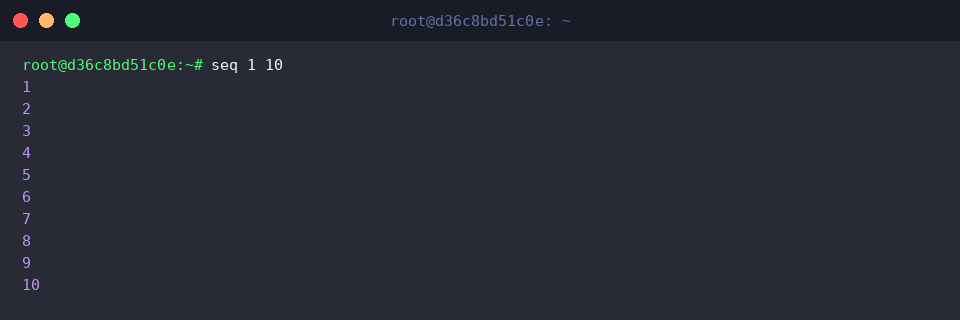
Durch das Absetzen von clear wird das sichtbare Konsolenfenster sofort geleert und der Eingabecursor wandert wieder an die oberste Position.
⚙️ [Wichtige Parameter]
-x : Leert lediglich das aktuell sichtbare Anzeigefenster, ohne den darüberliegenden Scrollback-Puffer zu verwerfen.-V : Gibt Versionsdetails zum installierten Hilfsprogramm sowie zur zugrundeliegenden ncurses-Bibliothek aus.-T type : Wendet die Formatierungsbefehle basierend auf einer explizit definierten Terminalkennung (type) anstelle der aktuellen Shell-Umgebung an.

Scroll-Verlauf intakt halten: Die Option clear -x
Bevor wir den Erhalt des Puffers demonstrieren, generieren wir wichtige Protokollzeilen im Terminalfenster mittels echo '=== 보존해야 할 중요 로그 데이터 ===' && seq 1 5.
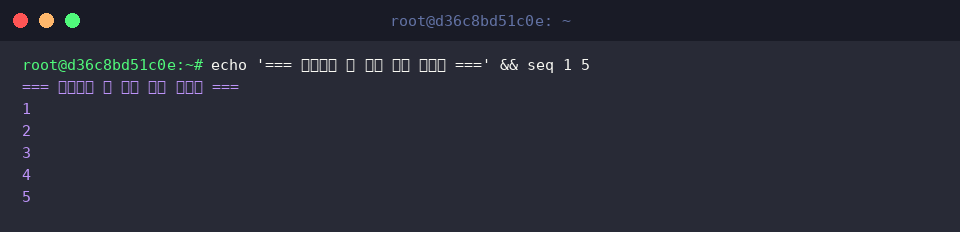
Das Kommando clear -x schafft optisch freie Bahn im Arbeitsbereich, lässt aber die bisherigen Konsolenausgaben in der Scroll-Historie unberührt.
Dieser Ansatz eignet sich hervorragend für den Produktivalltag: Sie arbeiten auf einer frischen Zeile, können jedoch bei Bedarf jederzeit nach oben scrollen, um frühere Ausgaben oder Fehlerprotokolle erneut zu prüfen.

Tiefenbereinigung der Konsole: reset und tput im Vergleich
Zur Analyse von Terminal-Rücksetzmechanismen emulieren wir formatierte Meldungen über Farbsequenzen mit echo -e '\033[31m[경고] 터미널 환경 테스트\033[0m'.

Der Aufruf tput clear konsultiert die systemeigene Terminfo-Datenbank und sendet exakt die Steuercodes, die das aktive Terminalprofil zum Leeren des Fensters erwartet.
Da sich tput universell an die jeweilige Terminalumgebung anpasst, stellt dieser Befehl vor allem in portablen Bash-Skripten die bevorzugte Wahl dar.

Weitaus grundlegender greift reset ein: Dieser Befehl initialisiert den Terminaltreiber mitsamt aller Kontrollmodi vollständig neu.
Sollten Binärausgaben versehentlich den Zeichensatz zerlegt haben oder Tastatureingaben nicht mehr korrekt interpretiert werden, stellt ein Hard-Reset über dieses Dienstprogramm den sauberen Betriebszustand zuverlässig wieder her.

Effizienter arbeiten: ANSI-Steuersequenzen und Shortcuts
Für das abschließende Szenario rund um alternative Rücksetzmethoden erzeugen wir einen weiteren Konsolenabschnitt via echo '단축키 및 이스케이프 시퀀스 테스트'.

Der Befehl printf '\033c' schleust die ANSI-Sequenz RIS (Reset to Initial State) unmittelbar in das Terminal ein.
Hierbei werden sowohl die aktuelle Anzeige als auch der gesamte Zeilenpuffer unmittelbar gelöscht, während gleichzeitig sämtliche Terminalparameter auf ihre Standardkonfiguration zurückgesetzt werden.

Die vorgestellten Werkzeuge und Parameter ermöglichen es Ihnen, Ihren Arbeitsplatz unter Ubuntu jederzeit schnell zu strukturieren. Nutzen Sie situationsabhängig einfache Bereinigungen oder tiefergreifende Resets, um Ihren Workflow im CLI-Alltag reibungslos und fokussiert zu halten.