


Überblick
Wer auf der Linux-Konsole mit vertraulichen Daten oder schlicht unübersichtlichen Protokollausgaben hantiert, benötigt oft mehr als nur ein optisches Wegscrollen: Hier kommt das Dienstprogramm clear_console ins Spiel, welches neben der sichtbaren Bildschirmausgabe auch den Scrollback-Puffer vollständig eliminiert. In diesem Leitfaden betrachten wir die Bereitstellung über das kbd-Paket, demonstrieren die praktische Handhabung und grenzen das Tool gegenüber klassischen Befehlen wie clear sowie reset ab.
Bereitstellung der Arbeitsumgebung: Installation des kbd-Pakets
Um auf das Werkzeug clear_console zugreifen zu können, richten wir zunächst das übergeordnete Paket kbd auf dem System ein, welches die elementaren Konsolen-Tools bündelt.
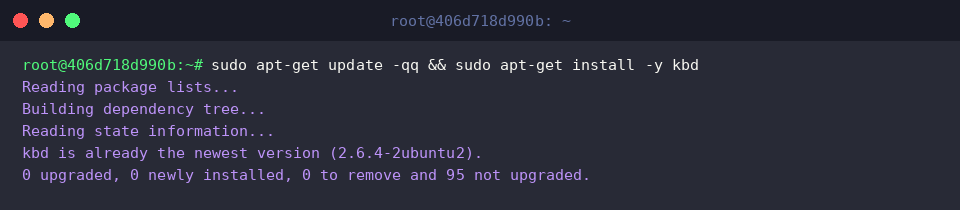
Mit dem Aufruf which clear_console verifizieren wir im Anschluss den Installationspfad der Binärdatei im Systemverzeichnis.

Im Unterschied zu herkömmlichen Werkzeugen setzt clear_console direkt an virtuellen Linux-Terminals an, um Bildschirminhalt samt Pufferdaten restlos zu verwerfen.
Ein kurzer Versionsabgleich bzw. Handbuchaufruf gibt Aufschluss über den Versionsstand des Dienstprogramms.
⚙️ [Wichtige Parameter]
-q : Führt den Säuberungsvorgang geräuschlos aus, ohne Warn- oder Fehlermeldungen auf der Standardausgabe auszugeben.

Praktische Anwendung: Vollständige Bereinigung der Konsolenansicht
Zur Veranschaulichung des Effekts füllen wir die Terminalanzeige vorab mit einer Zahlenreihe von 1 bis 50 über das Kommando seq 1 50.
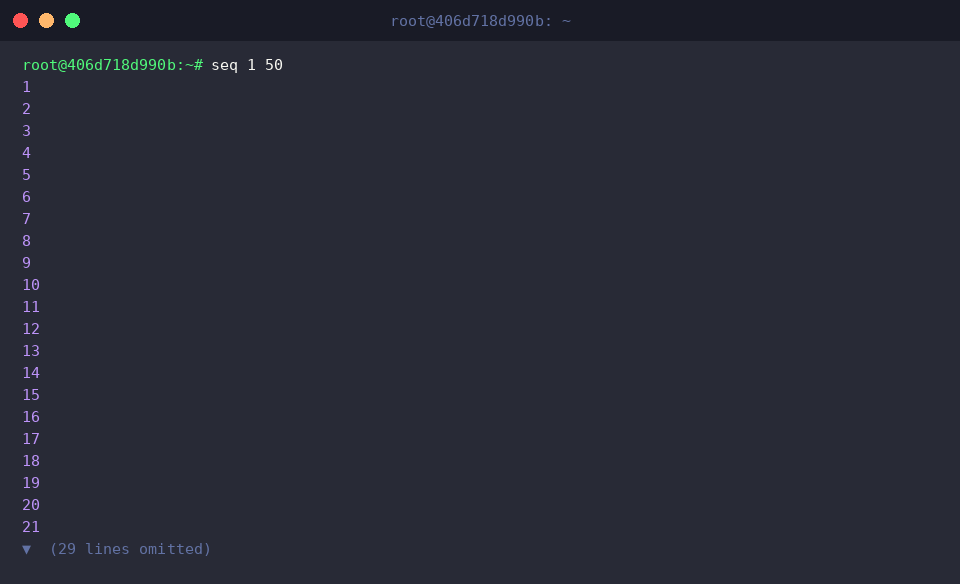
Wird nun clear_console aufgerufen, leert das Betriebssystem die Terminaloberfläche vollständig und setzt die Sitzung in den Ausgangszustand zurück.
Dabei verschwinden nicht nur die aktuellen Textzeilen, sondern auch der gesamte Puffer im Hintergrund, sodass ein Zurückscrollen ins Leere läuft.

Funktionsvergleich: clear, clear_console und reset im Detail
Um das Verhalten einer einfachen Bildschirmfreigabe zu analysieren, drucken wir zunächst eine Markierung mit echo '=== 단순 화면 비우기 테스트 ===' auf die Konsole.

Der klassische Befehl clear schiebt den bestehenden Text lediglich nach oben aus dem sichtbaren Anzeigebereich heraus.
Das Anzeigefenster wirkt danach zwar aufgeräumt, ein Hochscrollen mit der Maus oder Tastenkombinationen offenbart jedoch nach wie vor sämtliche vorangegangenen Protokolle.

Als Nächstes untersuchen wir das Zurücksetzen der Treiber- und Terminalparameter mithilfe des Prüfaufrufs echo '=== 터미널 드라이버 및 버퍼 초기화 테스트 ==='.

Mit reset wird das Terminal inklusive Treiberstatus und Hardware-Emulationsmodi von Grund auf reinitialisiert.
Dieses Kommando repariert fehlerhafte Zeichendarstellungen, nicht reagierende Tasten-Echos oder durcheinandergeratene Steuersequenzen, anstatt lediglich Zeichenketten zu löschen.

Praxistipp: Automatisches Säubern beim Beenden der Terminalsitzung
Damit Sitzungsreste beim Verlassen des Systems nicht unbeabsichtigt einsehbar bleiben, legen wir bei Bedarf mit touch ~/.bash_logout eine entsprechende Abmeldedatei im Benutzerverzeichnis an.

Über die Befehlsverkettung grep -q 'clear_console' ~/.bash_logout || echo 'clear_console' >> ~/.bash_logout tragen wir die Säuberungsroutine idempotent in die Konfiguration ein, wodurch Mehrfacheinträge vermieden werden.

Abschließend kontrollieren wir die letzten Zeilen der Konfigurationsdatei via tail -n 5 ~/.bash_logout, um die erfolgreiche Hinterlegung der Logout-Bereinigung sicherzustellen.

Damit haben wir die Funktionsweise und praxisnahe Einrichtung von clear_console unter Linux detailliert durchleuchtet.
Das Werkzeug erweist sich besonders dann als unverzichtbar, wenn nach anspruchsvollen Administrationstätigkeiten sensible Zugangsdaten, Passwörter oder vertrauliche Log-Fragmente zuverlässig vor neugierigen Blicken geschützt werden sollen.