


Einführung: Warum tmux unverzichtbar ist
Als Terminal-Multiplexer entkoppelt tmux laufende Konsolenprozesse von der aktiven Verbindung: Reißt eine Remote-Sitzung per SSH unerwartet ab, laufen Rechenjobs oder Skripte auf dem Server unbeeindruckt im Hintergrund weiter. Parallel dazu erlaubt das Werkzeug ein modulares Splitting des Terminalfensters in mehrere interaktive Bereiche. In dieser Anleitung analysieren wir den Aufbau aus Sessions, Fenstern und Panes und demonstrieren die Steuerung über die CLI.
1. Installation und grundlegende Parameter
Zur Vorbereitung aktualisieren wir die Paketquellen des Systems und richten das Werkzeug über den Paketmanager ein.
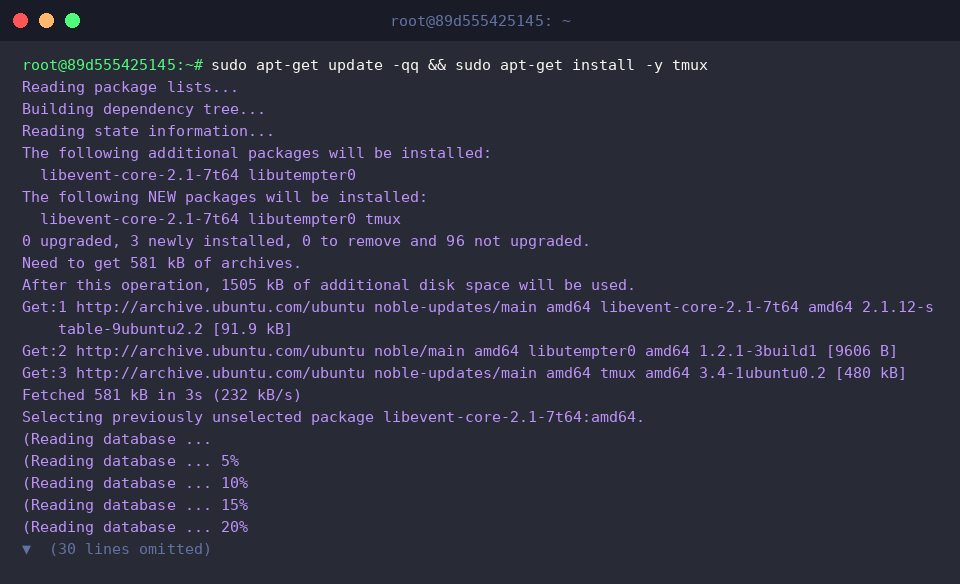
Mithilfe des Aufrufs tmux -V lässt sich verifizieren, ob das Paket einsatzbereit ist und welche Versionsnummer vorliegt.
⚙️ [Wichtige Startoptionen]
-V : Gibt die aktuell installierte tmux-Version auf der Standardausgabe aus.-2 : Erzwingt die 256-Farben-Unterstützung im Terminalemulator.-u : Schaltet die explizite Interpretation von UTF-8-Zeichensätzen ein.-f : Lädt eine frei wählbare Konfigurationsdatei statt des Standardpfads.-L : Definiert einen individuellen Socket-Bezeichner für getrennte Multiplexer-Instanzen.

2. Sessions im Hintergrund anlegen und überwachen
Über das Kommando tmux new-session -d -s work-session wird eine neue Session mit dem Namen work-session hochgefahren, ohne die bestehende Shell-Sitzung zu verlassen.
Durch den Detach-Schalter (-d) verbleibt man im aktuellen Terminalkontext, während im Hintergrund ein vollwertiger, isolierter Arbeitsplatz initialisiert wird.

Mit tmux new-session -d -s monitor-session 'top' kombiniert man die Erzeugung einer Session namens monitor-session direkt mit dem automatischen Start eines bestimmten Programms wie top.
Dieses Vorgehen eignet sich hervorragend, um Monitoring-Dienste, Build-Skripte oder Log-Viewer sofort nach dem Hochfahren dauerhaft auszuführen, anstatt eine interaktive Shell zu öffnen.

Der Befehl tmux list-sessions verschafft einen vollständigen Überblick über sämtliche auf dem Server aktiven tmux-Instanzen.
Die Ausgabe signalisiert, dass sowohl monitor-session als auch work-session stabil laufen und jeweils ein eigenes Basisfenster verwalten.

3. Fenster-Splitting: Panes horizontal und vertikal gliedern
Mit tmux split-window -t work-session -h wird das primäre Fenster der Session work-session horizontal nebeneinander aufgeteilt.
Der Bildschirm teilt sich in zwei Spalten, sodass neben der bestehenden Eingabeaufforderung sofort ein zweiter, unabhängiger Shell-Bereich (Pane) zur Verfügung steht.

Die Ausführung von tmux split-window -t work-session -v trennt den momentan fokussierten Arbeitsbereich nun vertikal von oben nach unten.
Durch diese erneute Gliederung entsteht ein flexibles Layout, das dem Nutzer nun insgesamt drei autarke Arbeitsbereiche gleichzeitig bereitstellt.

Über tmux list-windows -t work-session lässt sich die Struktur der Fenster innerhalb der gewählten Session abfragen.
Der Statusbericht bestätigt, dass Fenster 0 (bash) aus 3 panes besteht, ein kombiniertes Split-Layout verwendet und als aktive Anzeige markiert ist.

Mittels tmux list-panes -t work-session lassen sich die detaillierten Kennzahlen der einzelnen Unterbereiche einsehen.
Die Tabelle listet die IDs (0, 1, 2), Dimensionen sowie systeminternen Kennungen (%0, %2, %3) auf und kennzeichnet Pane 2 als den gegenwärtigen Fokuspunkt (active).

4. Fernsteuerung via Tastatureingabe und Session-Bereinigung
Das Kommando tmux send-keys -t work-session.0 'echo "tmux background execution test"' C-m injiziert eine Zeichenkette gefolgt von einem Zeilenumbruch (C-m für Return) gezielt in das Pane 0 der Sitzung work-session.
Damit lassen sich Skripte oder Befehle präzise in Hintergrundinstanzen einspeisen, ohne sich manuell in die Session einklinken zu müssen.

Mit tmux capture-pane -pt work-session.0 lässt sich der visuelle Pufferinhalt des entsprechenden Panes direkt abgreifen und im Standardausgabestrom darstellen.
Das Resultat belegt den Erfolg der vorherigen Injektion: Sowohl der abgesetzte echo-Befehl als auch dessen Konsolenausgabe sind im Puffer von Pane 0 nachweisbar.

Um Ressourcen wieder freizugeben, beendet tmux kill-session -t work-session die angegebene Arbeitsumgebung samt aller untergeordneten Fenster und Prozesse.
Damit schließt man abgeschlossene Arbeitsabläufe kontrolliert ab und entlastet Arbeitsspeicher und Systemdeskriptoren.

Sollen tabula rasa gemacht und sämtliche Instanzen auf einmal eliminiert werden, greift man zu tmux kill-server.
Dieser Schritt stoppt den zentralen Server-Daemon und beendet augenblicklich alle verbleibenden Multiplexer-Sitzungen systemweit.

Die Kombination tmux ls 2>&1 || echo '모든 tmux 세션이 정상 정리되었습니다.' dient als abschließende Statusprüfung.
Da kein Daemon mehr antwortet, fängt die Shell den Fehlerstatus ab und gibt die Bestätigungsmeldung aus, dass keine aktiven Sessions mehr existieren.

Damit haben Sie die Funktionsprinzipien von tmux, die Session-Organisation und die Pane-Steuerung kennengelernt.
Sobald die Steuerungsabläufe und Tastaturkürzel in Fleisch und Blut übergehen, steigert das Werkzeug die Effizienz bei der Remote-Administration unter Linux erheblich.