


Einführung
Statt sich durch unübersichtliche Manpages zu kämpfen, vermittelt dieser praxisnahe Leitfaden die Kernfunktionen von htop direkt an der Linux-Kommandozeile. Vom Auslesen der CPU- und RAM-Last in Echtzeit über gezielte Such- und Filtermechanismen bis hin zur hierarchischen Prozessdarstellung (Tree View) erhalten Administratoren alle wesentlichen Werkzeuge für ein effizientes Ressourcenmanagement.
Installation und grundlegende Befehlsparameter
Vor dem praktischen Einsatz empfiehlt sich eine Aktualisierung der Paketquellen auf dem Ubuntu-Server, gefolgt von der eigentlichen Paketinstallation des Monitoring-Tools:
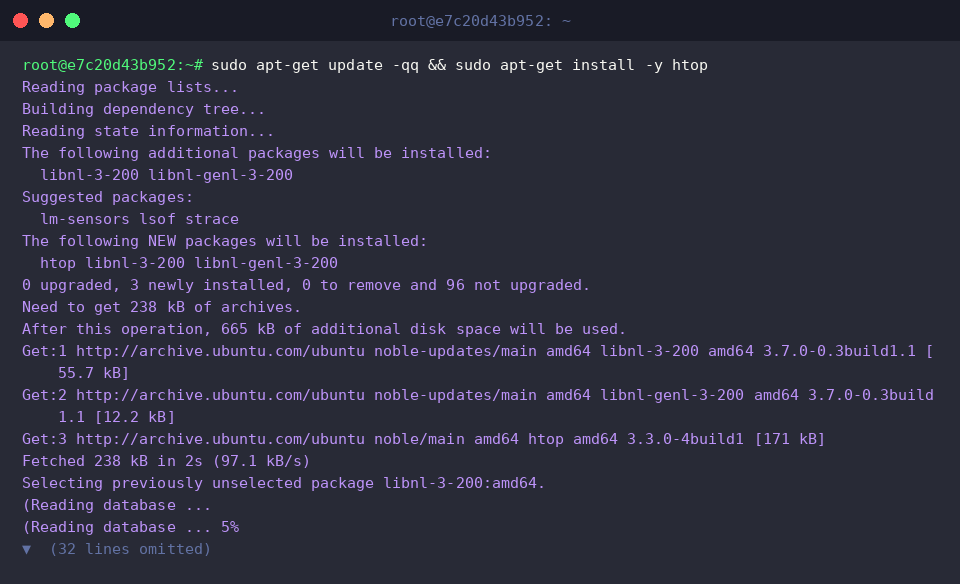
Der erfolgreiche Abschluss sowie der genaue Release-Stand lassen sich mit folgendem Versionsaufruf überprüfen:

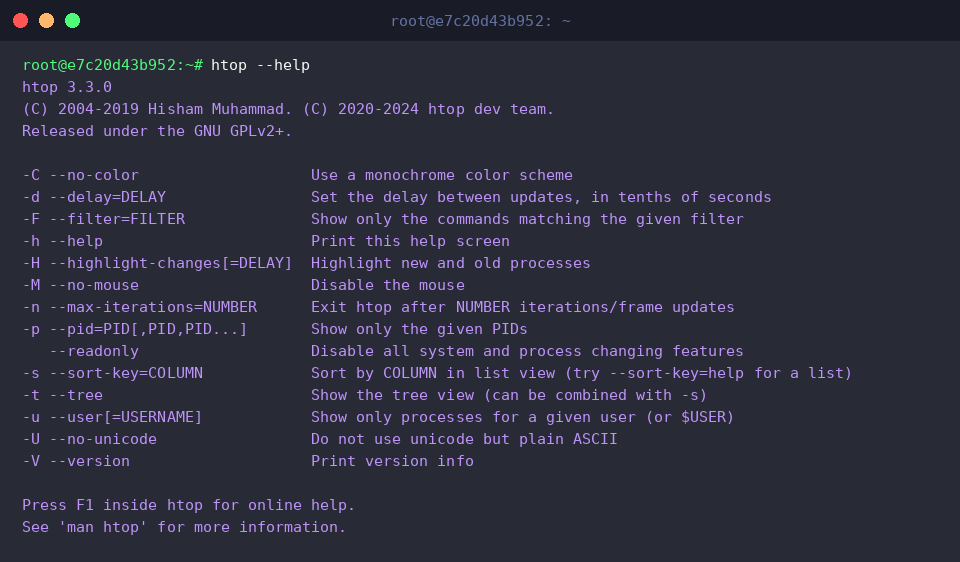
Einen Überblick über sämtliche Startparameter liefert die integrierte Kurzhilfe via htop --help:
⚙️ [Wichtige Startoptionen im Überblick]
-d : Definiert das Aktualisierungsintervall (Delay) in Zehntelsekunden.-p : Schränkt die Anzeige gezielt auf bestimmte Prozess-IDs (PIDs) ein.-u : Filtert alle aktiven Prozesse nach dem angegebenen Benutzerkonto.-s : Sortiert die Prozessliste direkt beim Start nach einer gewünschten Metrik-Spalte.-t : Aktiviert die Baumstruktur zur Abbildung von Parent- und Child-Prozessen.-C : Deaktiviert die ANSI-Farben zugunsten einer monochromen Textausgabe.-F : Filtert laufende Prozesse anhand eines spezifischen Zeichenmusters im Befehlsaufruf.
Prozesse gezielt isolieren: PID-Filterung und Prozessbäume
Um das Verhalten von Filterfunktionen realitätsnah zu testen, wird zunächst ein langlebiger Dummy-Prozess als Hintergrundtask gestartet:

Die zugehörige Prozess-ID (PID) lässt sich über das Dienstprogramm pgrep ermitteln:

Durch dynamische Übergabe der ermittelten PID an htop wird die Prozessliste auf den betreffenden Task eingegrenzt, wodurch sich störende Hintergrundaktivitäten ausblenden lassen:

Um die Vererbungshierarchie zwischen übergeordneten Steuerprozessen und abgeleiteten Subprozessen visuell nachzuvollziehen, schaltet der Schalter -t in den hierarchischen Strukturmodus um:

Benutzerbezogene Filterung und performancebasierte Sortierung
Auf Mehrbenutzersystemen erweist sich die Einschränkung auf die eigene Benutzersitzung als überaus praktisch; systemweite Hintergrunddienste werden dabei ausgeblendet:

Droht dem System ein RAM-Engpass, sortiert der Parameter PERCENT_MEM die Auslastung absteigend, sodass speicherhungrige Anwendungen unmittelbar an die Spitze rücken:

Analog dazu lassen sich rechenintensive Tasks lokalisieren, indem die Anzeige nach Prozessorzeit organisiert wird:

Laststeuerung: Nice-Werte anpassen und Tasks terminieren
Um Laststeuerung und Scheduling-Prioritäten live zu erproben, erzeugen wir eine synthetische CPU-Dauerlast im Hintergrund und sichern die generierte PID:

Durch das Heraufsetzen des Nice-Wertes wird die Scheduling-Priorität des Tasks herabgestuft, wodurch kritischere Systemdienste bei Ressourcenengpässen bevorzugt bedient werden:

Nach Abschluss der Analyse sollte der Lastprozess kontrolliert beendet werden. Ein bewährtes Verfahren sendet zunächst das reguläre Signal SIGTERM (-15) und greift erst bei ausbleibender Reaktion auf den harten Abbruch via SIGKILL (-9) zurück:

Damit stehen die elementaren Handgriffe für den produktiven Einsatz von htop bereit. Wer die vorgestellten Filter- und Steuerungsmethoden im Serveralltag verinnerlicht, diagnostiziert Engpässe künftig deutlich zügiger und hält Linux-Umgebungen dauerhaft performant.