


Einleitung: Moderne Systemanalyse mit htop
Während das klassische top-Dienstprogramm im Linux-Alltag oft unübersichtlich wirkt, bietet htop eine farbige, interaktive Textoberfläche zur lückenlosen Analyse sämtlicher Systemressourcen. Dieser Leitfaden führt praxisnah durch das Setup und zeigt essenzielle Techniken: von der dynamischen Sortierung über anwenderspezifische Filter bis hin zur übersichtlichen Prozessbaum-Darstellung.
Installation und Versionsüberprüfung unter Ubuntu
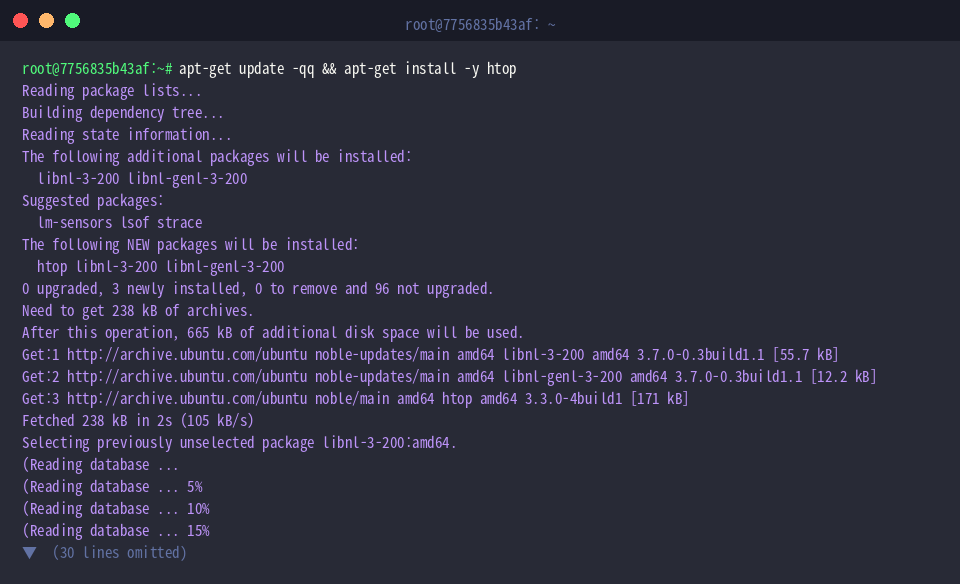
Um das Werkzeug auf einem Ubuntu-System bereitzustellen, empfiehlt sich zunächst eine Aktualisierung des lokalen Paketindex via APT, gefolgt von der eigentlichen Installation des Dienstprogramms.
Mit dem Befehl htop --version lässt sich die erfolgreich eingerichtete Programmversion ausgeben und die Betriebsbereitschaft auf der Kommandozeile verifizieren.
⚙️ [Wichtige Startparameter]
-d : Konfiguriert das Aktualisierungsintervall der Anzeige (in Zehntelsekunden).-p : Begrenzt die Beobachtung gezielt auf bestimmte Prozess-IDs (PIDs).-u : Filtert alle Prozesse nach einem festgelegten Benutzerkonto.-t : Visualisiert Hierarchien und Abstammungen in einer übersichtlichen Baumstruktur.-C : Deaktiviert die farbliche Hervorhebung für monochrome Terminals.-v : Gibt die aktuelle Versionsnummer des Programms im Terminal aus.

Live-Monitoring starten und Refresh-Rate anpassen
Der Aufruf von htop -d 10 setzt das Anzeigeintervall exakt auf eine Sekunde (Zehntelsekunden-Raster), wodurch Sie das Systemgeschehen mit minimaler Verzögerung nachverfolgen.
Sowohl die CPU- und Arbeitsspeicherauslastung als auch die Liste aktiver Threads werden im Sekundentakt neu berechnet, was Lastspitzen und plötzliche Ressourcenengpässe sofort sichtbar macht.

Benutzerfilter setzen und Speicherfresser aufspüren
Mithilfe von htop -u root isoliert das Tool ausschließlich Prozesse, die unter administrativen Rechten laufen.
Dies ermöglicht Administratoren eine zielgerichtete Diagnose kritischer Systemdienste, Hintergrund-Daemons und systemnaher Aufgaben, ohne durch unzählige Benutzerprozesse abgelenkt zu werden.

Durch das Ausführen von htop -s PERCENT_MEM wird die Prozesstabelle absteigend nach dem relativen RAM-Verbrauch sortiert.
Speicherhungrige Applikationen wandern so direkt an die Spitze der Übersicht, wodurch sich drohende OOM-Situationen (Out-of-Memory) oder Memory Leaks frühzeitig lokalisieren lassen.

Prozessbäume analysieren und einzelne PIDs isolieren
Der Schalter htop -t überführt die flache Liste in eine hierarchische Eltern-Kind-Struktur (Tree View).
Auf diese Weise lässt sich auf einen Blick nachvollziehen, welcher Master-Daemon bestimmte Subprozesse oder Worker-Threads abgespalten hat, was die Ursachenforschung bei blockierten Tasks erheblich erleichtert.

Mit htop -p 1 wird die Überwachung punktgenau auf den Init-Prozess des Systems – in der Regel systemd unter PID 1 – fokussiert.
Statt hunderter paralleler Einträge behalten Sie so ausschließlich die Ressourcen des Zielprozesses im Auge, was besonders bei detaillierten Einzeldiagnosen unschätzbare Dienste leistet.

Damit haben Sie die grundlegenden Mechanismen kennengelernt, um Prozesse unter Ubuntu mit htop effektiv zu überwachen und auszuwerten.
Nutzen Sie diese flexiblen Filter- und Ansichtsoptionen, um bei künftigen Performance-Engpässen schnell fundierte Entscheidungen auf Ihren Linux-Servern zu treffen.