


Überblick
Wer komplexe Datei- und Ordnerhierarchien auf Linux-Systemen schnell überblicken möchte, stößt mit regulären Werkzeugen oft an Grenzen. Der Konsolenbefehl tree schließt diese Lücke, indem er Dateipfade in einer intuitiven, baumartigen Gliederung direkt im Terminal aufbereitet. Dieser Leitfaden demonstriert praxisnah die Bereitstellung des Dienstprogramms, das Eingrenzen der Verzeichnistiefe, das Einblenden verborgener Konfigurationen und Berechtigungsbits sowie das Filtern nach Mustern. So gelingt die transparente Dokumentation und Analyse jeder Projektarchitektur im Handumdrehen.
Paketbereitstellung und initiale Darstellung von Verzeichnisbäumen
Vor den praktischen Beispielen wird der lokale Paketindex synchronisiert, woraufhin die Installation des Hilfsprogramms tree erfolgt.
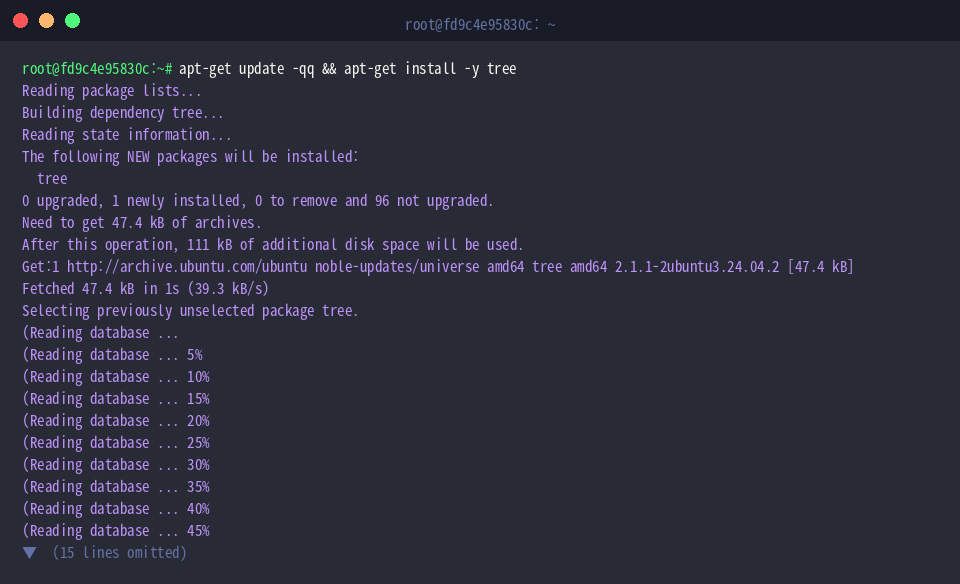
Um die Funktionsweise realitätsnah zu testen, erzeugt der Aufruf von mkdir -p demo_project/src demo_project/docs demo_project/tests ein typisches Verzeichnisgerüst.

Anschließend platziert das touch-Kommando verschiedene Beispieldateien in den entsprechenden Unterordnern.

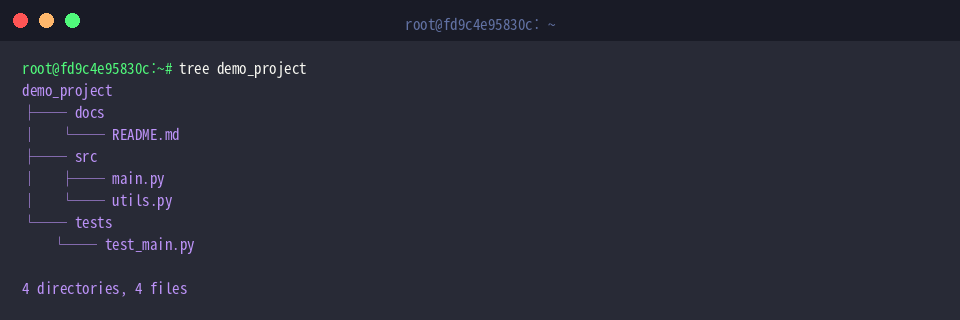
Wird tree auf einen Pfad angewendet, bildet das Tool dessen interne Struktur hierarchisch mit grafischen Verzweigungen ab.
Erfolgt der Aufruf ohne zusätzliche Parameter, durchwandert der Befehl sämtliche Unterebenen rekursiv und schließt die Ausgabe mit einer Gesamtstatistik aller erfassten Verzeichnisse und Dateien ab.
⚙️ [Wichtige Schalter]
-a : Bezieht sämtliche Einträge inklusive punktbasierter Dotfiles (versteckte Dateien) ein.-d : Beschränkt die Übersicht ausschließlich auf Ordner und blendet Dateien aus.-L level : Definiert die maximale Verschachtelungstiefe für den Scanvorgang.-f : Gibt für jedes Element den vollständigen relativen Verzeichnispfad aus.-p : Ergänzt Dateityp-Flags sowie die zugehörigen Zugriffsberechtigungen.-h : Formatiert Größenangaben in lesbaren Einheiten wie KB, MB oder GB.-s : Zeigt die exakte Speicherbelegung jeder Datei in Bytes an.-I pattern : Schließt Elemente aus der Darstellung aus, die dem definierten Wildcard-Muster entsprechen.
Rekursionstiefe steuern (-L) und reine Verzeichnisbäume erzeugen (-d)
Für weiterführende Filtertests werden mit mkdir -p demo_project/src/components demo_project/src/assets/images tiefer verschachtelte Zweige ergänzt.

Entsprechende Quelldateien und Assets wandern via touch demo_project/src/components/button.py demo_project/src/assets/images/logo.png in die neuen Ordner.

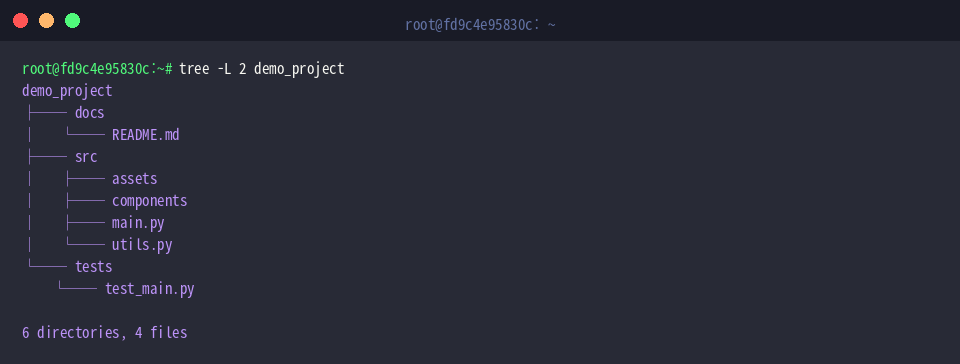
Mittels tree -L 2 demo_project wird der Rekursionsgrad strikt auf zwei Ebenen beschränkt.
Tiefer liegende Bestandteile ab der dritten Ebene schneidet das Tool ab, wodurch selbst umfangreiche Repositories überschaubar und navigierbar bleiben.
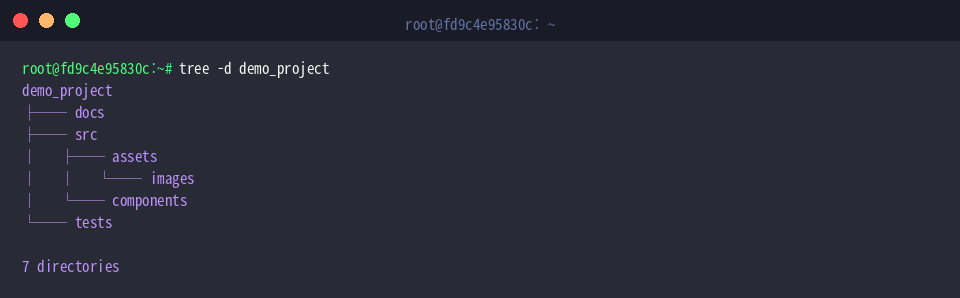
Der Parameter tree -d demo_project filtert sämtliche regulären Dateieinträge heraus und zeichnet ausschließlich das reine Ordnerskelett.
Gerade bei Projekten mit hunderten Einzeldateien liefert diese Ansicht einen sofortigen Überblick über die architektonische Aufteilung.
Versteckte Einträge aufdecken (-a) sowie Rechte und Dateigrößen analysieren (-p, -h)
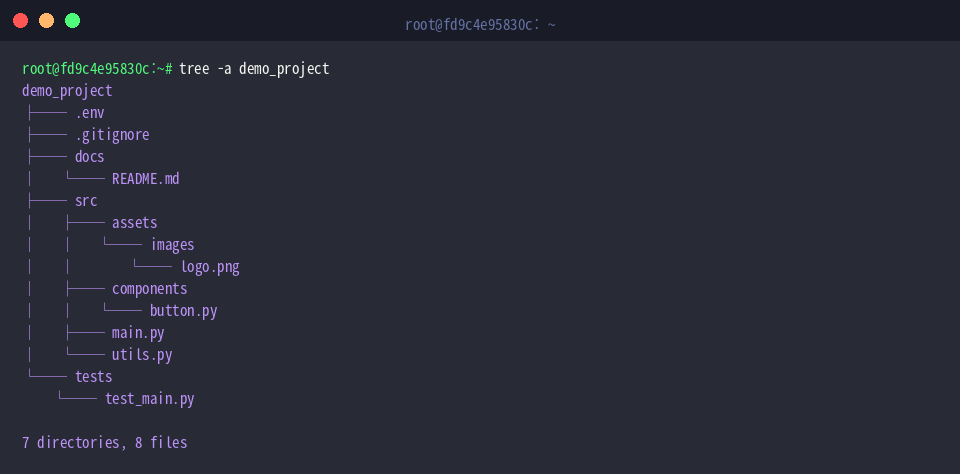
Um verborgene Dotfiles zu demonstrieren, erzeugt touch demo_project/.env demo_project/.gitignore zwei typische Konfigurationsdateien im Wurzelverzeichnis.

Anschließend schränkt chmod 600 demo_project/.env die Leserechte der Umgebungskonfiguration exklusiv auf den Besitzer ein.

Mit tree -a demo_project veranlasst man das Programm, die standardmäßige Ausblendung von Dotfiles aufzuheben.
Im Terminal tauchen nun auch .env sowie .gitignore wie gewünscht innerhalb des Baumdiagramms auf.
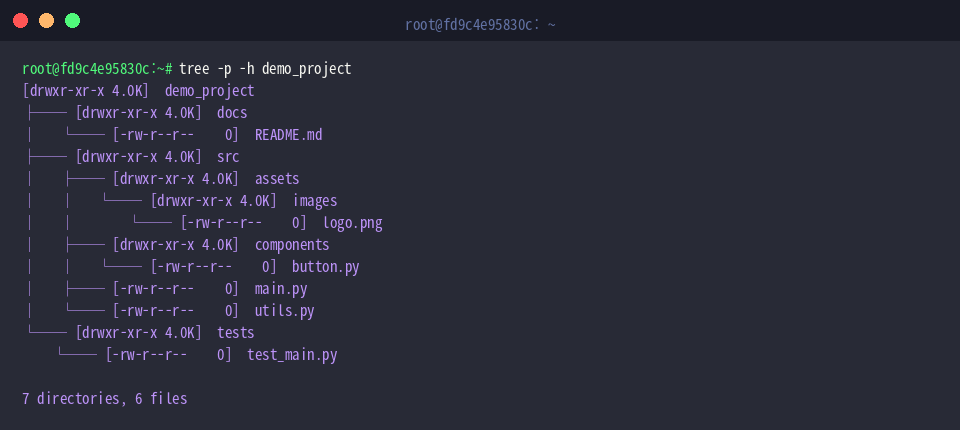
Durch die Kombination tree -p -h demo_project werden die Berechtigungsmaske (-p) und eine menschenlesbare Speichergröße (-h) pro Eintrag vorangestellt.
Damit verwandelt sich die Baumdarstellung in ein wertvolles Werkzeug zur schnellen Sicherheits- und Speicherplatzprüfung.
Gezieltes Filtern via Wildcards (-P, -I) und Export als HTML-Report (-H, -o)
Zur Veranschaulichung von Ausschluss- und Einschlussmustern dienen temporäre Dateien, angelegt mit touch demo_project/temp.log demo_project/debug.tmp.

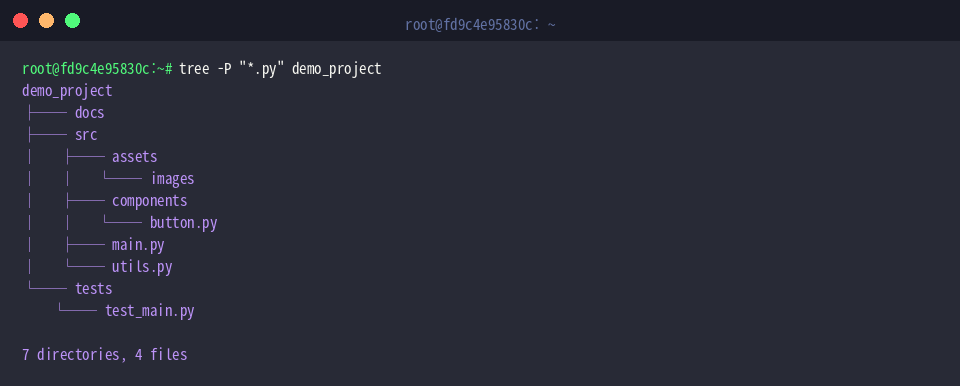
Über tree -P "*.py" demo_project isoliert das System gezielt Python-Skripte, während Dateien mit anderen Erweiterungen unberücksichtigt bleiben.
Dieser Modus eignet sich hervorragend, um die Verteilung bestimmter Dateitypen quer durch das Projekt zu lokalisieren.
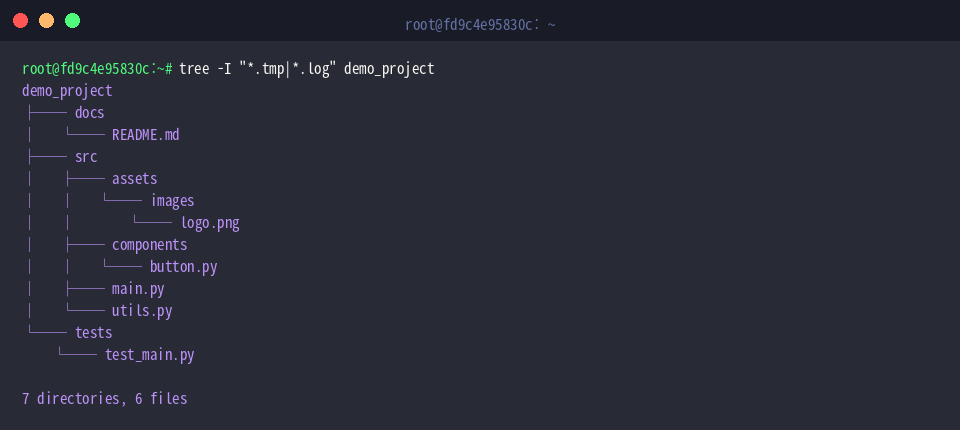
Das Gegenstück bildet tree -I "*.tmp|*.log" demo_project: Hier werden per Pipe-Syntax definierte Muster konsequent maskiert.
Flüchtige Cache- und Protokolldateien stören somit nicht die Darstellung der eigentlichen Projektkomponenten.
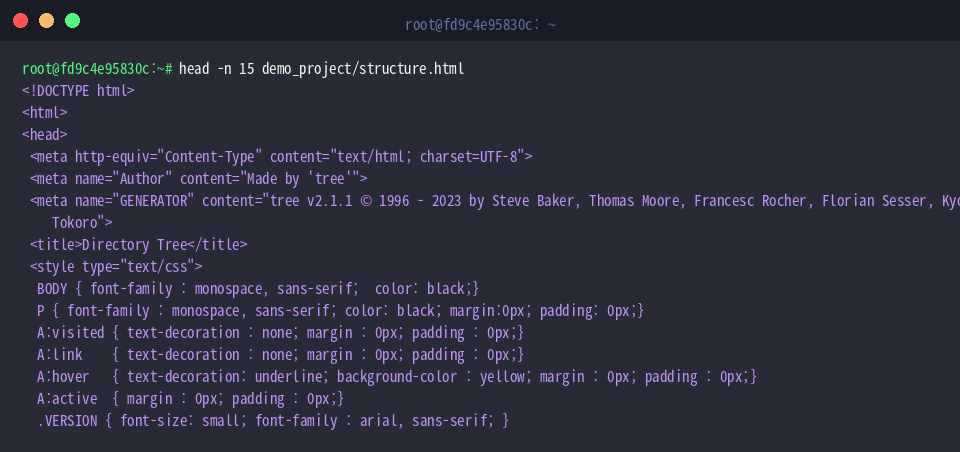
Mit tree -H http://localhost -o demo_project/structure.html demo_project generiert das Dienstprogramm eine interaktive Web-Dokumentation mit anklickbaren Hyperlinks.
Dank der angegebenen Basis-URL (http://localhost) lässt sich das Resultat direkt im Webbrowser betrachten oder als Artefakt in Projekt-Wikis einbinden.

Ein Blick auf die ersten Zeilen mittels head -n 15 demo_project/structure.html bestätigt das saubere HTML-Markup samt Styling-Definitionen.
Mit diesen flexiblen Parametern bietet tree unter Ubuntu eine elegante Möglichkeit, selbst unübersichtliche Ordnerlandschaften präzise zu durchleuchten.
Durch das Zusammenspiel der Optionen behalten Sie stets die volle Kontrolle über Dateiprüfungen und Projektdokumentationen auf der Linux-Shell.