


Überblick
Beim täglichen Arbeiten auf der Linux-Kommandozeile stellt das Verarbeiten komprimierter Archive eine absolute Routineaufgabe dar. Dieses Handbuch führt praxisnah durch die Installation sowie die effiziente Nutzung des Dienstprogramms unzip unter Ubuntu. Dabei behandeln wir sowohl die Inspektion von Archiven ohne vorherige Extraktion als auch die gezielte Pfadauswahl und die präzise Interpretation der Konsolenmeldungen.
Paketinstallation von unzip und Vorbereitung der Testumgebung
Standardmäßig sind die Archivierungswerkzeuge nicht auf jedem minimal aufgesetzten Server vorhanden. Wir aktualisieren daher zunächst die Paketquellen und richten die erforderlichen Hilfsprogramme zip und unzip ein.
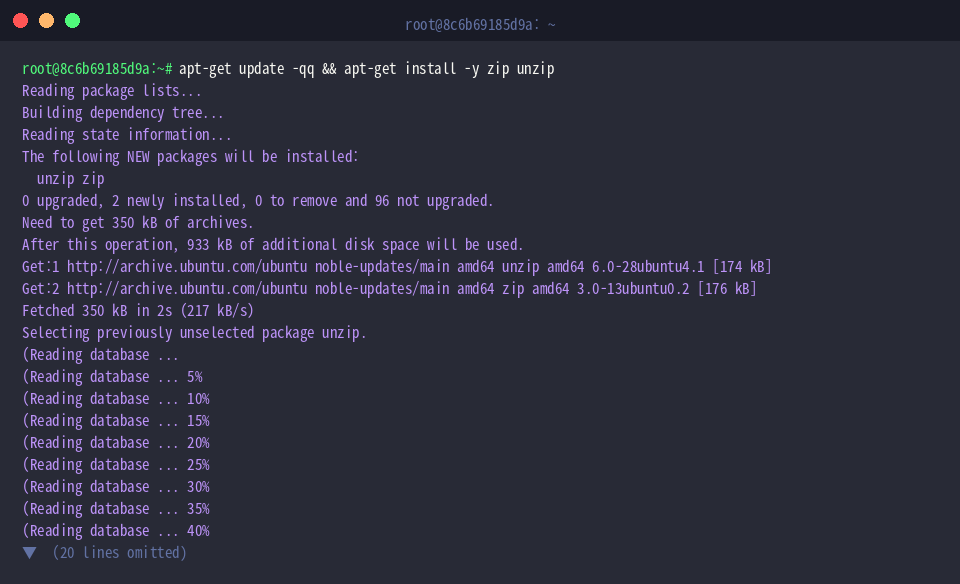
Um sicherzustellen, dass das Tool betriebsbereit ist und um die Versionsdaten abzufragen, genügt der Aufruf von unzip -v | head -n 3.
Unter Linux fungiert unzip als das bewährte Standardwerkzeug zur Analyse, Prüfung und Wiederherstellung von ZIP-formatierten Dateien direkt in der Shell.
⚙️ [Wichtige Parameter im Überblick]
-l : Listet sämtliche enthaltenen Dateien tabellarisch auf, ohne Schreibvorgänge auf dem Datenträger auszulösen.-v : Liefert erweiterte Diagnoseinformationen wie Kompressionsverfahren, Packraten und Dateigrößen.-d : Definiert ein explizites Zielverzeichnis für den Extraktionsvorgang.-q : Führt den Vorgang im Hintergrundmodus aus und unterdrückt reguläre Konsolenausgaben.-o : Überschreibt vorhandene Zielkonflikte bedingungslos ohne interaktive Rückfrage.-n : Überspringt bereits existierende Dateien konsequent, um Datenverlust zu vermeiden.-t : Validiert die Datenintegrität des Archivs anhand von Prüfsummen.

Für ein sauberes Test-Szenario erzeugen wir eine dedizierte Verzeichnisstruktur und wechseln anschließend in den neu geschaffenen Projektordner mittels mkdir -p ~/unzip_demo/docs && cd ~/unzip_demo.

Nun legen wir eine Basis-Textdatei auf oberster Ebene an, indem wir echo "Linux unzip test file 1" > file1.txt ausführen.

Eine zweite Nutzlast wird innerhalb des Unterordners abgelegt; dazu dient der Befehl echo "Linux unzip test file 2" > docs/file2.txt.

Aus diesen vorbereiteten Rohdaten schnüren wir abschließend das Demonstrationsarchiv über zip -r sample.zip file1.txt docs/.

Archivinhalte und Metadaten vorab inspizieren
Vor der eigentlichen Dekomprimierung navigieren wir mit cd ~/unzip_demo zurück in unser zentrales Arbeitsverzeichnis.

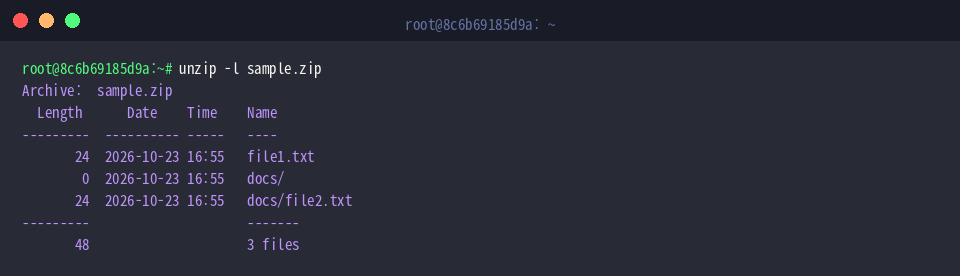
Oft empfiehlt es sich, die innere Organisation eines Archivs vorab zu sondieren. Mit unzip -l sample.zip werfen wir einen schnellen Blick auf Dateipfade, Speicherbedarfe (Length), Erstellungsdaten und die Gesamtzahl der Elemente, ohne dass physische Dateien entpackt werden.
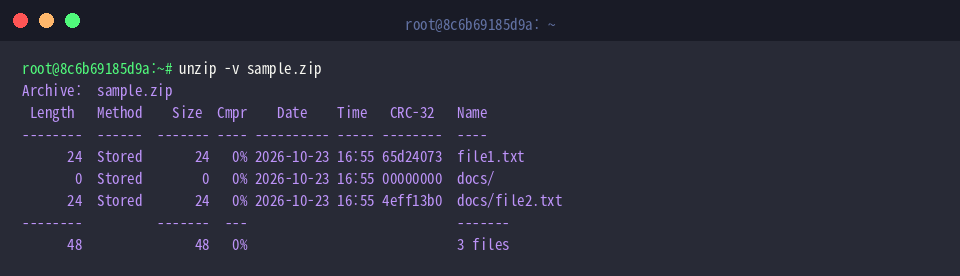
Geht es um eine detaillierte technische Prüfung, liefert unzip -v sample.zip tiefergehende Einblicke.
Die Ausgabe schlüsselt neben den unkomprimierten Größen auch die genutzten Algorithmen (Method), die erreichte Kompressionsrate (Cmpr) sowie CRC-32-Hashwerte auf, was eine exakte Zustandsbewertung des Datenpakets erlaubt.
Dekomprimierung in Standard- und Zielverzeichnisse
Wir vergewissern uns mit cd ~/unzip_demo, dass wir uns im richtigen Pfad befinden, um die Entpackungsvorgänge durchzuführen.

Um ein unkontrolliertes Verstreuen von Dateien im aktuellen Ordner zu verhindern, leiten wir das Entpacken über unzip sample.zip -d extracted_files in einen separaten Unterordner um.
Das Dienstprogramm erstellt den Zielpfad extracted_files bei Bedarf eigenständig und meldet jeden verarbeiteten Eintrag fortlaufend mit dem Status extracting.

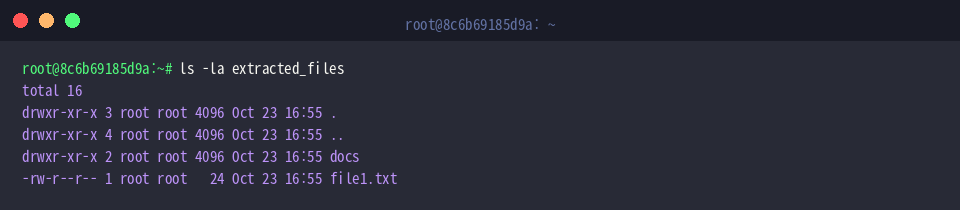
Ob sämtliche Berechtigungen und Ordnerstrukturen originalgetreu wiederhergestellt wurden, lässt sich unmittelbar über ls -la extracted_files verifizieren.
Hierbei zeigt sich, dass sowohl file1.txt als auch das Unterverzeichnis docs fehlerfrei angelegt wurden.
Abschließend prüfen wir die Unversehrtheit des Dateiinhalts via cat extracted_files/file1.txt.
Der Konsolenabgleich bestätigt, dass die Textdaten unverändert und ohne Datenkorruption vorliegen.

Terminalausgaben verstehen und Überschreibverhalten steuern
Für den nächsten Schritt positionieren wir die Shell-Sitzung erneut mittels cd ~/unzip_demo.

Treffen extrahierte Daten auf gleichnamige, bereits vorhandene Dateien, fragt das System im Standardbetrieb nach. Bei automatisierten Skriptabläufen erzwingt das Flag -o in unzip -o sample.zip -d extracted_files das sofortige Überschreiben ohne manuelle Bestätigung.
Die Konsole protokolliert den erfolgreichen Austausch der Bestandsdateien wiederum über die extracting-Meldungen.

Soll der Prozess hingegen völlig geräuschlos und ohne Standardausgaben ablaufen – etwa innerhalb nächtlicher Cronjobs –, empfiehlt sich der Quiet-Modus: unzip -q sample.zip -d quiet_extracted.
Unter Einsatz des Schalters -q verarbeitet das System die Quelldateien vollständig stumm.

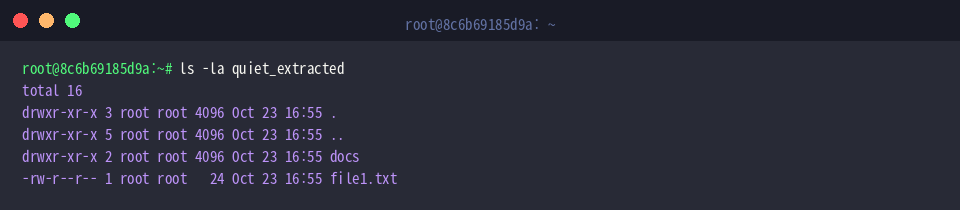
Trotz fehlender Terminal-Rückmeldung sichert der Befehl ls -la quiet_extracted die erfolgreiche Ausführung ab.
Die Verzeichnisübersicht dokumentiert unmissverständlich, dass sowohl file1.txt als auch das Verzeichnis docs vollständig angekommen sind.
Damit haben Sie das grundlegende Handwerkszeug kennengelernt, um ZIP-Container unter Ubuntu flexibel zu handhaben, zu inspizieren und kontrolliert zu entpacken.
Das gezielte Zusammenspiel dieser Optionen sorgt insbesondere bei wiederkehrenden Aufgaben und Skripten für reibungslose, automatisierte Abläufe.