


Einleitung und Grundlagen
Ein fundiertes Verständnis der GNU coreutils gehört zum unverzichtbaren Handwerkszeug jedes Linux-Administrators. Dieser Praxisleitfaden wirft einen Blick unter die Haube alltäglicher Shell-Werkzeuge und beleuchtet anhand konkreter Terminalbeispiele, wie Inode-Strukturen, Standard-I/O-Streams, Dateiverknüpfungen sowie Kernel-I/O-Puffer auf Betriebssystemebene ineinandergreifen – weit über das bloße Auswendiglernen von Parametern hinaus.
Dateimetadaten und Inodes analysieren: ls und stat im Vergleich
Um eine saubere Testumgebung aufzusetzen, initialisieren wir zunächst ein dediziertes Arbeitsverzeichnis über mkdir -p /tmp/coreutils_demo/files && cd /tmp/coreutils_demo/files und wechseln direkt hinein.

Für die anschließende Inspektion von Dateieigenschaften und Inode-Informationen erzeugen wir mit echo 'GNU Coreutils Deep Dive' > sample.txt eine minimale Textdatei.

Der Klassiker ls dient primär dem Auflisten von Verzeichnisinhalten. Übergibt man der Shell die Optionskombination -lai, liefert das Tool jedoch tiefere Einblicke in die Dateisystemhierarchie: Neben Berechtigungen, Besitzverhältnissen und Bytegrößen wird an vorderster Stelle die Inode-Nummer ausgegeben (hier im Beispiel der Wert 15). Diese Zahl fungiert als systemweiter, eindeutiger Datensatzschlüssel innerhalb des betreffenden Dateisystems.
⚙️ [Wichtige Optionen]
-a : Listet sämtliche Einträge auf, einschließlich verborgener Dateien (beginnend mit einem Punkt .).-l : Aktiviert das Langformat mit detaillierten Angaben zu Rechten, Eigentümer, Dateigröße und Zeitstempeln.-i : Zeigt den internen Dateisystem-Indexbezeichner, die sogenannte Inode-Nummer, an.-h : Formatiert Bytegrößen in lesbare Einheiten (z. B. K, M, G).-t : Sortiert die Ausgabe absteigend nach dem letzten Änderungszeitpunkt.-S : Ordnet die Treffer nach absteigender Dateigröße an.

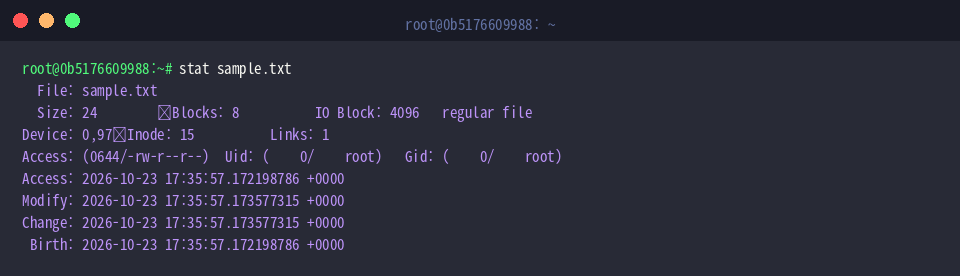
Während ls eher als Überblickswerkzeug konzipiert ist, liefert stat hochpräzise Low-Level-Metadaten direkt aus den Datenstrukturen des Kernels. Die Ausgabe schlüsselt neben Blockbelegungen und Hardlink-Zählern sämtliche Zeitstempel präzise auf (Access, Modify, Change sowie ggf. Birth).
⚙️ [Wichtige Optionen]
-c : Erlaubt die Ausgabe gezielter Metadatenfelder anhand benutzerdefinierter Formatierungsstrings.-f : Überprüft nicht die Datei selbst, sondern liefert Kennzahlen des zugrunde liegenden Dateisystems.-t : Gibt die Metadaten in einer kompakten, einzeiligen Form aus – ideal für Parsing-Skripte.-L : Löst symbolische Verknüpfungen auf und extrahiert die Eigenschaften der Zieldatei statt die des Links.
Standard-I/O und Textstrom-Manipulation: head, tail und wc
Für die folgenden Tests mit Datenströmen stellen wir mit cd /tmp/coreutils_demo/files sicher, dass wir uns im richtigen Pfad befinden.

Mittels seq 1 100 > numbers.txt befüllen wir zügig eine fortlaufende Testdatei mit den Zahlenwerten von 1 bis 100.

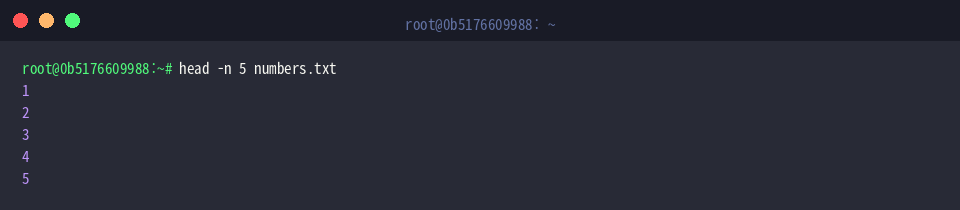
Das Dienstprogramm head greift gezielt auf den Anfang eines Datenstroms zu. Über das Flag -n 5 weisen wir den Befehl an, exakt die ersten fünf Zeilen aus numbers.txt auszulesen und an stdout zu übergeben.
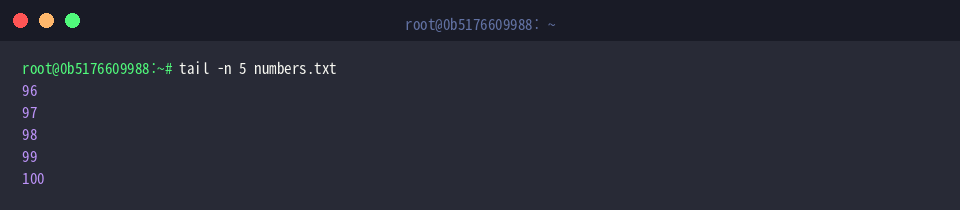
Komplementär dazu liest tail vom Ende einer Datei. Mit dem Parameter -n 5 beschränken wir die Ausgabe auf die letzten fünf Zeilen, wodurch die Zahlen 96 bis 100 im Terminal erscheinen.
Zur schnellen Quantifizierung von Dateiinhalten stellt wc (word count) eine elegante Lösung dar. Die Parameterkombination -l -w -c ermittelt simultan Zeilenzahl (100), Wortanzahl (100) sowie den exakten Speicherbedarf in Bytes (292 Bytes) für numbers.txt.

Dateireferenzen und Linkmechanismen: Hardlinks vs. Symlinks mit ln
Um das Verhalten von relativen Verweisen und Inodes zu untersuchen, wechseln wir zunächst mit cd /tmp/coreutils_demo eine Verzeichnisebene nach oben.

Mit dem Befehl ln erzeugen wir Dateiverweise. Rufen wir das Tool ohne zusätzliche Flags auf, entsteht ein direkter Hardlink namens hardlink.txt, der unmittelbar auf die bestehenden Datenblöcke von files/sample.txt referenziert.

Geben wir hingegen die Option -s mit, erstellt ln einen symbolischen Link (symlink.txt). Dieser agiert als zeigerbasierte Verknüpfung, die lediglich den Dateipfad des Zielobjekts beinhaltet.

Ein vergleichender Blick mittels ls unter Verwendung von -l und -i offenbart die gravierenden Unterschiede auf Systemebene: Der Hardlink hardlink.txt teilt sich dieselbe Inode-Nummer 15 mit dem Original, wodurch sich der interne Link-Zähler der Inode auf 2 erhöht. Im deutlichen Gegensatz dazu besitzt der symbolische Link symlink.txt eine völlig eigenständige Inode (17) und verweist textuell auf den relativen Pfad der Quelldatei.

Low-Level-Block-I/O und Cache-Flush: dd und sync
Für die Demonstration von rohen I/O-Operationen und Cache-Pufferung verbleiben wir im Arbeitsbereich cd /tmp/coreutils_demo.

Das Dienstprogramm dd erlaubt byteweises bzw. blockweises Lesen und Schreiben auf Hardware-naher Ebene. Durch die Direktive if=/dev/zero speisen wir einen kontinuierlichen Strom aus Null-Bytes ein, der nach of=test_10mb.bin geschrieben wird. Mittels bs=1M count=10 definiert man 10 Schreibzyklen zu je 1 Megabyte, woraus eine exakt 10 MB große Binärdatei resultiert. Das zusätzliche Flag status=progress liefert dabei eine praktische Live-Rückmeldung über Datendurchsatz und Schreibgeschwindigkeit.

Moderne Linux-Kernel puffern Schreibzugriffe asynchron im Page Cache (Dirty Pages). Der Aufruf von sync zwingt den Kernel, sämtliche im RAM vorgehaltenen, noch nicht persistierten Dateiblöcke für test_10mb.bin unverzüglich auf den physischen Datenträger zu flashen.

Mittels ls in Kombination mit -l und -h verifizieren wir abschließend die erfolgreiche Erstellung und das tatsächliche Speichervolumen von test_10mb.bin. Die Ausgabe bestätigt einwandfrei die vollständige Allokation der 10 MB auf dem Speichergerät.

Damit schließt unsere Untersuchung der fundamentalen GNU coreutils und deren systemnahen Mechanismen. Wer die Wechselwirkungen zwischen Shell-Befehlen, Inodes und Betriebssystem-Puffern versteht, agiert im Administrationsalltag spürbar souveräner und diagnostiziert Probleme deutlich zielgerichteter.