


Überblick und Grundlagen
Auf Linux-Systemen gehört das Dienstprogramm cp zum unverzichtbaren Handwerkszeug jedes Administrators. Dieser Leitfaden führt praxisnah durch alle essenziellen Einsatzszenarien des Werkzeugs: Angefangen beim schlichten Duplizieren einzelner Dokumente über das rekursive Übertragen ganzer Ordnerhierarchien samt Metadaten (-a) bis hin zum inkrementellen Abgleich neuerer Dateiversionen (-u) sowie der Erstellung automatisierter Sicherheitskopien.
Elementare Kopiervorgänge und detaillierte Statusausgabe (-v, -i)
Zur Vorbereitung der Testumgebung legen wir zunächst getrennte Quell- und Zielordner an und wechseln direkt in das neu erstellte Übungsverzeichnis:

Anschließend befüllen wir das Quellverzeichnis mit einer einfachen Textdatei, die uns als Testobjekt dient:

Standardmäßig überträgt der Befehl cp Quelldateien stillschweigend an den Bestimmungsort. Aktiviert man den Schalter -v (verbose), gibt das Terminal präzise Rückmeldung darüber, welcher Transfer gerade stattfindet.
⚙️ [Wichtigste Parameter im Überblick]
-v : Gibt jeden einzelnen Kopiervorgang mit Quell- und Zielpfad im Terminalfenster aus.-i : Bittet interaktiv um Bestätigung, bevor eine bereits existierende Zieldatei überschrieben wird.-r : Durchläuft Verzeichnisse rekursiv und erfasst sämtliche verschachtelte Unterordner und Dateien.-p : Erhält Zeitstempel, Zugriffsberechtigungen sowie Eigentümer- und Gruppeninformationen exakt bei.-a : Archiv-Modus; vereint -dpR und bewahrt Dateieigenschaften, Links sowie Rechte vollständig.-u : Aktualisiert nur, wenn die Zieldatei noch fehlt oder die Quellversion ein neueres Datum trägt.-b : Legt vor dem Überschreiben einer vorhandenen Datei eine Sicherungskopie an.

Ob das Duplikat am vorgesehenen Speicherort fehlerfrei eingetroffen ist, lässt sich per Verzeichnisauflistung kontrollieren:

Um das Verhalten bei modifizierten Quellbeständen zu demonstrieren, schreiben wir einen neuen Inhalt in das Original:

Wird cp mit dem Parameter -u ausgeführt, findet der Schreibvorgang ausschließlich dann statt, wenn die Quelldatei einen jüngeren Änderungszeitpunkt als das Pendant im Zielordner besitzt. Die Rückmeldung auf der Konsole belegt, dass der neuere Datenstand erfolgreich übertragen wurde.

Rekursives Kopieren von Verzeichnissen mit Attributerhalt (-r, -a)
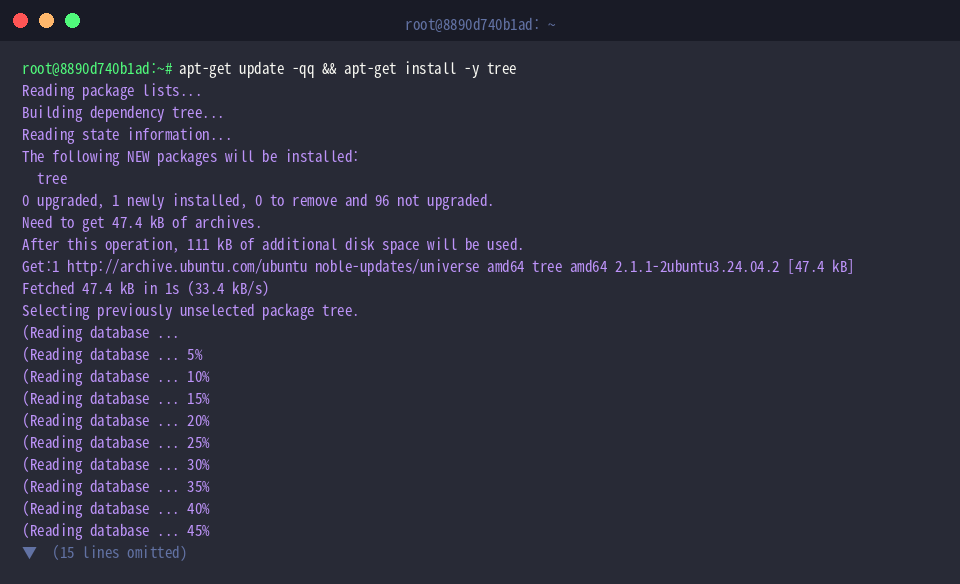
Für eine übersichtliche Visualisierung mehrstufiger Verzeichnisbäume installieren wir das praktische Dienstprogramm tree:
Als Übungsobjekt dient eine beispielhafte Projektstruktur mit Unterordnern für Konfigurationen und Logdaten:

Darin hinterlegen wir zunächst eine Konfigurationsdatei mit typischen Umgebungsvariablen:

Zusätzlich erzeugen wir einen fiktiven Protokolleintrag im Log-Verzeichnis:

Mit dem Schalter -r übertragen wir die gesamte Struktur des Verzeichnisses project inklusive aller darin enthaltenen Elemente rekursiv in den neuen Ordner project_backup:

Müssen Dateiattribute wie Dateirechte, Benutzerzuweisungen und Zeitstempel unverändert erhalten bleiben – etwa für exakte System-Backups –, empfiehlt sich die Option -a (Archive-Modus):

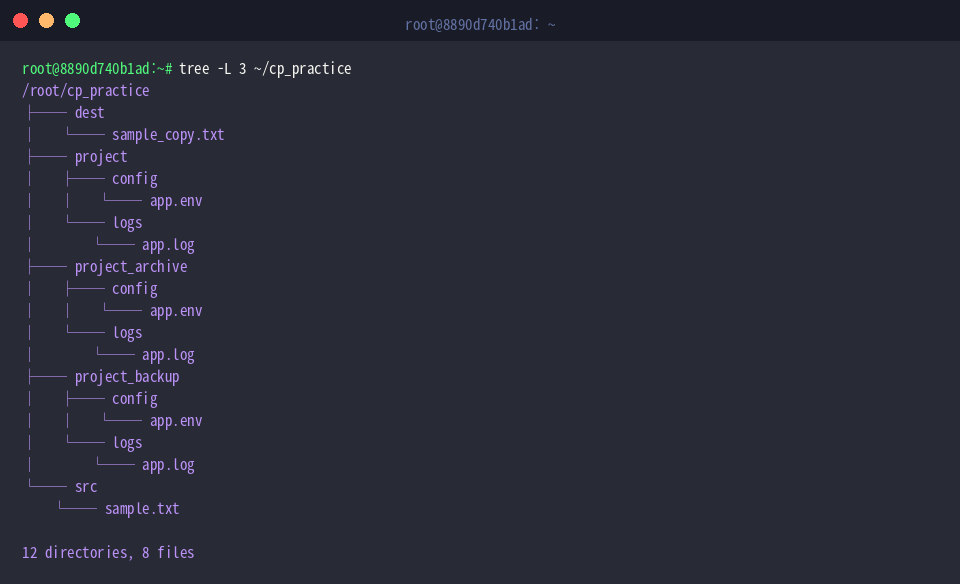
Ein Blick auf den Verzeichnisbaum bis zur dritten Ebene verdeutlicht das Resultat beider Kopiervarianten:
Selektive Aktualisierung (-u) und automatisierte Backup-Strategien
Für die Untersuchung fortgeschrittener Backup-Optionen erzeugen wir zunächst einen dedizierten Zielordner:

Dort legen wir eine Konfigurationsdatei namens config.json mit einer initialen Versionsangabe an:

Im nächsten Schritt kopieren wir diese Konfiguration auf direktem Weg in das Zielverzeichnis:

Nach einer kurzen Pause von einer Sekunde modifizieren wir das Original, sodass ein abweichender, neuerer Zeitstempel entsteht:

Beim synchronisierenden Kopieren mit -u und -v erkennt das System den Zeitunterschied und überschreibt das veraltete Ziel mit dem neueren Versionsstand:

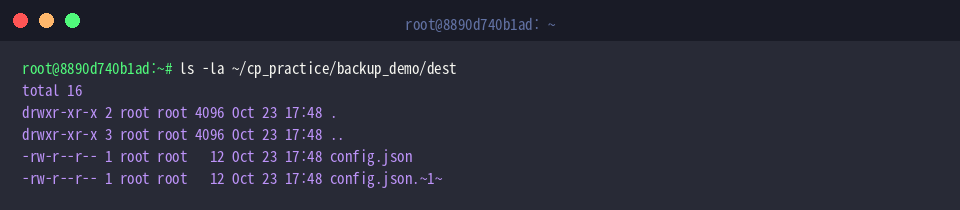
Soll ein versehentlicher Datenverlust beim Überschreiben ausgeschlossen werden, erzeugt --backup=numbered vor dem Kopieren automatisch eine nummerierte Version der Altdatei: Die bisherige Zieldatei wird in config.json.~1~ umbenannt, während die neue Datei den ursprünglichen Namen einnimmt.

Eine detaillierte Prüfung des Zielordners bestätigt die Co-Existenz des frisch kopierten Dokuments und des archivierten Vorgängers:
Stapelverarbeitung mehrerer Dateien mit Zielverzeichnis-Angabe (-t)
Für das gleichzeitige Kopieren mehrerer Dateien bereiten wir einen separaten Ablageort vor:

Über den Befehl touch werden drei Testdateien mit Protokollerweiterung im Arbeitsordner erzeugt:

Üblicherweise erwartet cp den Zielpfad als letztes Argument. Mit dem Schalter -t (target directory) lässt sich diese Reihenfolge umkehren, was besonders im Zusammenspiel mit Shell-Wildcards (*) die Lesbarkeit erhöht und Batch-Transfers beschleunigt:

Die Überprüfung des Zielverzeichnisses bestätigt die vollständige Übertragung sämtlicher Log-Dokumente:

Nach Abschluss aller Tests lässt sich das gesamte Experimentierverzeichnis restlos wieder entfernen:

Damit sind die wichtigsten Facetten des GNU-Kopierwerkzeugs unter Ubuntu abgedeckt – vom simplen Kopiervorgang bis zur metadatentreuen Archivierung und versionierten Sicherung. Durch den gezielten Einsatz dieser Schalter gestalten Sie administrative Dateitransfers im Terminalalltag sowohl robuster als auch deutlich produktiver.