


Einführung in die Netzwerküberprüfung
Für die Sicherheitsbewertung und Netzwerkanalyse auf Linux-Systemen gilt der Network Mapper (nmap) seit Jahren als maßgebliches Werkzeug. Diese Anleitung demonstriert praxisnah, wie Sie das Tool unter Ubuntu einrichten, gezielte Scans durchführen und die erfassten Statusmeldungen zu offenen Schnittstellen sowie laufenden Diensten fundiert interpretieren.
Paketinstallation und Vorbereitung der Testumgebung
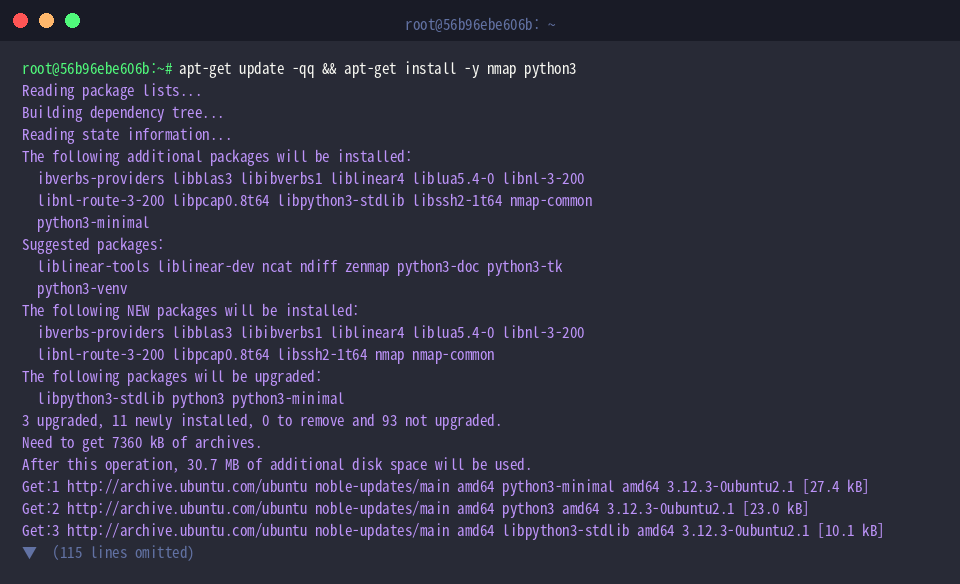
Um sowohl den Scanner als auch ein separates Ziel zur Verifikation bereitzustellen, richten wir nmap zusammen mit der Python-Laufzeitumgebung über die Ubuntu-Paketverwaltung ein:
apt-get update -qq && apt-get install -y nmap python3
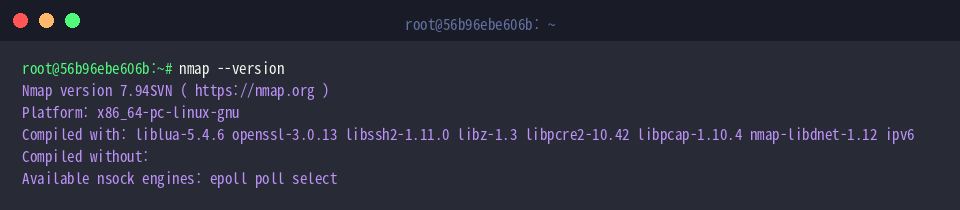
Als flexibler Netzwerkscanner identifiziert nmap ansprechbare Ports, ermittelt aktive Hintergrunddienste und liefert wertvolle Einblicke für Penetrationstests und Systemaudits. Über die Versionsabfrage lässt sich prüfen, welche Komponenten und Module aktuell bereitstehen:
nmap --version
⚙️ [Wesentliche Parameter im Überblick]
-p : Begrenzt die Analyse auf explizit definierte Portnummern oder Intervalle.-sS : Führt einen unvollständigen TCP-SYN-Scan (Halboffener Scan) durch, ohne den vollen Handshake zu vollenden.-sT : Baut eine vollständige Verbindung via TCP-3-Wege-Handshake auf.-sU : Überprüft den Aktivitätsstatus verbindungsloser UDP-Dienste.-sV : Analysiert Antwort-Banner offener Ports zur genauen Identifikation von Dienst und Versionsstand.-O : Versucht das zugrundeliegende Betriebssystem des Zielsystems anhand von TCP/IP-Signaturen zu bestimmen.-A : Kombiniert Betriebssystem-Erkennung, Versionsanalyse, Script-Scanning sowie Traceroute in einem Gesamtdurchlauf.-v : Erhöht den Detailgrad der Konsolenausgabe während der Scanphase.
Zur kontrollierten Simulation eines offenen Netzwerkdienstes starten wir anschließend einen temporären HTTP-Dienst auf Port 8080 im Hintergrund:
python3 -m http.server 8080 > /dev/null 2>&1 &

Damit der Dienst den Socket vollständig initialisieren und eingehende Verbindungsanfragen verarbeiten kann, wird der Ablauf um einen kurzen Moment pausiert:
sleep 1

Standardmäßige Portanalyse und Host-Statusabfrage
Eine erste Bestandsaufnahme des lokalen Systems erfolgt über die Loopback-Adresse mit einem unparametrierten Aufruf:
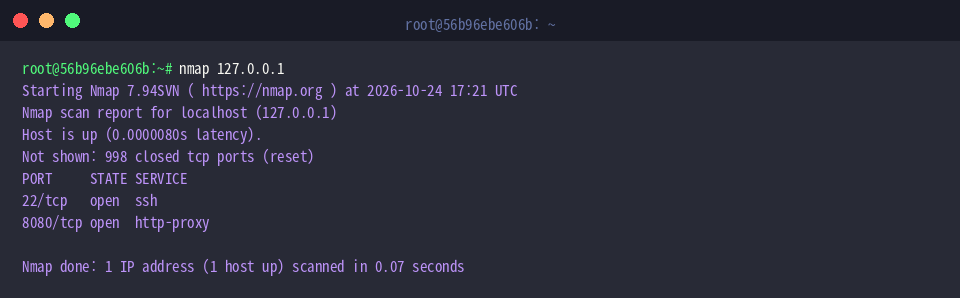
nmap 127.0.0.1
Standardmäßig untersucht nmap die 1.000 am häufigsten genutzten TCP-Ports. In der Trefferliste erscheinen hierbei der administrative SSH-Zugang (Port 22) sowie der soeben initiierte Testserver auf Port 8080 als aktive Endpunkte.
Muss die Erstrecherche besonders zügig ablaufen, bietet sich der Schnellscan-Modus an:
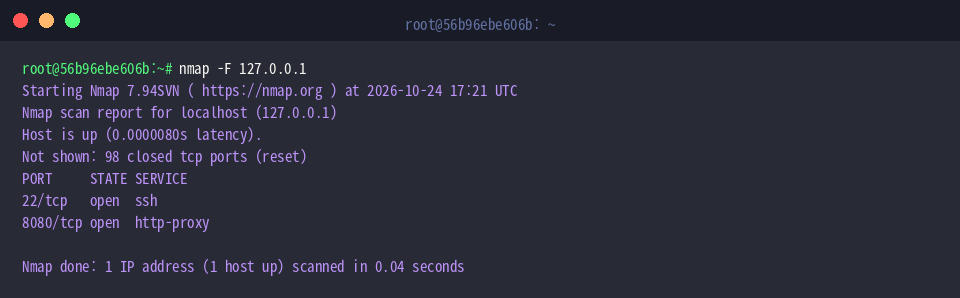
nmap -F 127.0.0.1
Durch das Flag -F (Fast scan) reduziert das Programm das Suchfeld auf die 100 gängigsten Ports, wodurch Admins binnen Sekunden einen verlässlichen Überblick über wesentliche Basisdienste erhalten.
Gezieltes Scanning einzelner Ports und Versionserkennung
Besteht bereits der Verdacht auf eine bestimmte offene Schnittstelle, lässt sich das Audit präzise auf diesen Socket einschränken:
nmap -p 8080 127.0.0.1
Die selektive Abfrage spart Zeit und bestätigt umgehend den Erreichbarkeitsstatus (open) der gewünschten Zieladresse.
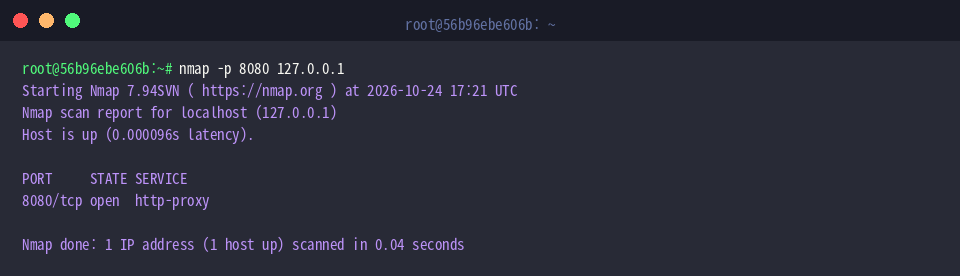
Um herauszufinden, welcher Daemon die Anfragen verarbeitet und ob veraltete Softwarestände vorliegen, wird die Service-Erkennung hinzugeschaltet:
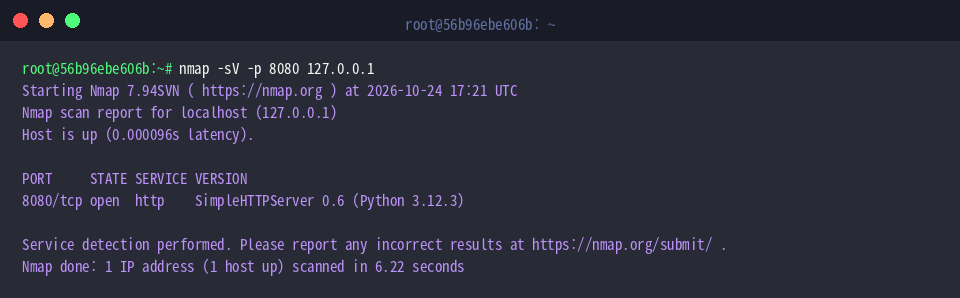
nmap -sV -p 8080 127.0.0.1
Durch die Option -sV sendet nmap gezielte Testpakete und deckt auf, dass an Port 8080 ein Webserver (SimpleHTTPServer 0.6 auf Basis von Python 3.12.3) auf Anfragen reagiert.
Export der Scanberichte und Bereinigung aktiver Dienste
Sicherheitsüberprüfungen erfordern häufig eine lückenlose Dokumentation. Das Ergebnis lässt sich direkt in ein lesbares Textprotokoll umleiten:
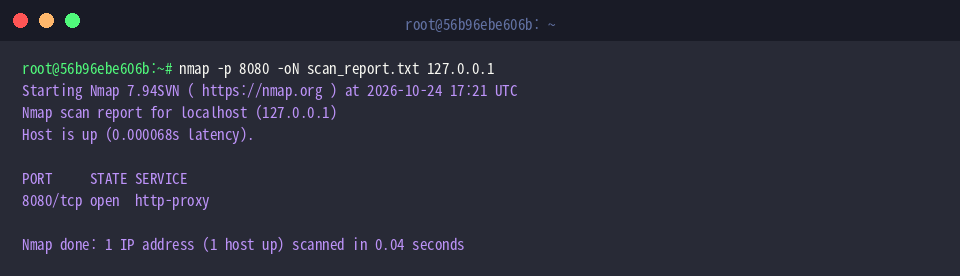
nmap -p 8080 -oN scan_report.txt 127.0.0.1
Der Parameter -oN speichert den Terminal-Output unverändert in der Datei scan_report.txt, was die spätere Weiterverarbeitung oder Archivierung erheblich erleichtert.
Der Inhalt des erstellten Berichts lässt sich mit gängigen Bordmitteln prüfen:
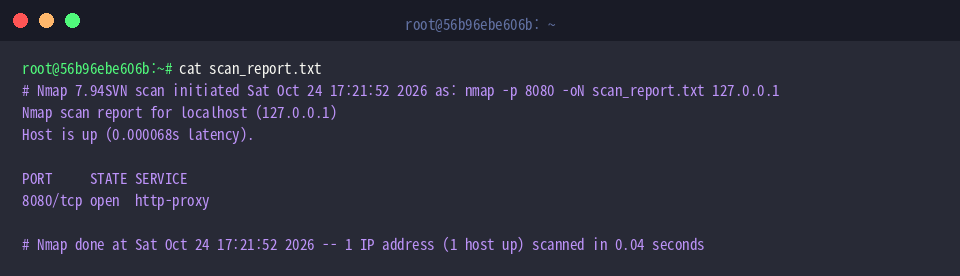
cat scan_report.txt
Die Datei enthält sämtliche Zeitstempel, die verwendeten Aufrufparameter sowie den ermittelten Portstatus für weitere Auswertungen.
Nach Abschluss der Testreihe wird der im Hintergrund laufende Webdienst sauber beendet, um keine ungenutzten Ports offen zu halten:
pkill -f 'http.server 8080'

Mit diesen grundlegenden Scan-Methoden und Filteroptionen steht Ihnen ein solides Rüstzeug zur Verfügung, um Ubuntu-Umgebungen eigenständig auf unerwünschte Netzwerkdienste zu durchleuchten und Angriffsflächen nachhaltig zu minimieren.