


Überblick
Wer unter Ubuntu Systemskripte analysiert, begegnet ihr unweigerlich: Hinter dem symbolischen Link /bin/sh verbirgt sich standardmäßig die Debian Almquist Shell (dash). Dieser extrem leichtgewichtige Interpreter verzichtet gezielt auf interaktive Sonderfunktionen, um maximale Ausführungsgeschwindigkeit und strikte POSIX-Konformität zu garantieren. Im folgenden Praxisleitfaden beleuchten wir die Architektur dieses Systeminterpreters, demonstrieren typische Shell-Operationen und zeigen anhand von Messungen auf, warum dash beim Booten und in Hintergrundprozessen der klassischen bash leistungsmäßig deutlich überlegen ist.
Systemstatus: Standard-Shell und dash-Installation analysieren
Um herauszufinden, welches Zielsystem Ubuntu standardmäßig zur Ausführung von /bin/sh heranzieht, prüfen wir den Symlink mit dem Befehl ls -l /bin/sh.
Die Terminalausgabe bestätigt, dass die Verknüpfung direkt auf die Binärdatei dash zeigt.

Über das Debian-Paketverwaltungssystem lässt sich verifizieren, ob das Paket sauber im System registriert ist. Hierzu führen wir dpkg -l | grep dash aus.
Das vorangestellte Statuskürzel ii signalisiert ein fehlerfrei installiertes und einsatzbereites Paket.

Entwickelt für minimale Ressourcenauslastung und rasanten Start, dient dash als schlanker POSIX-konformer Befehlsinterpreter.
Um die Ausführung von Befehlsstrings ohne interaktive Sitzung zu prüfen, übergeben wir eine Testzeile mittels dash -c.
⚙️ [Wichtige Startoptionen]
-c : Führt den als Zeichenkette übergebenen Befehl unmittelbar aus.-s : Liest Anweisungen fortlaufend über die Standardeingabe (stdin) ein.-e : Bricht die Skriptverarbeitung sofort ab, sobald ein Kommando einen Rückgabewert ungleich 0 liefert.-u : Verhindert Fehler durch unvollständige Konfiguration, indem bei nicht definierten Variablen abgebrochen wird.-n : Prüft ausschließlich die Syntax auf Fehler, ohne die Anweisungen tatsächlich auszuführen.-x : Aktiviert das Befehlstracing zur schrittweisen Fehlersuche auf der Konsole.

Interaktive Mechanismen und Shell-Builtins im Detail
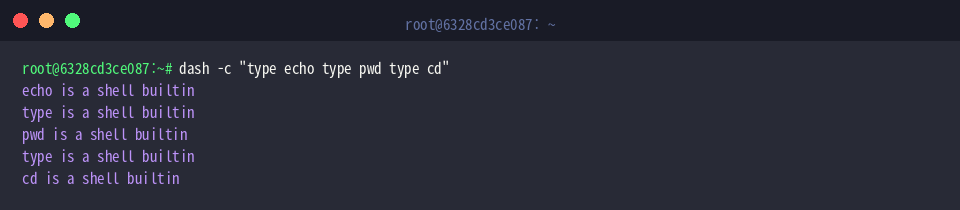
Zahlreiche Basiskommandos können entweder als eigenständige Programme im Dateisystem liegen oder direkt intern von der Shell verarbeitet werden. Mit dash -c "type echo type pwd type cd" testen wir, welche Werkzeuge als integrierte Befehle (built-ins) implementiert sind.
Das Ergebnis zeigt, dass echo, type, pwd und cd native Builtins sind – was das Spawnen separater Systemprozesse überflüssig macht und spürbare Latenzen verhindert.
Die Zuweisung benutzerdefinierter Variablen und deren korrekte Dereferenzierung im laufenden Interpreter prüfen wir über das Kommando dash -c "test_var='Linux Dash Practice'; echo \$test_var".
Der Inhalt der Variablen test_var wird wie vorgesehen evaluiert und per echo im Terminal ausgegeben.

Um sicherzustellen, welcher Interpreterprozess den aktuellen Befehl ausführt, lässt sich der spezielle Parameter $0 über den Aufruf dash -c "echo \$0" abfragen.
Die resultierende Ausgabe bestätigt eindeutig, dass der Prozess innerhalb des Dash-Laufzeitkontexts ausgeführt wird.

POSIX-konforme Skripte erstellen und ausführen
Zur isolierten Durchführung der Skriptübungen erstellen wir einen separaten Arbeitsordner und wechseln direkt dorthin: mkdir -p ~/dash_practice && cd ~/dash_practice.

Nun erzeugen wir die Skriptdatei posix_test.sh, welche auf strikte POSIX-Syntax bei Zählschleifen und Arithmetik setzt.
Die Shebang-Zeile #!/bin/dash garantiert, dass das Betriebssystem den Interpreter gezielt aufruft.
![cat « ‘EOF’ > posix_test.sh
#!/bin/dash
count=1
while [ “$count” -le 3 ]; do
echo “Loop iteration: $count”
count=$((count + 1))
done
EOF](/ubuntu/20261025_023004_138/captures/s03_c02_cat_____EOF____posix_test_sh____bin_dash_count_1_w.png)
Damit das erstellte Shellskript direkt aufgerufen werden kann, vergeben wir die nötigen Dateirechte über den Befehl chmod +x posix_test.sh.

Das Skript wird daraufhin im aktuellen Verzeichnis über ./posix_test.sh gestartet.
Die Schleife arbeitet drei Durchgänge zuverlässig ab und gibt den Zählerstand jeweils formatiert aus.

Performance-Benchmark: Bash und Dash im Geschwindigkeitsvergleich
Für die Laufzeitmessung stellen wir durch den Aufruf von cd ~/dash_practice sicher, dass wir uns im richtigen Projektverzeichnis befinden.

Um die Verarbeitungsgeschwindigkeit bei mathematischen Schleifenoperationen messbar zu machen, erstellen wir das Skript bench.sh mit 50.000 Iterationen.
![cat « ‘EOF’ > bench.sh
i=1
while [ “$i” -le 50000 ]; do
i=$((i + 1))
done
echo “Finished loop test”
EOF](/ubuntu/20261025_023004_138/captures/s04_c02_cat_____EOF____bench_sh_i_1_while_____i__-le_50000.png)
Zunächst messen wir die Durchlaufzeit unter der Bourne-Again Shell via time bash bench.sh.
Sobald die Schleife abgeschlossen ist, liefert das System die genaue Zeitspanne für Real-, Benutzer- und Kernelzeit.

Anschließend führen wir exakt dasselbe Skript unter dash aus, indem wir den Befehl time dash bench.sh absetzen.
Durch den Verzicht auf rechenintensive Zusatzfeatures schneidet der schlanke POSIX-Interpreter dash deutlich schneller ab als die funktionsreichere bash.

In diesem Leitfaden haben wir die technischen Hintergründe von dash als Standard-Systemshell unter Ubuntu beleuchtet und ihre Effizienz demonstriert. Wer bei Automatisierungsaufgaben auf saubere POSIX-Standards setzt, profitiert mit dash von geringerer Systemlast, hoher Portabilität und exzellenter Performance.