


Überblick
Das D-Bus-Subsystem fungiert im modernen Linux-Ökosystem als zentraler Vermittler für den Nachrichtenaustausch zwischen Hintergrunddiensten und Benutzerprogrammen. Mit dem Dienstprogramm dbus-monitor lässt sich diese Interprozesskommunikation (IPC) zur Laufzeit lückenlos einsehen. Diese Anleitung demonstriert praxisnah, wie Signale und Methodenaufrufe auf dem System- sowie Session-Bus abgefangen und gezielt für Debugging-Zwecke gefiltert werden.
D-Bus-Pakete einrichten und Dienststatus verifizieren
Um eine verlässliche Diagnoseumgebung bereitzustellen, werden die erforderlichen Pakete inklusive der X11-Anbindungen über die Paketverwaltung eingespielt:
apt-get update -qq && apt-get install -y dbus dbus-x11
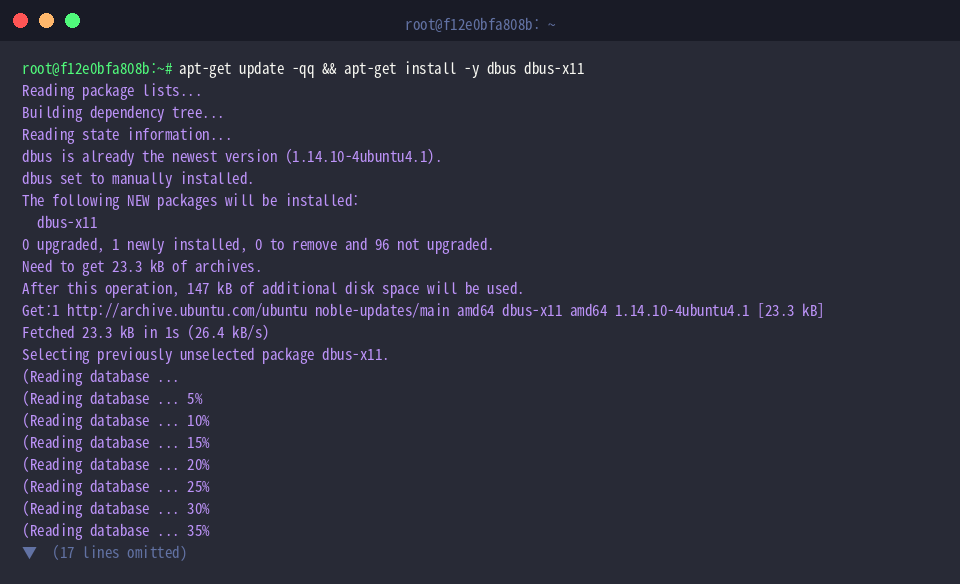
Anschließend lässt sich die Verfügbarkeit der Binärdatei im Systempfad mit which dbus-monitor bestätigen.
Das Tool dbus-monitor fängt den Kommunikationsverkehr auf dem Nachrichtenbus in Echtzeit ab und bereitet ihn zur Analyse auf.
⚙️ [Wichtige Befehlszeilenoptionen]
--system : Lauscht auf dem globalen System-Bus.--session : Bindet sich an den Session-Bus des angemeldeten Benutzers (Greift automatisch als Standard, falls kein Bus deklariert wird).--pcap : Exportiert Rohdaten im PCAP-Format zur Weiterverarbeitung in Netzwerk-Analyzern wie Wireshark.--binary : Schreibt den unverarbeiteten Binärdatenstrom direkt auf die Ausgabe.--monitor : Formatiert eintreffende Datenstrukturen in menschenlesbaren Fließtext um.--profile : Versieht übertragene Nachrichten mit Zeitstempeln und Latenzwerten zur Performance-Evaluierung.

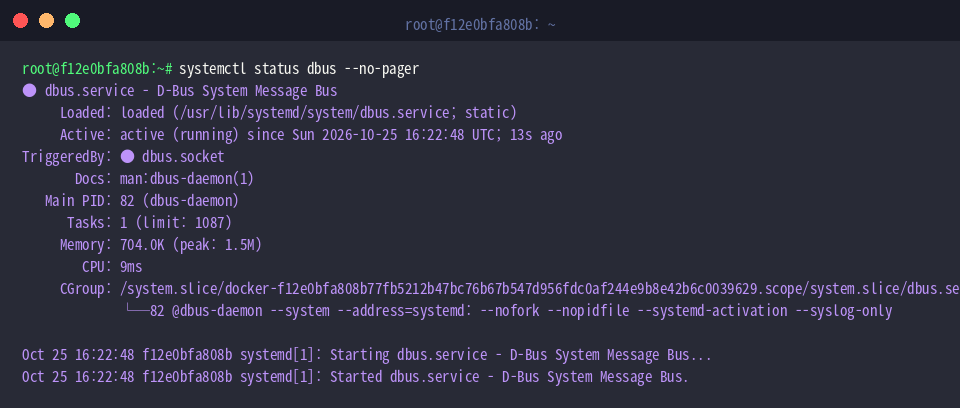
Vor Beginn des Mitschnitts sollte sichergestellt sein, dass der Hintergrunddienst fehlerfrei läuft. Dies gelingt über systemctl status dbus --no-pager.
Sobald in der Statusausgabe die Kennzeichnung Active: active (running) erscheint, ist der D-Bus-Vermittler voll funktionstüchtig.
System-Bus-Traffic in Echtzeit protokollieren
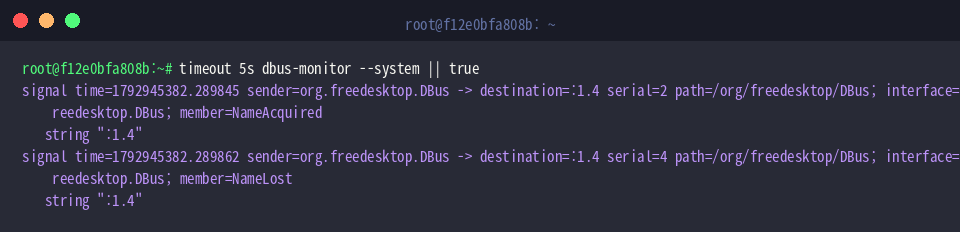
Ein schneller Überblick über den globalen Nachrichtenfluss lässt sich durch einen fünfsekündigen Mitschnitt via timeout 5s dbus-monitor --system || true gewinnen.
Im Protokoll zeichnen sich primär Verbindungsereignisse ab – etwa das Signal NameAcquired bei der Zuweisung einer Bus-Adresse oder NameLost, sobald ein Client seine Verbindung trennt.
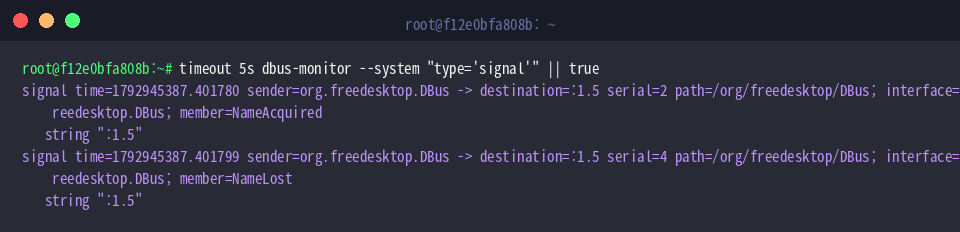
Sollen synchrone Methodenaufrufe ignoriert und stattdessen ausschließlich asynchrone Broadcast-Nachrichten erfasst werden, hilft der Parameter timeout 5s dbus-monitor --system "type='signal'" || true.
Die Filterregel type='signal' bewirkt, dass der Monitor alle gewöhnlichen Funktionsabfragen verwirft und nur relevante Statusmeldungen im Terminal anzeigt.
Filterregeln für Interfaces und Members definieren
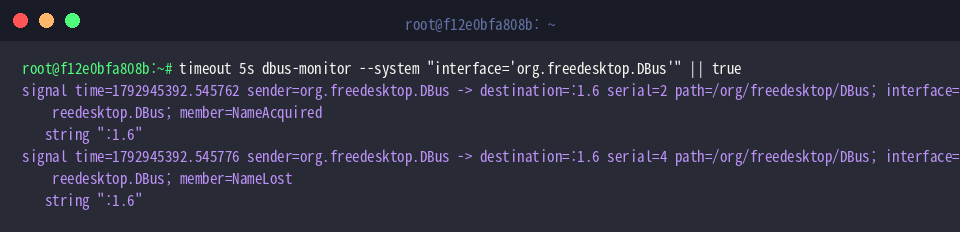
Um das Rauschen bei hohem Nachrichtenaufkommen einzugrenzen, kann das Logging auf eine konkrete Schnittstelle beschränkt werden: timeout 5s dbus-monitor --system "interface='org.freedesktop.DBus'" || true.
Hierdurch werden isoliert Ereignisse aus dem Standard-Verwaltungsinterface (org.freedesktop.DBus) ausgegeben, wie etwa NameAcquired- und NameLost-Signale.
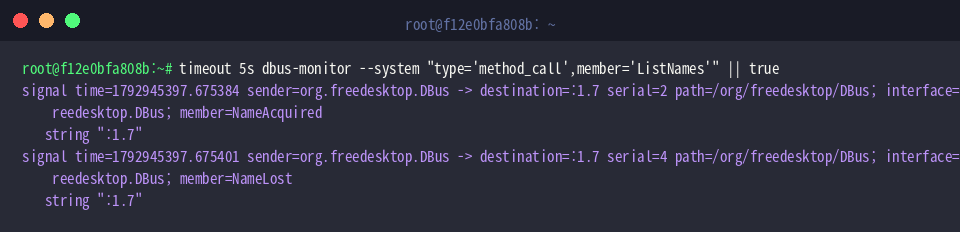
Für eine noch engere Selektion lassen sich Typ und Funktionsname gemeinsam vorgeben, etwa mit timeout 5s dbus-monitor --system "type='method_call',member='ListNames'" || true.
Durch die Verknüpfung von type='method_call' und member='ListNames' filtert das Werkzeug exakt jene Methodenaufrufe heraus, bei denen aktive Prozesse die Liste aller registrierten Bus-Namen abfragen.
Kommunikationstests und Validierung mittels dbus-send
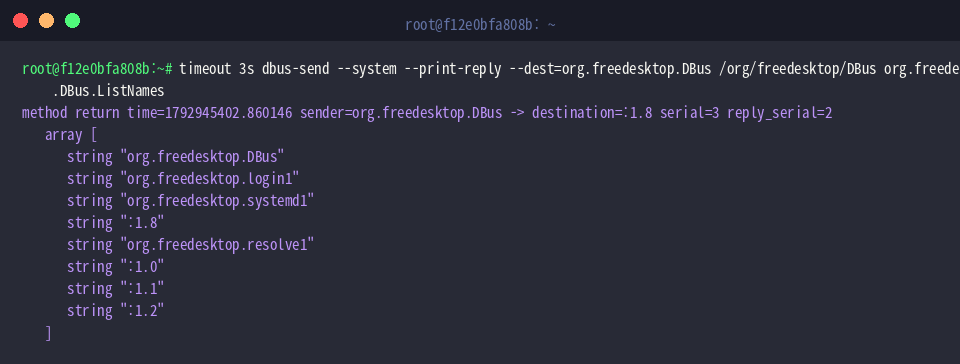
Um das Ansprechverhalten des D-Bus-Daemons aktiv zu prüfen, kann ein Methodenaufruf via timeout 3s dbus-send --system --print-reply --dest=org.freedesktop.DBus /org/freedesktop/DBus org.freedesktop.DBus.ListNames initiiert werden.
Als Antwort liefert der Daemon (org.freedesktop.DBus) eine strukturierte Feldliste zurück, in der fundamentale Systemdienste wie systemd1 oder login1 aufgeführt sind.
Ein umfassender Testlauf zur Signalübertragung lässt sich durchführen, indem dbus-monitor im Hintergrund platziert und unmittelbar danach ein Signal erzeugt wird:(dbus-monitor --session "interface='org.example.Test'" &); sleep 1; dbus-send --session --type=signal /org/example/TestObject org.example.Test.CustomSignal string:"Ping"; sleep 1; killall dbus-monitor || true
Dieser Verbundbefehl sendet das Testsignal CustomSignal mit der Nutzlast "Ping" an das Interface org.example.Test auf dem Session-Bus, fängt die Übertragung ab und terminiert den Überwachungsprozess ordnungsgemäß.

Damit steht ein wirkungsvolles Instrumentarium bereit, um D-Bus-Nachrichtenströme unter Ubuntu transparent zu überwachen. Präzise gesetzte Filterregeln erleichtern die Fehlerdiagnose und beschleunigen die Behebung komplexer Probleme in der linuxbasierten Interprozesskommunikation.