


Einführung: Interprozesskommunikation via D-Bus verstehen
D-Bus bildet im modernen Linux-Ökosystem das fundamentale Rückgrat für die nachrichtenbasierte Interprozesskommunikation (IPC) zwischen Hintergrunddiensten und Benutzeranwendungen. Mit dem Shell-Werkzeug dbus-send lassen sich Signale und Methodenaufrufe direkt von der Kommandozeile aus an den Nachrichtenbus übermitteln. Statt trockener Handbuchtheorie vermittelt dieser Leitfaden die praktische Handhabung anhand konkreter Befehle: von der Erkennung aktiver Systemdienste über das Auslesen von Objekteigenschaften bis hin zu direkten Methodenaufrufen.
Paketstatus prüfen und aktive Bus-Dienste auflisten
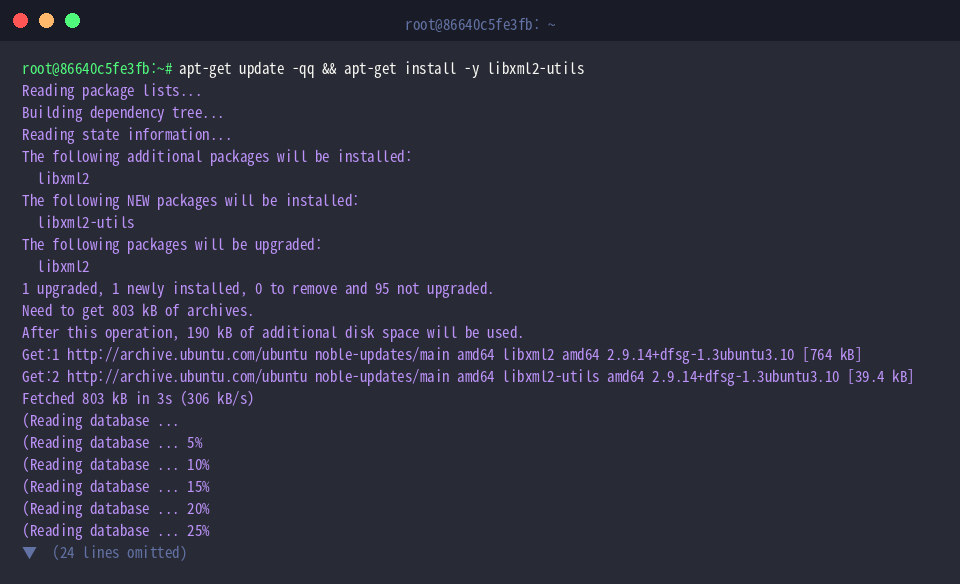
Bevor Sie mit den Experimenten beginnen, sollte sichergestellt sein, dass das D-Bus-Paket auf dem Linux-System vorhanden und auf dem neuesten Stand ist. Die Aktualisierung der Paketquellen sowie die Installation erfolgen mit den üblichen Paketverwaltungswerkzeugen.
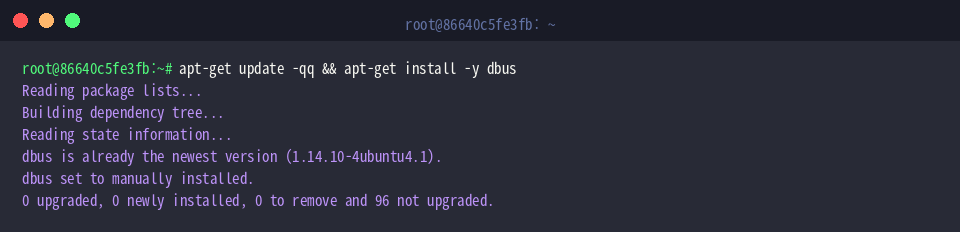
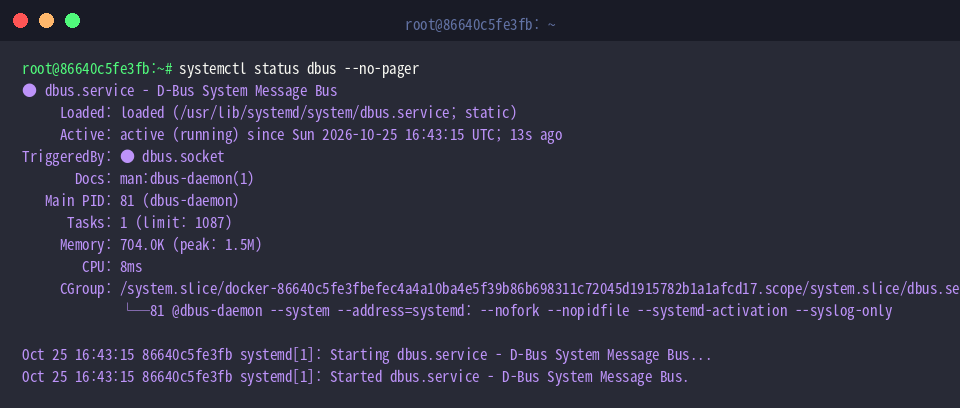
Ein reibungsloser Nachrichtenaustausch setzt einen aktiv im Hintergrund ausgeführten Daemon voraus. Kontrollieren Sie den Betriebszustand des Systemdienstes daher mit systemctl status dbus.
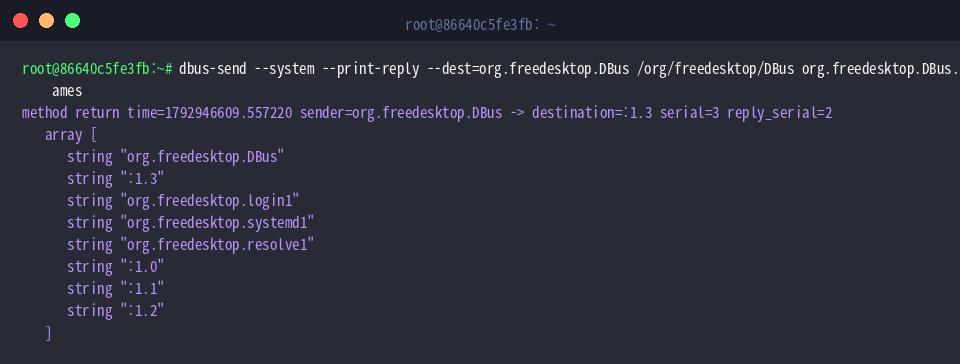
Über das Dienstprogramm dbus-send lassen sich strukturierte Nachrichten gezielt an registrierte Systemkomponenten senden und deren Rückmeldungen unmittelbar am Terminal auswerten. Durch den Aufruf der internen Methode ListNames des Basistreibers wird eine Liste sämtlicher aktuell angemeldeter Dienste und deren eindeutiger Bezeichner ausgegeben.
⚙️ [Wesentliche Optionen im Überblick]
--system : Leitet die Kommunikation über den systemweiten Systembus anstatt über den anwenderspezifischen Sitzungsbus.--session : Verbindet standardmäßig mit dem Sitzungsbus der aktuellen Benutzerumgebung.--print-reply : Weist den Befehl an, auf die Antwort des Zielobjekts zu warten und die Rückgabedaten im Terminal auszugeben.--dest=NAME : Adressiert den gewünschten Empfänger anhand seines logischen Bus-Namens (Well-known Name oder Unique Identifier).--type=TYPE : Bestimmt die Nachrichtenart, üblicherweise ein Methodenaufruf (method_call) oder die Aussendung eines Signals (signal).
Einzelne und gesammelte Systemeigenschaften (Properties) abfragen
Über das standardisierte Interface org.freedesktop.DBus.Properties können Attribute einzelner Dienste ausgelesen werden. Der Methodenaufruf org.freedesktop.DBus.Properties.Get ermittelt beispielsweise beim Hostnamen-Dienst org.freedesktop.hostname1 den spezifischen Wert des Feldes Hostname. Als Rückgabewert liefert der Bus den aktuellen Rechnernamen, gekapselt in den dynamischen D-Bus-Datentyp variant.

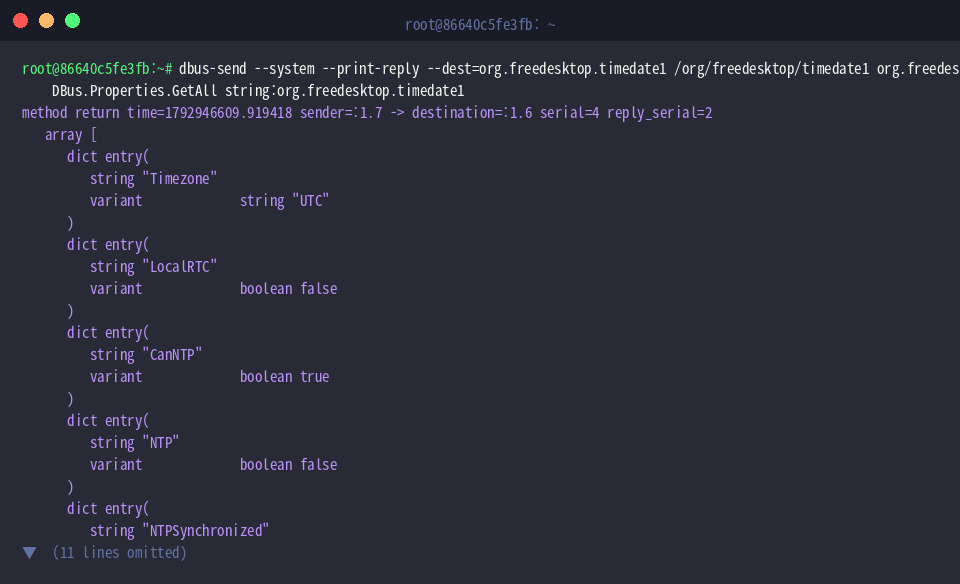
Möchte man hingegen sämtliche Konfigurationsparameter eines Dienstes auf einmal erfassen, bietet sich die Methode org.freedesktop.DBus.Properties.GetAll an. Am Beispiel des Zeit- und Datum-Dienstes org.freedesktop.timedate1 liefert dieser Befehl alle Einstellungen auf einen Schlag zurück – darunter die Zeitzone (Timezone), die Nutzung einer lokalen Echtzeituhr (LocalRTC) sowie die Verfügbarkeit der NTP-Synchronisation (CanNTP) in Form eines strukturierten Dictionaries.
Schnittstellenstruktur über D-Bus-Introspektion explorieren
Um die XML-basierten Strukturdaten auszuwerten, die D-Bus bei Selbstbeschreibungsanfragen liefert, installieren wir die Hilfswerkzeuge des Pakets libxml2-utils.
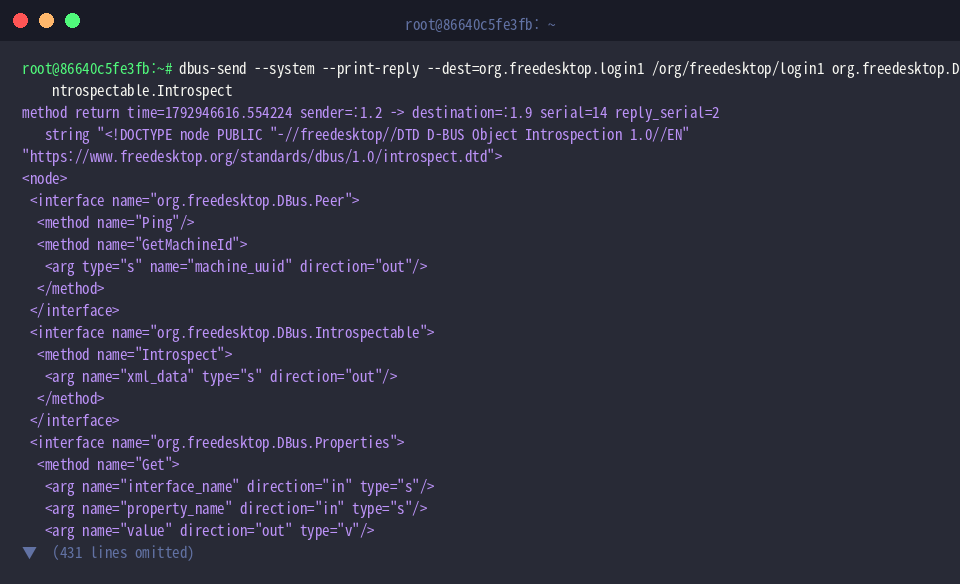
Durch das Aufrufen der Schnittstelle org.freedesktop.DBus.Introspectable.Introspect beim Login-Dienst org.freedesktop.login1 lässt sich der innere Aufbau des Objekts dynamisch ermitteln. Die resultierende XML-Ausgabe beschreibt alle bereitgestellten Schnittstellen, Signaturen, Methoden sowie die jeweiligen Ein- und Ausgabeparameter.
Login-Manager steuern und Sitzungsinformationen abrufen
Über den Methodenaufruf org.freedesktop.login1.Manager.ListSessions des Sitzungsmanagers org.freedesktop.login1 lässt sich der aktuelle Status sämtlicher aktiver Nutzersitzungen auf dem Host abfragen. Läuft das System in einer isolierten Umgebung ohne angemeldete Benutzer, gibt der Aufruf ein leeres Listenfeld (array []) zurück.

In gleicher Weise liefert die Methode org.freedesktop.login1.Manager.ListUsers des Login-Dienstes eine Übersicht aller gegenwärtig authentifizierten Konten. Solange keine aktiven Benutzersitzungen existieren, bleibt die Rückgabe ein leeres Datenfeld (array []). In einem produktiven Mehrbenutzerszenario erhalten Sie hier strukturierte Einträge mit Benutzer-ID (UID), Nutzernamen und zugehörigem Objektpfad.

Anhand dieser praxisnahen Schritte wird deutlich, wie flexibel sich der Linux-Nachrichtenbus ohne überladene Dokumentationen handhaben lässt. Nutzen Sie dbus-send, um Interprozesskommunikation auf Servern schnell zu analysieren, Dienste im laufenden Betrieb zu testen und Automatisierungsabläufe in eigenen Shell-Skripten zu realisieren.