


Überblick
Moderne Linux-Desktops und systemd-basierte Benutzerinstanzen erfordern oft konsistente Laufzeitparameter über verschiedene Prozessgrenzen hinweg. In diesem Praxisratgeber beleuchten wir das Dienstprogramm dbus-update-activation-environment. Wir zeigen auf, wie Administratoren und Entwickler Konfigurationsparameter gezielt in den Aktivierungskontext des D-Bus einspeisen, um lästige Diskrepanzen zwischen Login-Shell, grafischer Oberfläche und im Hintergrund gestarteten Benutzerdiensten zuverlässig zu eliminieren.
Bereitstellung der D-Bus-Pakete und Parameterübersicht
Bevor wir Variablen übermitteln können, stellen wir sicher, dass alle relevanten Systemkomponenten wie dbus, dbus-user-session sowie systemd auf dem System einsatzbereit sind:
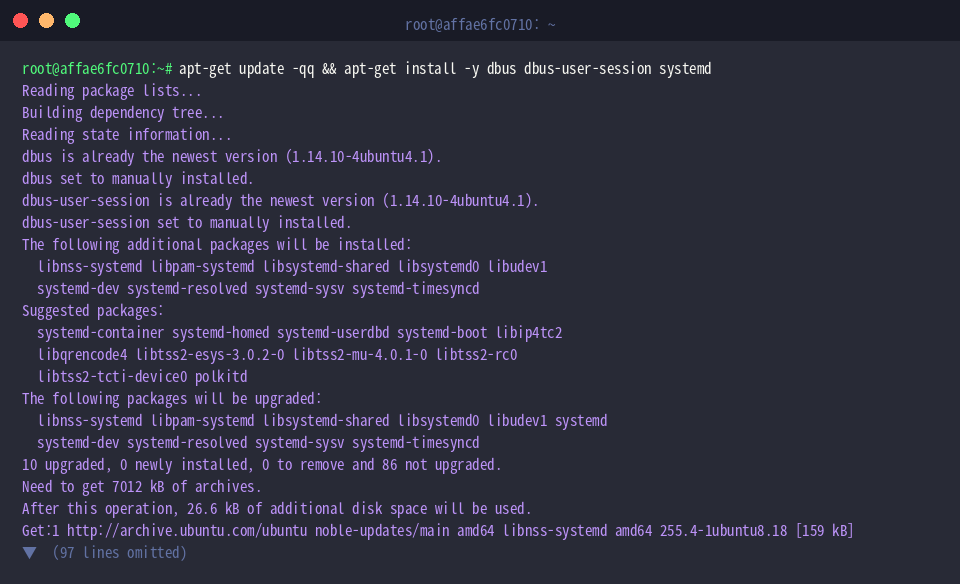
Mit dem which-Befehl verifizieren wir anschließend das Vorhandensein der Binärdatei direkt im Pfad /usr/bin:

Ein Aufruf von dbus-update-activation-environment --help liefert einen kompakten Überblick über die Steuerungsflaggen. Der primäre Zweck dieses Werkzeugs besteht darin, den Zustand lokaler Shell-Variablen an den zuständigen D-Bus-Aktivierungsdaemon weiterzureichen.
⚙️ [Zentrale Optionen im Überblick]
--all : Überträgt sämtliche im gegenwärtigen Shell-Kontext definierten Umgebungsvariablen an den D-Bus-Dienstaktivierer.--systemd : Gleicht die Variablen nicht nur mit D-Bus ab, sondern spiegelt sie zusätzlich in den Kontext des benutzerspezifischen Service-Managers (systemd --user).--verbose : Erzeugt detaillierte Statusmeldungen über jeden einzelnen Aktualisierungsschritt direkt auf der Konsole.--help : Zeigt Hilfetexte und zulässige Parameter an.--version : Gibt Versionsinformationen des Werkzeugs aus.

Gezielte Übergabe einzelner Umgebungsvariablen
Für ein praxisnahes Szenario setzen wir zunächst in der laufenden Terminalsitzung die Variable APP_ENV auf den Betriebsmodus production:

Ergänzend konfigurieren wir einen weiteren Parameter APP_DEBUG mit dem Booleschen Wert false:

Durch das Ausführen von dbus-update-activation-environment APP_ENV APP_DEBUG injizieren wir diese beiden Variablen gezielt in die D-Bus-Aktivierungsumgebung. Neu initiierte D-Bus-Hintergrunddienste können nun ohne Neustart der gesamten Benutzersitzung auf diese Werte zugreifen.

Alternativ müssen Variablen nicht zwingend vorher per export in der Shell existieren; sie lassen sich im Aufruf via Schlüssel-Wert-Paar wie CUSTOM_PORT=8080 unmittelbar und ad hoc deklarieren:

Systemweite Benutzer-Synchronisation via –systemd
Häufig laufen Hintergrundprozesse unter Linux nicht direkt über D-Bus, sondern als benutzerdefinierte systemd-Units. Zur Demonstration exportieren wir zunächst einen Authentifizierungstoken SERVICE_TOKEN:

Koppeln wir den Befehl nun mit dem Schalter --systemd, wird SERVICE_TOKEN simultan in beide Teilsysteme eingespielt – den D-Bus-Bus und den Benutzermanager (systemd --user). Nachfolgende Services greifen daraufhin konsistent auf identische Werte zu:

Um zu überprüfen, ob systemd den neuen Parameter ordnungsgemäß übernommen hat, rufen wir systemctl --user show-environment auf und filtern das Resultat gezielt:

Praxisfall: Grafikumgebung und Desktop-Variablen propagieren
Gerade bei GUI-Anwendungen, die über Systemdienste gestartet werden, scheitert der Fensteraufbau häufig an fehlenden Display-Informationen. Wir deklarieren daher zunächst die X11-Anzeige über DISPLAY:

Für moderne Wayland-Sitzungen definieren wir parallel dazu den entsprechenden Socket-Namen via WAYLAND_DISPLAY:

Damit Themes und Integrationen greifen, hinterlegen wir zudem die Desktop-Umgebung in XDG_CURRENT_DESKTOP:

Anschließend synchronisieren wir das gesamte Trio – DISPLAY, WAYLAND_DISPLAY sowie XDG_CURRENT_DESKTOP – mittels --systemd in einem einzigen Befehlsschritt an D-Bus und den systemd-Benutzerdienst. GUI-Programme können dadurch den Display-Server sowie die Desktop-Umgebung fehlerfrei lokalisieren:

Abschließend vergewissern wir uns mit einem regulären Ausdruck per env | grep -E '^(DISPLAY|WAYLAND_DISPLAY|XDG_CURRENT_DESKTOP)=', dass die Variablen auch im aktuellen Shell-Scope intakt sind:

Damit haben wir die Funktionsweise von dbus-update-activation-environment unter Ubuntu praxisnah durchleuchtet. Dieses Werkzeug erweist sich als unersetzliches Hilfsmittel, wenn GUI-Dienste oder benutzerspezifische Hintergrunddienste den Zugriff auf essenzielle Sitzungsparameter verlieren.