


Resumen
Presentamos el uso básico y las opciones prácticas esenciales del comando unzip, frecuentemente utilizado al descomprimir archivos ZIP en entornos Linux. Se explica paso a paso cómo previsualizar la lista de archivos, descomprimir en un directorio específico y solucionar la distorsión de caracteres generada por archivos provenientes de Windows.
Instalación del paquete unzip y preparación del archivo comprimido de prueba
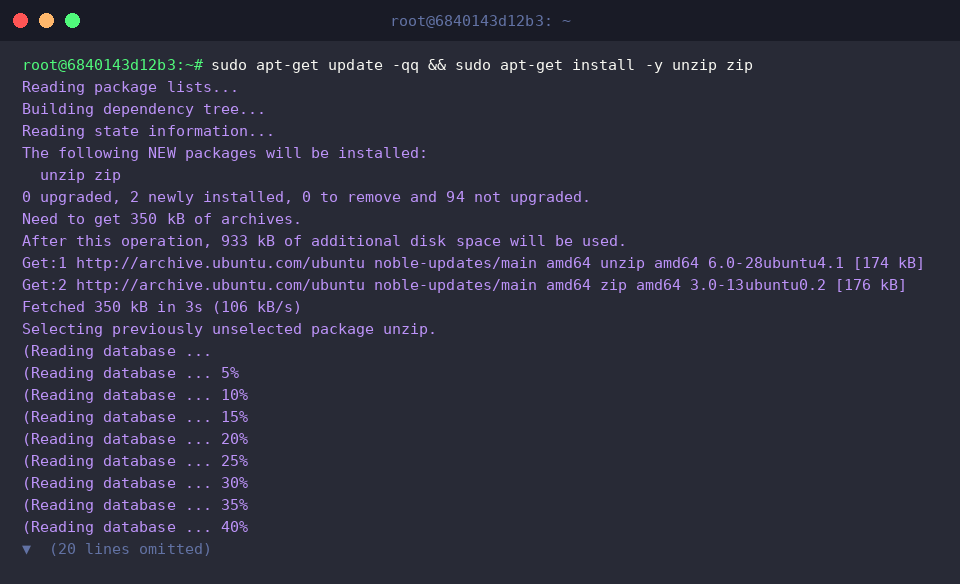
Para descomprimir y generar archivos en Ubuntu, instalamos los paquetes requeridos ejecutando el comando sudo apt-get update -qq && sudo apt-get install -y unzip zip.
Ejecute el comando mkdir -p ~/unzip-demo && cd ~/unzip-demo para crear un espacio de trabajo dedicado a la práctica y desplazarse a dicho directorio.

Ejecute el comando echo 'Hello Linux' > file1.txt && echo 'Config Content' > config.cfg para crear archivos de texto y configuración de prueba que se usarán en el ejercicio.

Ejecute el comando zip -r sample.zip file1.txt config.cfg para agrupar los archivos de ejemplo y generar un archivo comprimido.

Previsualizar el contenido sin descomprimir (unzip -l)
Ejecute el comando cd ~/unzip-demo para desplazarse al directorio de trabajo donde se encuentra el archivo de práctica.

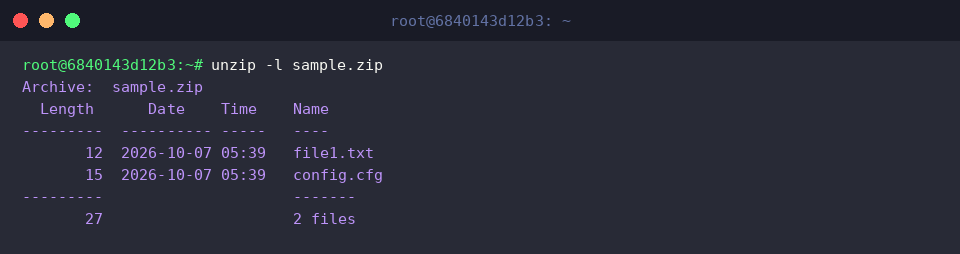
El comando unzip -l sample.zip permite comprobar con anticipación la lista de archivos incluidos en el archivo comprimido, junto con su tamaño y fecha de modificación, sin necesidad de descomprimirlo realmente.
Es de gran utilidad para verificar de forma segura la estructura interna y el espacio en disco necesario antes de extraer archivos comprimidos de gran tamaño.
Descomprimir en el directorio deseado y controlar la sobrescritura de archivos existentes (unzip -d, -o)
Ejecute el comando cd ~/unzip-demo para desplazarse al directorio de trabajo donde se encuentra el archivo comprimido de prueba.

Ejecute el comando mkdir -p ./extracted para crear el directorio de destino donde se guardarán los archivos descomprimidos.

El comando unzip sample.zip -d ./extracted extrae el contenido del archivo en el directorio ./extracted, especificado mediante la opción -d.
Resulta muy práctico para extraer los archivos ordenadamente en una ubicación determinada sin desorganizar el directorio de trabajo actual.

El comando unzip -o sample.zip -d ./extracted descomprime los archivos sobrescribiéndolos de manera forzada sin solicitar confirmación al usuario, incluso si los archivos ya existen.
Se emplea principalmente en scripts o entornos de despliegue automatizado para evitar que la ejecución se detenga esperando confirmación ante archivos duplicados.

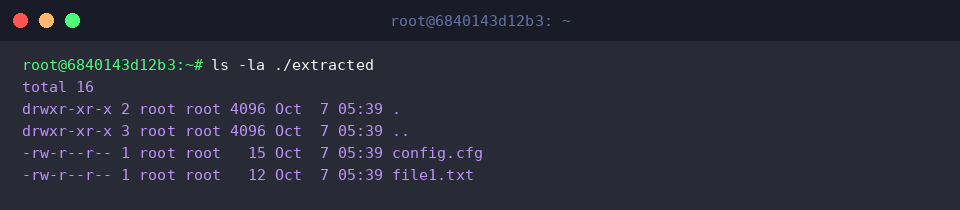
Ejecute el comando ls -la ./extracted para verificar la lista de archivos y sus atributos detallados, confirmando que la descompresión en el directorio de destino se haya completado correctamente.
Descomprimir únicamente archivos específicos
Ejecute el comando cd ~/unzip-demo para desplazarse al directorio de trabajo donde se encuentra el archivo comprimido de prueba.

Ejecute el comando mkdir -p ./selective para crear el directorio de destino donde se guardarán los archivos seleccionados para la descompresión.

El comando unzip sample.zip file1.txt -d ./selective extrae únicamente el archivo indicado, file1.txt, sin descomprimir la totalidad del archivo comprimido.
Es sumamente útil para obtener y revisar con rapidez un archivo de configuración o un log necesario dentro de un archivo comprimido de gran volumen.

Ejecute el comando ls -la ./selective para revisar la lista de archivos y sus atributos en el directorio de destino, comprobando que solo se haya extraído el archivo indicado.

Evitar la distorsión de caracteres en archivos comprimidos en Windows (unzip -O CP949)
Ejecute el comando cd ~/unzip-demo para desplazarse al directorio de trabajo donde se encuentra el archivo comprimido de prueba.

Ejecute el comando mkdir -p ./korean-test para crear el directorio de destino donde se almacenarán de forma segura los archivos descomprimidos.

El comando unzip -O CP949 sample.zip -d ./korean-test descomprime en el directorio ./korean-test especificando la codificación de caracteres por defecto de entornos Windows (CP949/EUC-KR), evitando así que los nombres de archivo en coreano se corrompan.
Permite resolver limpiamente los problemas de codificación de nombres de archivo ocasionados por las diferencias de conjuntos de caracteres entre sistemas Windows y Linux.

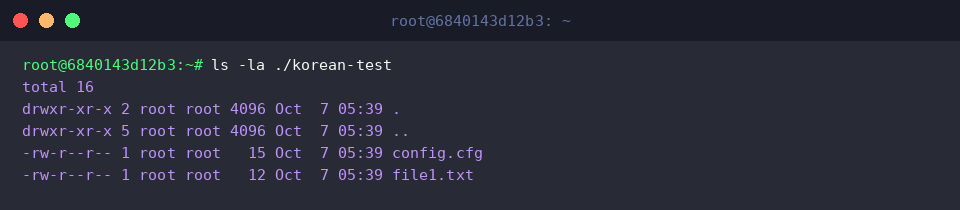
Ejecute el comando ls -la ./korean-test para comprobar que los archivos se hayan descomprimido correctamente en el directorio de destino designado.
Hasta aquí hemos resumido los consejos clave para la práctica profesional, abarcando desde la descompresión básica con el comando unzip en entornos Linux hasta la solución a problemas de codificación de caracteres.
Aproveche adecuadamente las opciones presentadas para gestionar archivos comprimidos de forma eficiente y sin inconvenientes de codificación durante su trabajo en la terminal.