


Introducción
Exploramos las aplicaciones prácticas clave del comando ls, la herramienta más fundamental y utilizada para listar archivos en entornos Linux. Más allá de la salida básica, revisamos técnicas del mundo real para maximizar la eficiencia en el trabajo: visualización de archivos ocultos, inspección detallada de permisos y ordenamiento por fecha o tamaño.
1. Listado básico y visualización de archivos ocultos (ls, ls -a)
Ejecute el comando mkdir -p ~/ls_demo && cd ~/ls_demo para crear un espacio de trabajo independiente y acceder a él para practicar con el comando ls.

Ejecute el comando touch file1.txt file2.log .hidden_config para crear archivos de texto de muestra y un archivo de configuración con el fin de probar la visualización de archivos normales y ocultos.

El comando ls muestra la lista de archivos y directorios ubicados en el directorio actual en su formato predeterminado.
En este punto, los archivos ocultos que comienzan con un punto (.) no se muestran en pantalla.
⚙️ [Opciones principales]
-a : Muestra todos los elementos, incluidos archivos y directorios ocultos que comienzan con un punto (.).-l : Muestra información detallada en formato de lista, como permisos de archivo, propietario, tamaño y fecha de modificación.-h : Convierte y muestra los tamaños de archivo en unidades legibles por humanos (K, M, G) (se utiliza junto con la opción -l).-t : Ordena y muestra los elementos según la fecha de modificación más reciente.-S : Muestra la lista ordenada por tamaño de archivo en orden descendente.-r : Invierte el orden de clasificación al mostrar los resultados.

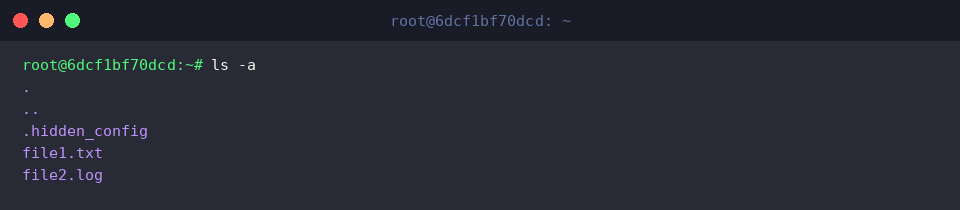
El comando ls -a muestra la lista completa de archivos, incluidos los archivos y directorios ocultos.
En el resultado de la ejecución, puede confirmar que se muestran tanto ., que representa el directorio actual, como .., que representa el directorio superior, junto con el archivo de configuración oculto .hidden_config.
2. Información detallada de archivos y tamaños legibles por humanos (ls -l, ls -lh)
Ejecute el comando fallocate -l 10M large_file.bin para crear un archivo ficticio grande de 10 MB y probar la visualización del tamaño de archivo.

Ejecute el comando chmod 644 file1.txt para cambiar los permisos del archivo file1.txt a 644 (-rw-r--r--) y verificar la visualización de los permisos.

El comando ls -l muestra una lista detallada con los permisos del archivo, el número de enlaces, el propietario, el grupo propietario, el tamaño del archivo (en bytes), la hora de última modificación y el nombre del archivo.
Puede observar que el tamaño del archivo large_file.bin se muestra con precisión en bytes como 10485760.

El comando ls -lh aplica la opción -h para convertir y mostrar los tamaños de archivo en unidades intuitivas y legibles por humanos (K, M, G).
En el resultado de la ejecución, puede confirmar que el tamaño de large_file.bin se muestra claramente como 10M en lugar de mostrarse en bytes.

3. Ordenamiento por archivos modificados recientemente y archivos grandes (ls -lt, ls -lS)
Ejecute el comando sleep 1 && touch file2.log para actualizar la hora de última modificación del archivo y configurar el entorno de práctica para el ordenamiento cronológico.

El comando ls -lt utiliza la opción -t para ordenar los archivos según la hora de modificación más reciente y mostrarlos con información detallada.
Puede comprobar que el archivo file2.log, cuya fecha de modificación acaba de actualizarse, se ubica en la parte superior de la lista.

El comando ls -ltr agrega la opción de orden inverso -r para invertir la lista, mostrándola desde el archivo modificado hace más tiempo hasta el más reciente.
Dado que el archivo más recientemente modificado, file2.log, se imprime en la última línea de la terminal, resulta muy útil para comprobar de inmediato los archivos de registro (logs) recientes en directorios con muchos elementos.

El comando ls -lhS combina la opción de ordenamiento por tamaño -S con la opción de conversión de unidades -h para mostrar los archivos ordenados en orden descendente, comenzando por los más grandes.
El archivo large_file.bin de 10 MB aparece en la parte superior de la lista, lo que permite localizar con rapidez archivos pesados que consumen gran cantidad de espacio en disco.

4. Consulta de metadatos de directorios y configuración de alias recomendados para el trabajo (ls -ld, alias)
Ejecute el comando mkdir -p test_dir para crear un directorio de prueba y practicar la inspección de metadatos de directorios.

El comando ls -ld test_dir utiliza la opción -d para mostrar la información detallada del directorio en sí, en lugar del contenido dentro de él.
Esto permite verificar de un vistazo los permisos de acceso, el número de enlaces, el propietario y la hora de creación del directorio.

Ejecute el comando alias ll='ls -alFh --color=auto' para registrar un comando abreviado que agrupe las opciones de consulta detallada de ls más utilizadas.
Esto configura un alias que incluye archivos ocultos, indicadores de tipo de archivo, unidades de tamaño legibles y resaltado por colores.

Al ejecutar el comando ll, se muestra de inmediato toda la lista de archivos del directorio actual en formato detallado según el alias configurado anteriormente.
Esto mejora la eficiencia operativa en el trabajo diario al permitir inspeccionar el estado de un directorio con facilidad y sin tener que escribir opciones largas cada vez.

Hemos repasado las opciones esenciales y los consejos prácticos del comando ls en Linux que se emplean a diario en el trabajo real.
Familiarícese con las opciones más frecuentes y optimice al máximo su productividad en la terminal.