


Introducción
Exploraremos el uso fundamental del comando ls, una de las herramientas más básicas y utilizadas en entornos Linux, a través de ejemplos prácticos. Hemos organizado paso a paso las opciones esenciales listas para usar en el trabajo real, desde la visualización básica de listas de archivos hasta la comprobación de archivos ocultos, análisis de permisos, ordenación y visualización en árbol.
Listado básico de archivos y visualización de archivos ocultos (ls, ls -a)
Para crear un directorio exclusivo de práctica y acceder a él, ejecute el comando mkdir -p ~/ls_practice && cd ~/ls_practice.

Ejecute el comando touch file1.txt file2.txt .hidden_config para crear archivos de texto normales y un archivo de configuración oculto para la práctica.

El comando ls es el más básico para comprobar la lista de archivos y directorios ubicados en el directorio actual.
Si se ejecuta sin opciones, solo mostrará los elementos estándar, excluyendo los archivos ocultos que comienzan con un punto (.).
⚙️ [Opciones principales]
-a : Muestra todos los elementos, incluidos los archivos y directorios ocultos que comienzan con un punto (.).-l : Muestra información detallada en formato de lista larga, como permisos de archivo, propietario, tamaño y fecha de modificación.-h : Convierte el tamaño del archivo a unidades legibles para humanos (K, M, G, etc.) (se usa junto con la opción -l).-t : Ordena los archivos según la hora de su última modificación.-S : Ordena la lista de archivos por tamaño, de mayor a menor.-R : Lista recursivamente el contenido de todos los subdirectorios.

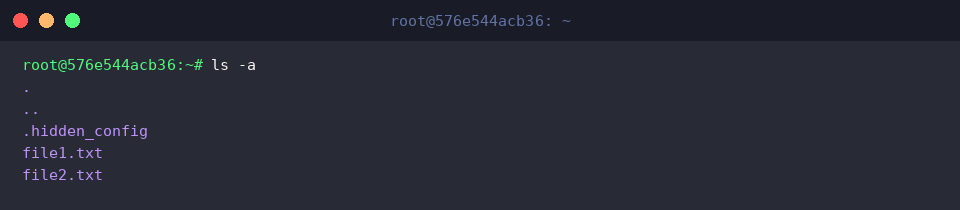
El comando ls -a consulta todos los elementos dentro del directorio actual, mostrando también los archivos ocultos que comienzan con un punto (.).
En el resultado de la ejecución aparecen ., que representa el directorio actual, .., que representa el directorio superior, y el archivo oculto .hidden_config creado previamente.
Información detallada de archivos y análisis de permisos (ls -l, ls -lh)
Para comparar la diferencia en la visualización del tamaño, cree un archivo de prueba grande de 10 MB con el comando fallocate -l 10M ~/ls_practice/sample_large.dat.

El comando ls -l muestra información detallada en formato de lista larga, como permisos del archivo, propietario, grupo, tamaño del archivo (en bytes) y fecha y hora de la última modificación.
Por defecto, el tamaño del archivo se muestra como un número en bytes, lo que dificulta identificar rápidamente el tamaño de archivos grandes.

El comando ls -lh combina la opción -h (human-readable) para convertir y mostrar el tamaño del archivo en unidades fáciles de leer como KB, MB o GB.
Puede comprobar que el tamaño del archivo grande creado anteriormente se muestra de forma intuitiva como 10M en lugar de un número en bytes.

Uso de opciones de ordenación por fecha y tamaño (ls -lt, ls -lS)
Para practicar la ordenación cronológica, ejecute el comando touch -d '2 days ago' ~/ls_practice/old_file.txt para crear un archivo anterior, old_file.txt, con fecha de modificación de hace dos días.

Para crear el archivo más reciente que servirá como comparación, recent_file.txt, ejecute el comando touch ~/ls_practice/recent_file.txt.

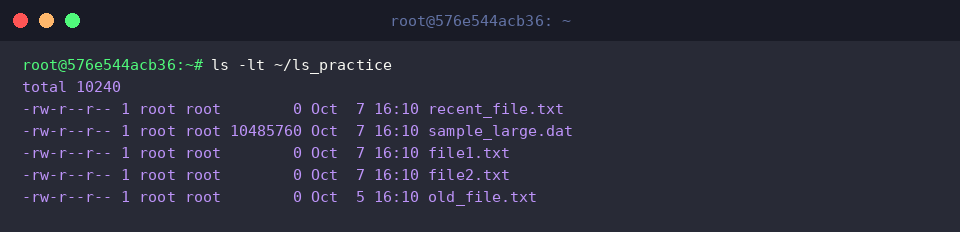
El comando ls -lt combina la opción -t para mostrar los archivos ordenados en orden descendente (del más reciente al más antiguo) a partir del modificado más recientemente.
Puede comprobar que recent_file.txt, que acaba de crearse, se ubica en la parte superior de la lista, mientras que old_file.txt, con la marca de hace dos días, aparece al final.
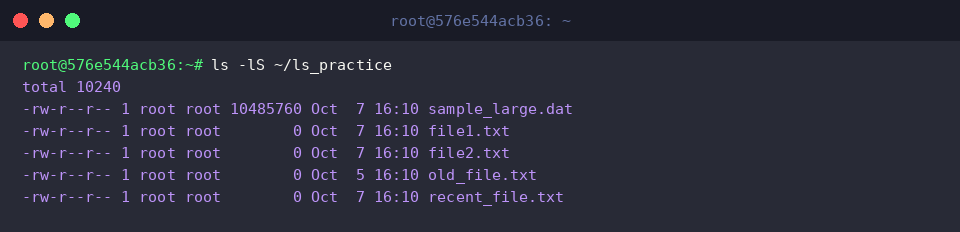
El comando ls -lS utiliza la opción -S en mayúscula para mostrar la lista ordenada de mayor a menor tamaño de archivo.
El archivo sample_large.dat de 10 MB creado anteriormente aparece en primer lugar, lo que le permite encontrar rápidamente archivos grandes que ocupan mucho espacio en el directorio.
Visualización de la estructura de directorios y filtrado con comodines (tree, ls *.txt)
Para practicar la exploración jerárquica de directorios, ejecute el comando mkdir -p ~/ls_practice/subdir/inner && touch ~/ls_practice/subdir/inner/note.log para crear varios subdirectorios y un archivo de registro de muestra.

El comando ls ~/ls_practice/*.txt utiliza el carácter comodín (*) para filtrar y mostrar selectivamente solo los archivos con extensión .txt.
Permite comprobar con precisión la lista de archivos de texto, excluyendo archivos de datos grandes o subdirectorios.

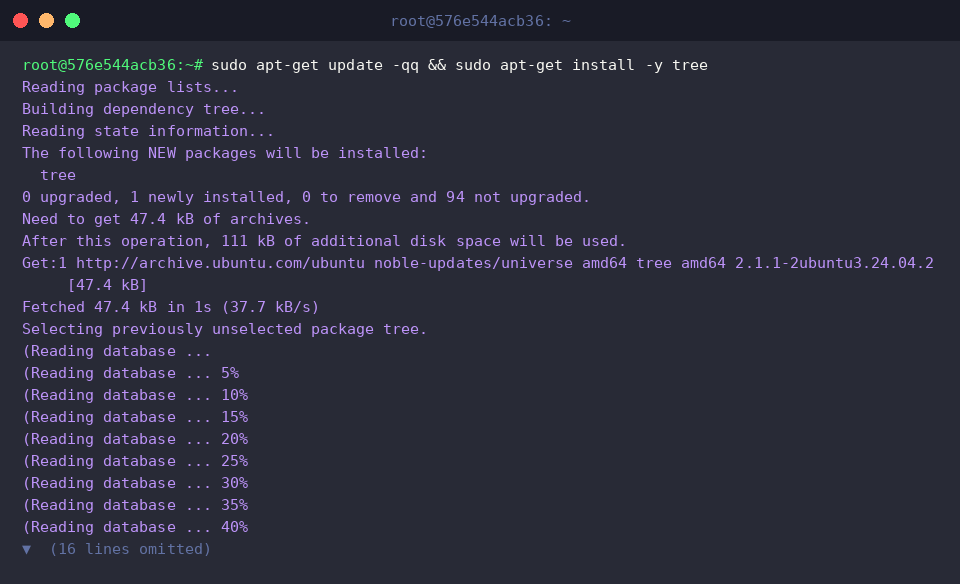
Para visualizar y comprobar la estructura de directorios en forma de árbol, instale el paquete tree con el comando sudo apt-get update -qq && sudo apt-get install -y tree.
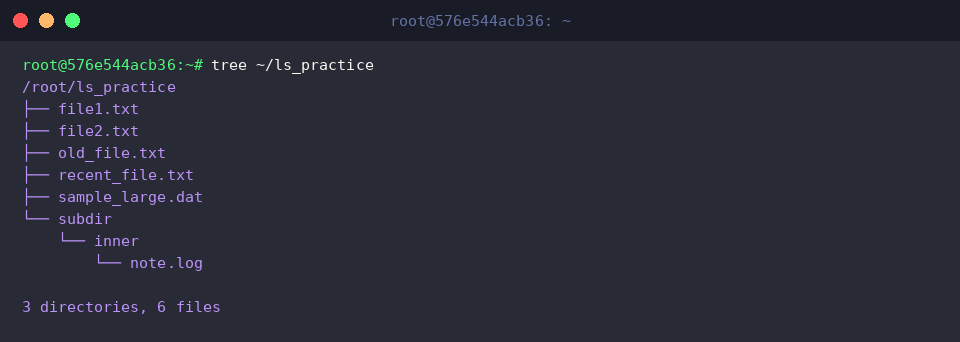
El comando tree ~/ls_practice muestra una representación en diagrama de árbol que permite comprender de un vistazo la estructura de carpetas y archivos dentro del directorio especificado.
Permite comprobar de manera intuitiva el número total de archivos y directorios, así como las relaciones jerárquicas, incluida la ruta anidada subdir/inner/note.log.
Hasta aquí hemos resumido las combinaciones esenciales de opciones y consejos prácticos del comando ls, muy útiles en entornos Ubuntu.
Familiarícese con las opciones adecuadas para cada situación y realice sus tareas en la terminal de forma más rápida y eficiente.