


Introducción y Fundamentos
En el ecosistema Ubuntu y distribuciones derivadas de Debian, dominar la herramienta apt resulta indispensable para cualquier administrador de sistemas o desarrollador. A través de este tutorial práctico paso a paso, examinaremos el flujo de trabajo esencial: desde la sincronización con los repositorios remotos y la auditoría de dependencias, hasta la implementación de software, desinstalaciones profundas y la liberación efectiva de espacio en almacenamiento local.
1. Sincronización de índices y detección de actualizaciones pendientes (apt update)
Cualquier intervención en la infraestructura de paquetes exige refrescar previamente la base de datos de metadatos del sistema con los repositorios remotos. Para ejecutar este proceso de forma silenciosa en la terminal, invocamos sudo apt-get update -qq.

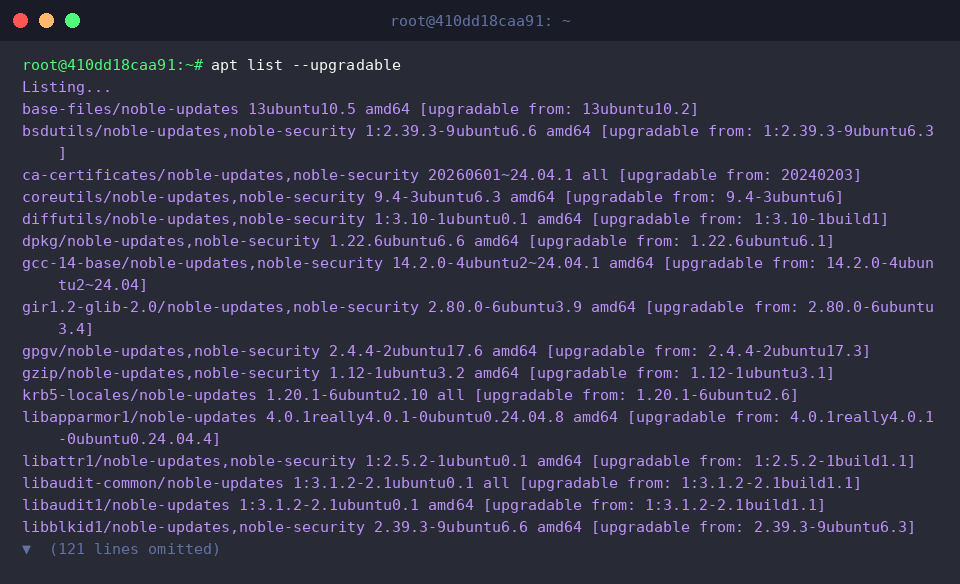
Una vez completada la sincronización, evaluamos qué componentes instalados disponen de versiones más recientes ejecutando apt list --upgradable.
La salida desglosa con exactitud el software susceptible de mejora, contrastando la versión en producción frente al binario disponible en los repositorios.
⚙️ [Parámetros y Subcomandos Esenciales]
update : Descarga y sincroniza las listas más recientes de paquetes e índices desde los servidores remotos.upgrade : Aplica las versiones actualizadas de todo el software instalado en el sistema operativo.install : Descarga e integra nuevos paquetes o actualiza componentes puntuales.remove : Desinstala los binarios del software preservando íntegros sus ficheros de configuración.purge : Elimina de forma definitiva tanto la aplicación como cualquier archivo de configuración residual.autoremove : Pesa y suprime dependencias huérfanas que quedaron sin uso tras retirar el paquete principal.search : Inspecciona los índices remotos buscando coincidencias en nombres o descripciones técnicas.show : Inspecciona la ficha técnica completa del paquete (versiones, peso, dependencias e información del desarrollador).-y (--yes) : Asume respuesta afirmativa automática ante cualquier solicitud de confirmación durante la ejecución.
2. Localización e inspección de metadatos de software (apt search, apt show)
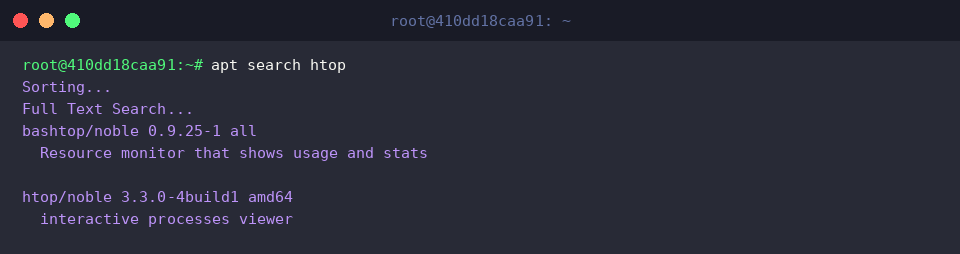
Para ubicar herramientas dentro del catálogo disponible, ejecutamos apt search htop. Esta instrucción rastrea las definiciones de los repositorios y presenta un resumen de los paquetes coincidentes con la palabra clave.
El resultado confirma la presencia del conocido monitor interactivo de procesos htop en los orígenes configurados.
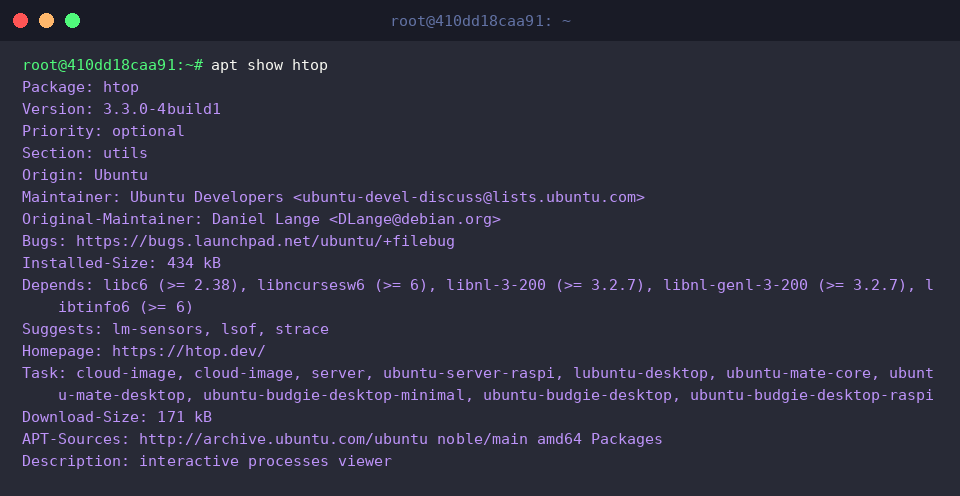
Antes de alterar el entorno local, conviene examinar en detalle la ficha del paquete mediante apt show htop.
Este informe revela información crítica: arquitecturas compatibles, peso de la descarga, espacio requerido en disco, página oficial del proyecto y la lista estricta de dependencias (Depends) necesarias para su despliegue.
3. Despliegue de software y verificación de binarios (apt install)
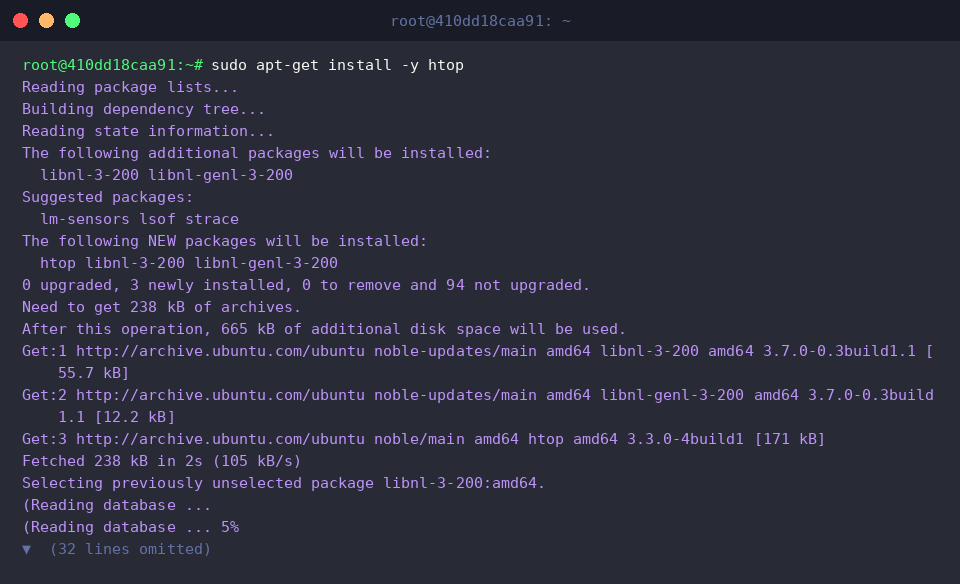
Procedemos a incorporar la herramienta en el servidor con sudo apt-get install -y htop. El parámetro -y salta las confirmaciones interactivas, autorizando al gestor a resolver dependencias, descargar ficheros e instalarlos automáticamente.
La consola refleja cómo se resuelven e integran librerías auxiliares requeridas (libnl-3-200, libnl-genl-3-200), culminando con el despliegue exitoso de htop.
Finalizada la instalación, validamos la disponibilidad del ejecutable consultando su versión con htop --version.
La respuesta del shell certifica que la compilación htop 3.3.0 quedó enlazada correctamente en las rutas del sistema y está lista para operar.

4. Retirada de binarios vs. purga integral de configuraciones (apt remove, apt purge)
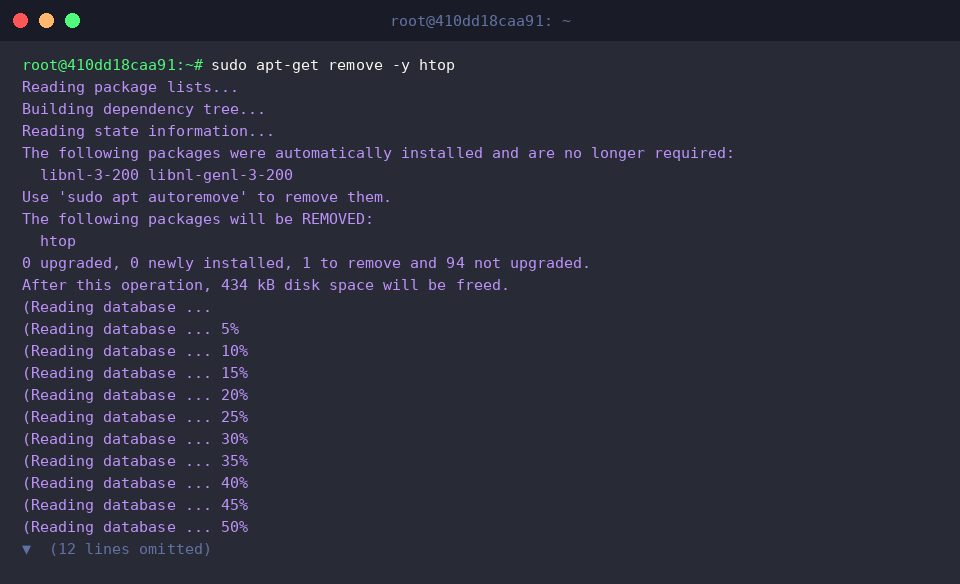
Cuando solo necesitamos suprimir los ejecutables sin perder ajustes personalizados, lanzamos sudo apt-get remove -y htop.
El registro del sistema muestra que el ejecutable principal ha sido desinstalado, pero advierte que las librerías compartidas (libnl-3-200, libnl-genl-3-200) continúan alojadas en el disco como elementos huérfanos.
Para corroborar que el binario fue dado de baja del $PATH, evaluamos la condición con which htop || echo 'htop이 성공적으로 제거되었습니다.'.
Al no localizarse el comando en el sistema de archivos, el operador alternativo salta de inmediato e imprime el mensaje de validación correspondiente.

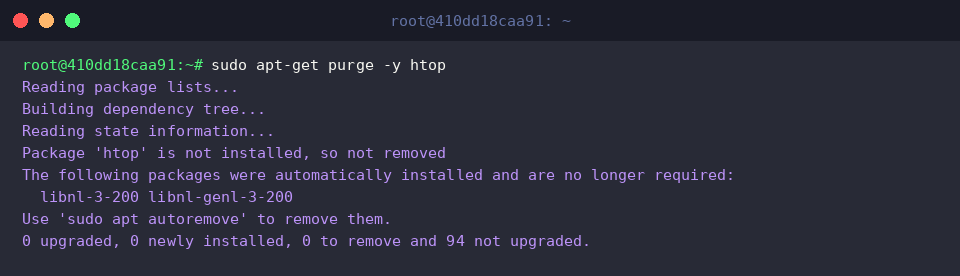
Si el objetivo es erradicar por completo cualquier rastro del programa, incluyendo configuraciones en /etc, ejecutamos sudo apt-get purge -y htop.
El terminal notifica que, aunque el programa ya carecía de ejecutables activos, todos los registros y archivos residuales asociados han quedado totalmente suprimidos.
5. Depuración de dependencias huérfanas y saneamiento de caché (apt autoremove, apt clean)
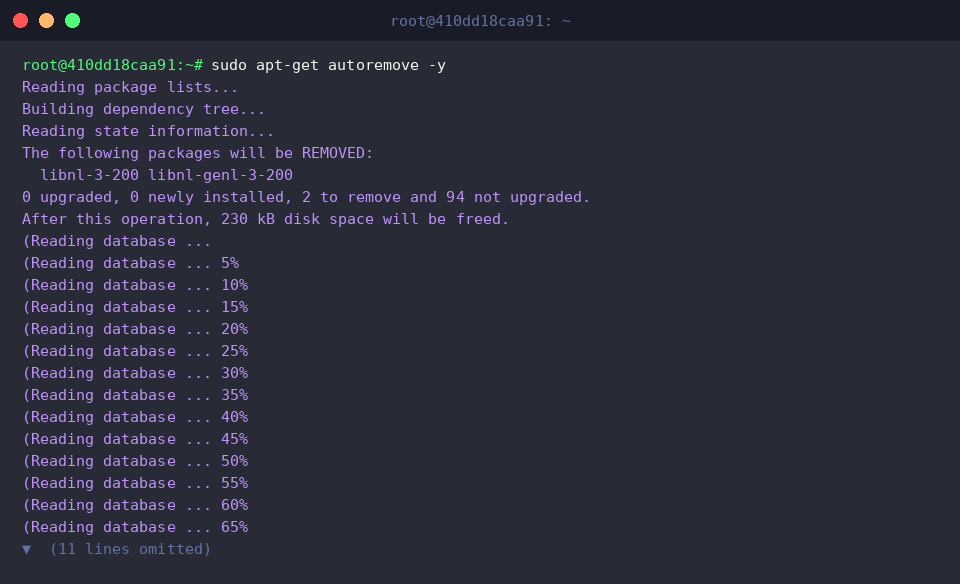
Con el software principal eliminado, las dependencias accesorias instaladas en su momento quedan obsoletas. La instrucción sudo apt-get autoremove -y detecta estos paquetes desatendidos y los desinstala en lote.
En pantalla se observa la supresión de las librerías libnl-3-200 y libnl-genl-3-200, recuperando valioso espacio libre en disco.
Adicionalmente, cada descarga deja acumulaciones de paquetes .deb comprimidos en almacenamiento local. Al correr sudo apt-get clean, vaciamos completamente estos búferes temporales de instalación.
La ejecución concluye de forma limpia, certificando que los archivos empaquetados han sido purgados del directorio de almacenamiento intermedio.

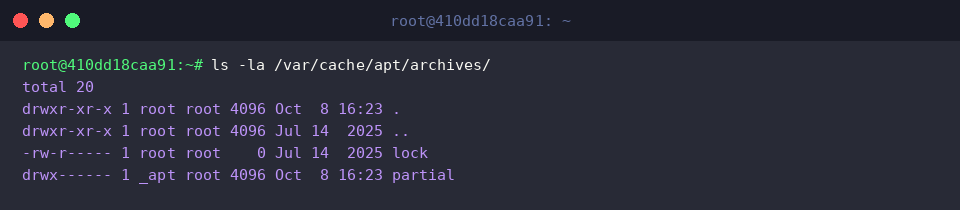
Comprobamos el estado del almacenamiento ejecutando un desglose detallado con ls -la /var/cache/apt/archives/.
La salida confirma que los archivos instaladores .deb desaparecieron por completo, manteniéndose únicamente los ficheros de bloqueo del sistema y la estructura de directorios base.
Este ciclo abarca el flujo integral de administración de software en Ubuntu: búsqueda selectiva, despliegue controlado, desinstalación meticulosa y mantenimiento higiénico del almacenamiento. Aplicar estas directrices de forma periódica mantendrá tus entornos Linux optimizados, estables y libres de componentes obsoletos.