


Visión general y fundamentos de bzip2
Dentro del ecosistema Linux, la herramienta bzip2 destaca ampliamente cuando el objetivo primordial consiste en maximizar la reducción del espacio en disco mediante algoritmos avanzados. A lo largo de esta guía práctica, desglosaremos sus parámetros operacionales más relevantes, abordando desde la protección del archivo original durante el procesamiento hasta el análisis comparativo entre diversas intensidades de empaquetado. Siguiendo estos ejercicios en la consola, dominará el funcionamiento integral de la suite conformada por bzip2, bunzip2 y bzcat.
Verificación del entorno y compresión preservando el origen (-k, -v)
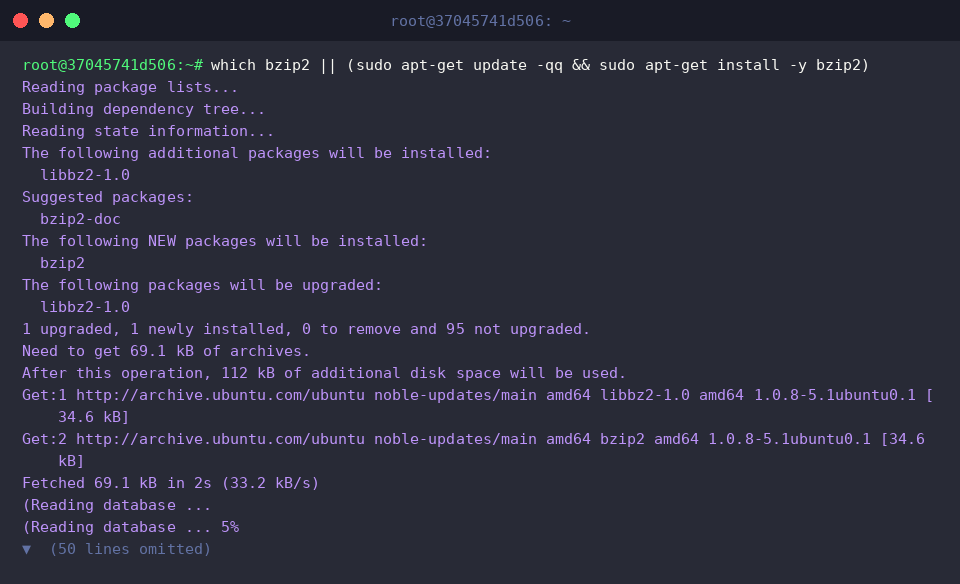
Antes de iniciar las pruebas prácticas en la terminal, conviene confirmar la presencia de la utilidad en el sistema o aprovisionarla si hiciera falta.
Con el fin de disponer de un elemento de prueba para las operaciones elementales, creamos un documento de texto sencillo denominado sample1.txt mediante echo.

El mecanismo interno de bzip2 se apoya en la transformación de Burrows-Wheeler combinada con codificación Huffman para comprimir la información en bloques con una densidad notablemente superior a la de herramientas clásicas.
De forma predeterminada, la herramienta elimina el archivo fuente original tras generar el fichero empaquetado con extensión .bz2. No obstante, el modificador -v permite visibilizar el progreso de la tarea y el porcentaje volumétrico ahorrado.
⚙️ [Parámetros destacados]
-d : Ejecuta la extracción de los elementos contenidos en un archivo .bz2.-k : Mantiene intacto el archivo original, evitando que el sistema lo suprima tras comprimir o descomprimir.-v : Muestra información pormenorizada del procedimiento en la salida estándar, incluyendo tasas de reducción.-f : Sobrescribe ficheros de salida preexistentes sin solicitar confirmación al usuario.-t : Comprueba la integridad estructural del archivo comprimido sin descomprimir su contenido en disco.-c : Dirige el flujo procesado hacia la salida estándar (stdout) en lugar de crear un archivo directamente.-1 a -9 : Determina el tamaño del bloque procesado (de 100k a 900k), permitiendo calibrar la velocidad frente a la tasa final de compresión (por defecto rige -9).

A continuación, crearemos un segundo archivo de pruebas, sample2.txt, con el propósito de evaluar la retención del fichero fuente.

Al invocar bzip2 -vk sample2.txt, el motor de compresión no solo expone el reporte de reducción en tiempo real, sino que garantiza la supervivencia del documento de origen en el directorio de trabajo gracias al modificador -k. De este modo, convivirán tanto sample2.txt como la nueva variante empaquetada sample2.txt.bz2.

Mediante la instrucción ls -l sample*, corroboramos el contraste: en el primer caso solo resta sample1.txt.bz2 al haberse purgado la fuente, mientras que en el segundo coexisten sample2.txt y sample2.txt.bz2.

Restauración de ficheros y validación de integridad (-d, -t, bunzip2)
Para cerciorarse de que un archivo empaquetado no presenta inconsistencias ni sectores corruptos, ejecutamos bzip2 -tv sample1.txt.bz2.
La bandera -t realiza una auditoría diagnóstica integral de los bloques de datos sin volcar nada al almacenamiento, mientras que -v imprime la confirmación de validación directamente en pantalla.

La recuperación del documento original a partir de su contenedor comprimido se lleva a cabo mediante bzip2 -dv sample1.txt.bz2.
Dado que en esta orden se omitió el parámetro -k, el archivo comprimido .bz2 desaparece automáticamente al finalizar la operación, dejando únicamente el fichero restaurado sample1.txt.

Por otra parte, disponemos de la utilidad específica bunzip2 -vk sample2.txt.bz2, la cual actúa de manera equivalente a bzip2 -d. Al añadir el conmutador -k, el sistema restaura el documento subyacente asegurando simultáneamente la persistencia del archivo .bz2 contenedor en el almacenamiento.

Verificamos el estado resultante en el directorio ejecutando ls -l sample*, constatando que la estructura de archivos coincide con los parámetros aplicados en cada descompresión.

Inspección directa sin descompresión y uso de stdout (-c, bzcat)
En entornos de administración es habitual requerir el empaquetado hacia flujos de datos o consultar registros archivados sin alterar el árbol de directorios. Para experimentar con estas técnicas, creamos sample3.txt.

Al introducir bzip2 -c sample3.txt > sample3.txt.bz2, canalizamos el resultado binario generado hacia un nuevo fichero recurriendo a la redirección estándar de la shell (>). Este método constituye una alternativa elegante para salvaguardar el documento original sin necesidad de invocar explícitamente el modificador de retención.

Cuando únicamente se necesita inspeccionar las líneas almacenadas dentro de un archivo comprimido sin escribir datos desempacados en el disco, el comando bzcat sample3.txt.bz2 vuelca el texto plano directamente en el terminal. Esta utilidad emula a la perfección el comportamiento de bzip2 -dc, optimizando tiempos y recursos.

Ejecutando ls -l sample3*, confirmamos que tanto el archivo fuente sample3.txt como su contraparte empaquetada sample3.txt.bz2 permanecen íntegros en el directorio.

Ajuste del nivel de compresión (-1 a -9) y comparativa de rendimiento
Con el propósito de evaluar la variación en los ratios de reducción y el consumo de recursos, generamos un conjunto de datos extenso empleando la sentencia seq 1 50000 > large_data.txt.

Iniciamos la comparativa procesando el documento mediante bzip2 -1 -vk -c large_data.txt > large_fast.bz2.
El conmutador -1 prioriza la celeridad del proceso dividiendo la información en bloques pequeños de 100k, lo que disminuye sustancialmente el impacto sobre la memoria RAM a costa de una menor tasa de compactación.

En el extremo opuesto, lanzamos bzip2 -9 -vk -c large_data.txt > large_best.bz2 para maximizar la reducción del volumen final.
El parámetro -9, activo por omisión, asigna bloques de 900k y realiza un análisis más exhaustivo de redundancias, invirtiendo mayor potencia de procesamiento en favor de un tamaño final más ajustado.

Finalmente, inspeccionamos las diferencias de tamaño resultantes mediante ls -lh large*.
Frente a los 283K del fichero original sin tratar, observamos que el nivel rápido genera large_fast.bz2 (56K) mientras que la modalidad de máxima compresión produce large_best.bz2 (67K). Esta comparativa visual evidencia cómo la estructura de los datos influye directamente en la eficacia de cada algoritmo.

Con este recorrido práctico ha conocido las posibilidades que brinda bzip2 y sus herramientas complementarias en Ubuntu. Adaptar estos modificadores al tipo de archivo y a los recursos disponibles le permitirá gestionar el almacenamiento de sus servidores con máxima eficiencia.